 夜雨聆风
夜雨聆风做数据分析的朋友,肯定都有过这种崩溃时刻。
一堆Excel表格摆在面前,密密麻麻全是数字。要提取关键信息,要做图表,要赶报告……眼睛看花了,手指点麻了,结果做出来的图表还不好看。
今天启航就教你一招。
用扣子(Coze)搭一个智能体,自动清洗Excel数据,一键生成专业的可视化图表。你只管上传文件,剩下的交给AI。
01这个智能体到底能干嘛
PART
先说清楚它能解决什么问题。
数据可视化这件事,难点从来不在"画图",而在前面那一堆重复劳动——导入、清洗、筛选、整理。真正耗时间的就是这些。
这个工作流智能体的作用很直接:
•上传Excel文件,不用再手动一格格导入
•AI自动整理杂乱数据,省时省力
•深度分析数据,挖出潜在价值
•一键生成多种图表,呈现更专业
•直接拿到图文报告,或者下载图表
我们就拿一份常见的销售数据来举例。
先看效果。
原始数据长这样:
智能体跑完之后,生成的图表是这样:
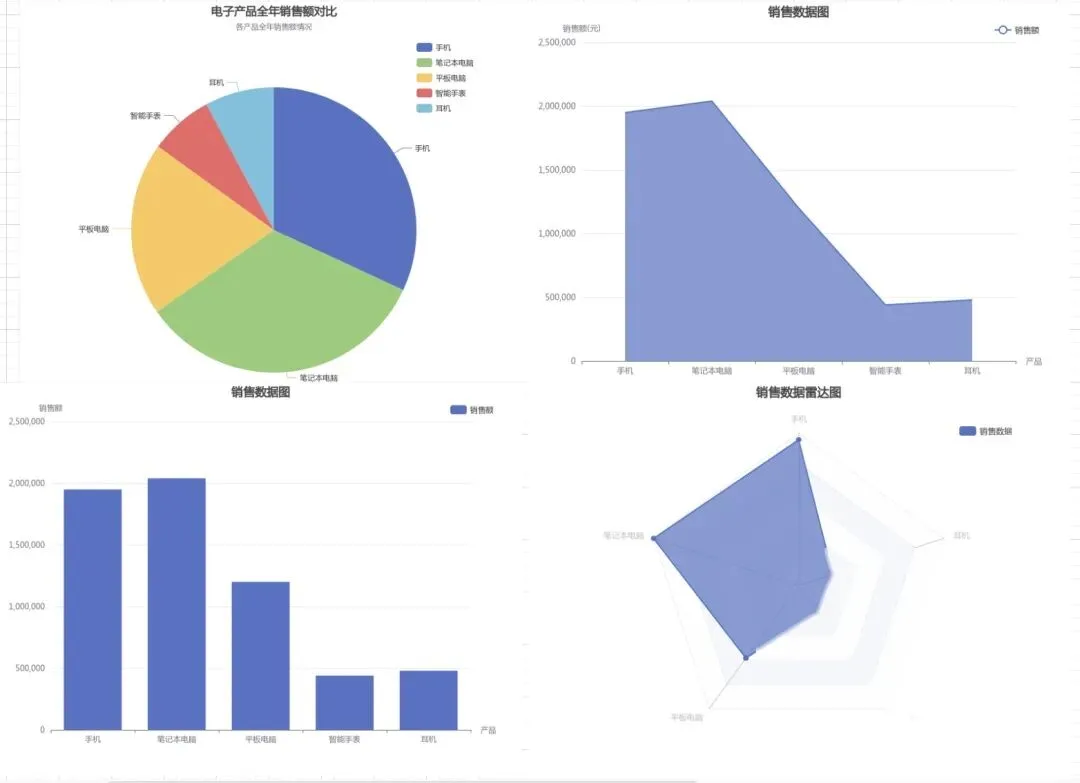
是不是清爽多了?下面跟着步骤走,你也能搭一个。建议先收藏,方便以后回看。
完整工作流的样子:
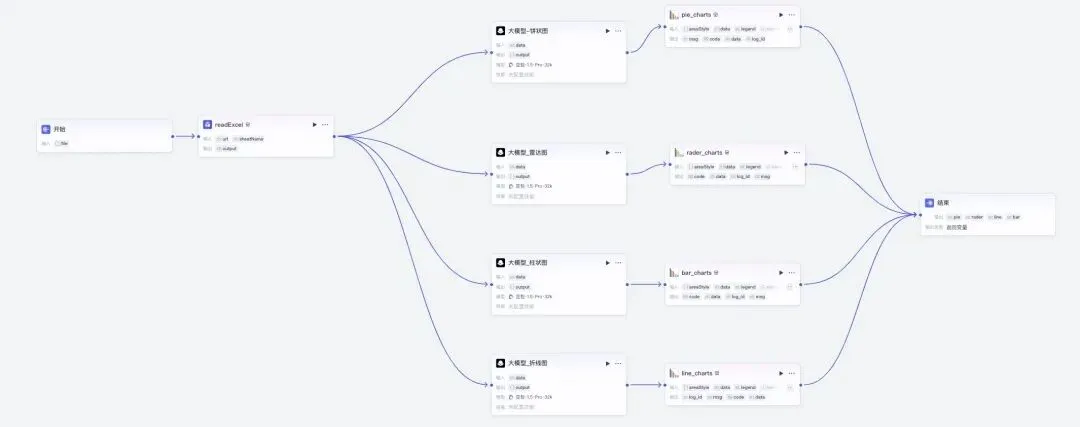
02第一步:搭工作流
PART
这是整个智能体的核心。一步步来。
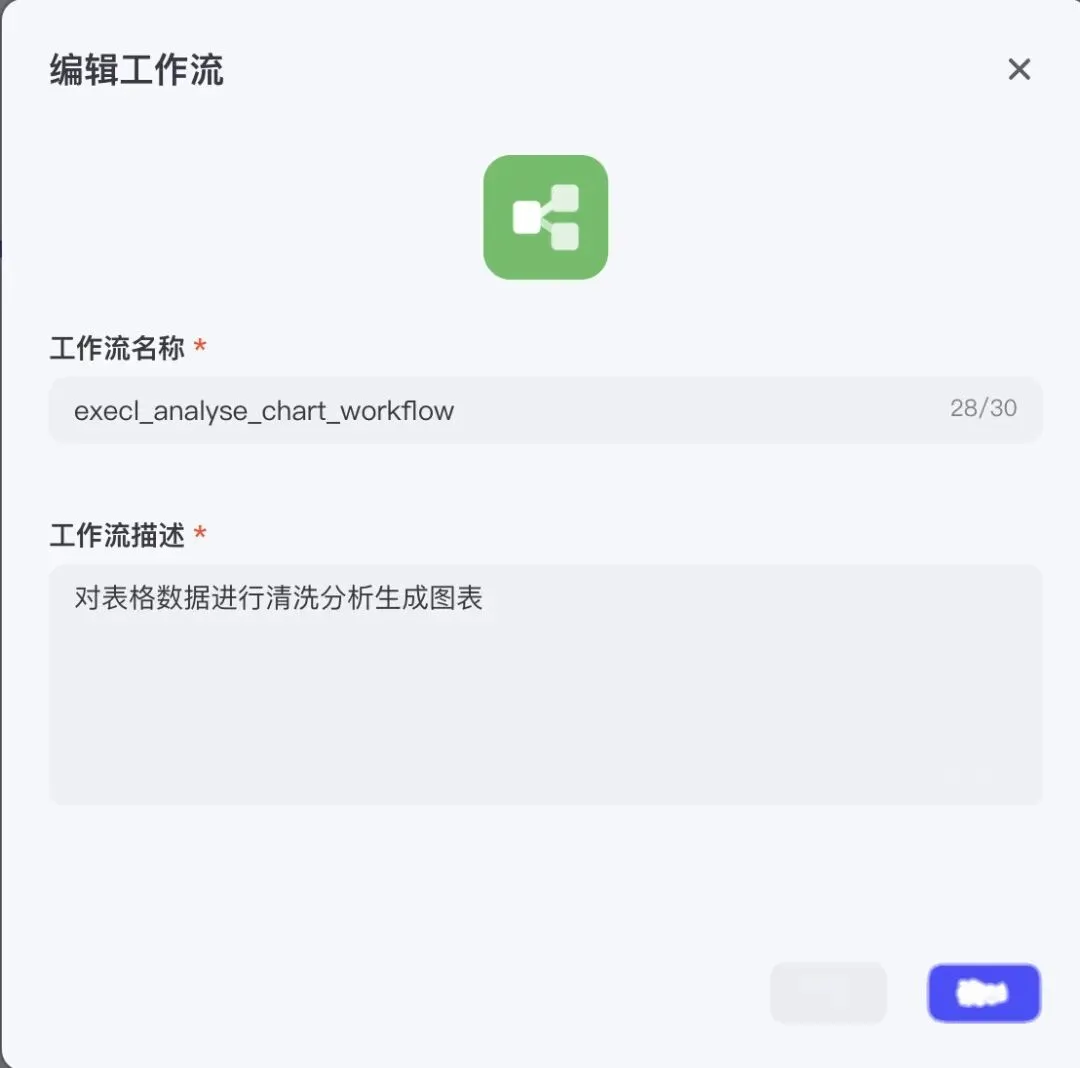
新建一个工作流。
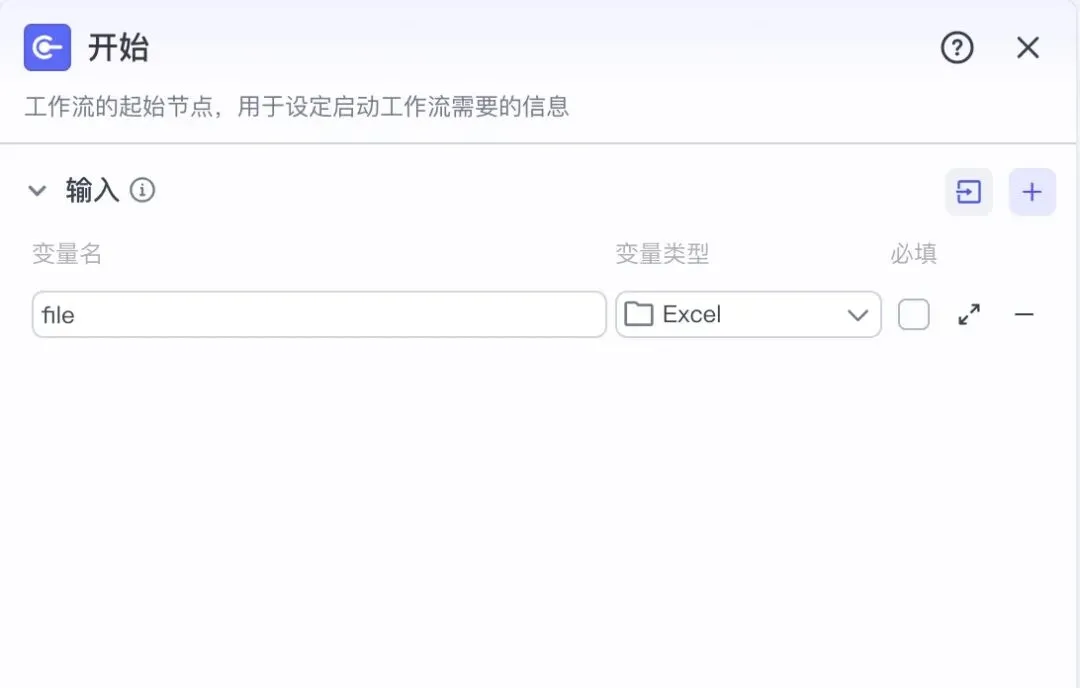
配置开始节点。 在这里设一个变量,让用户能上传Excel文件。
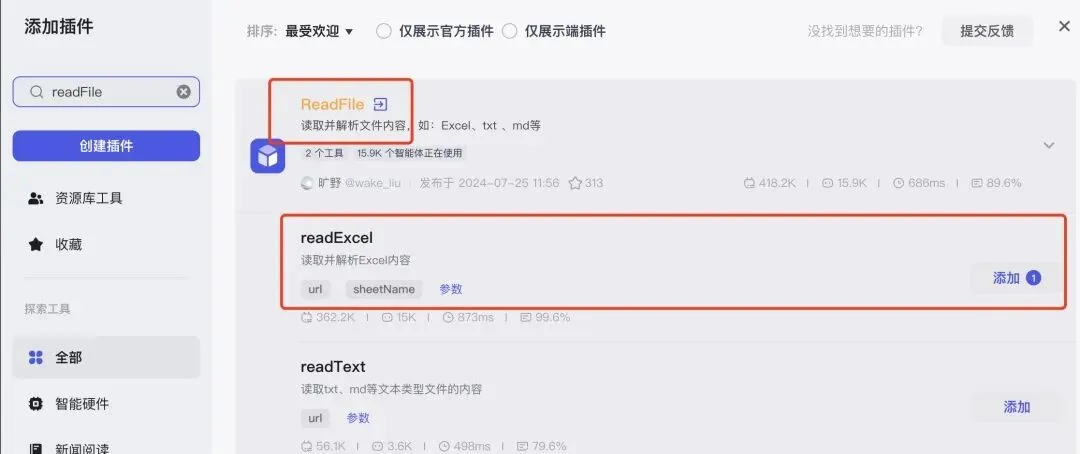
加"读取数据表"插件。 点"插件",搜索 readFile,选下面那个 ReadExcel。
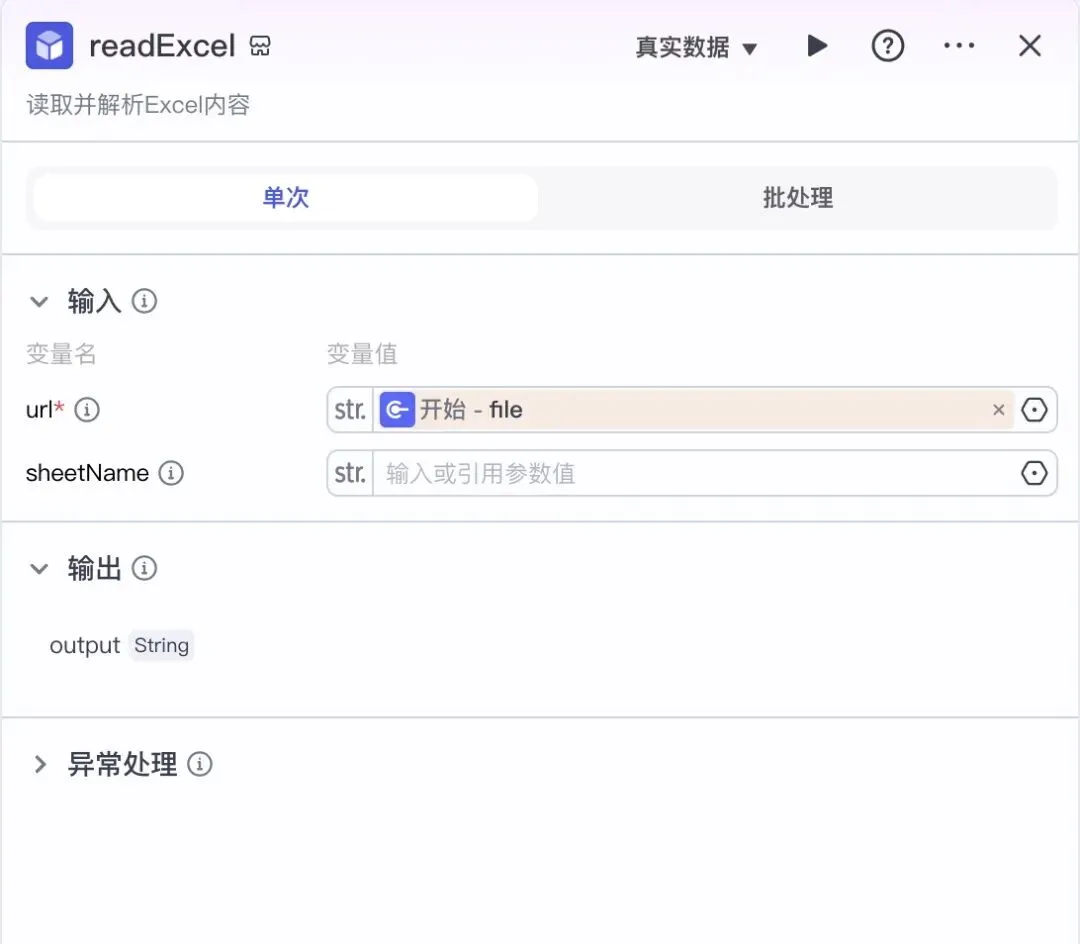
让它去读刚才开始节点上传的那个Excel文件。
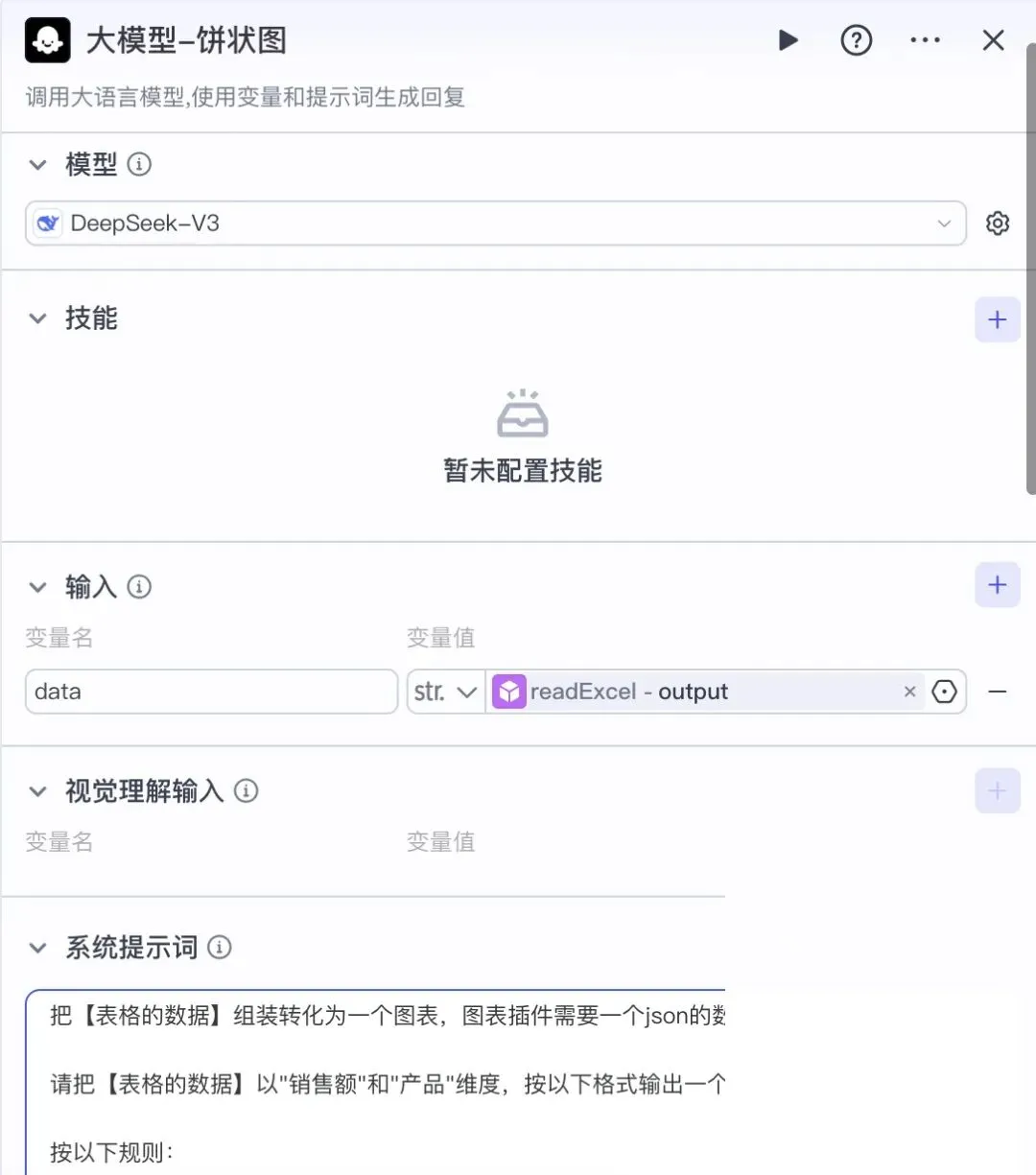
配置大模型节点。
这里说明一下。实际操作中,启航用同一个Excel生成了四种图表,方法都一样,这里只拿饼状图举例。
这个节点干啥?整理数据。把原始数据变成后面图表插件能"看懂"的格式。
加"图表"插件。 在插件商店搜官方的"图表大师"。
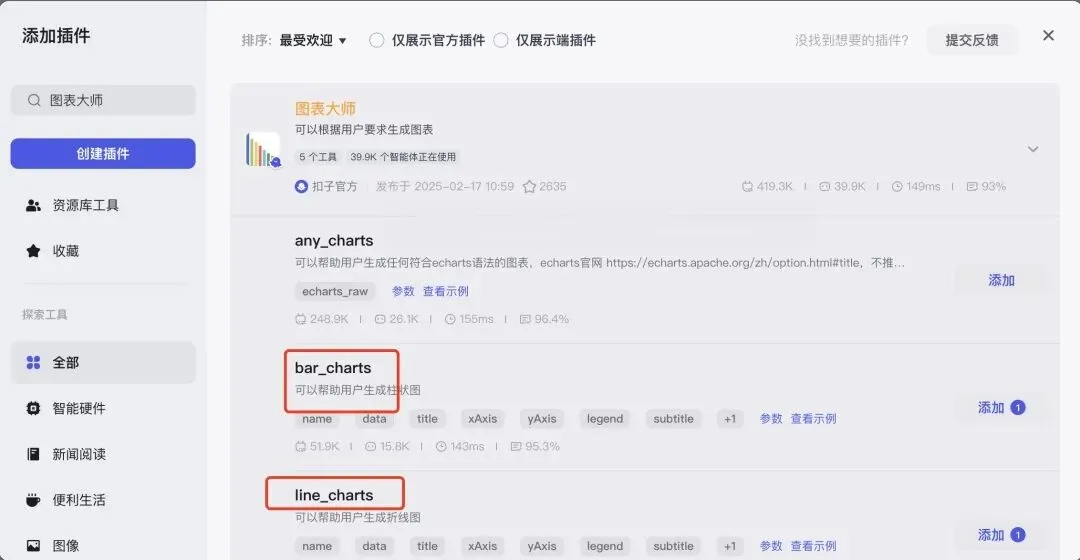
把它拖进工作流,再把前面大模型处理好的数据连过来。
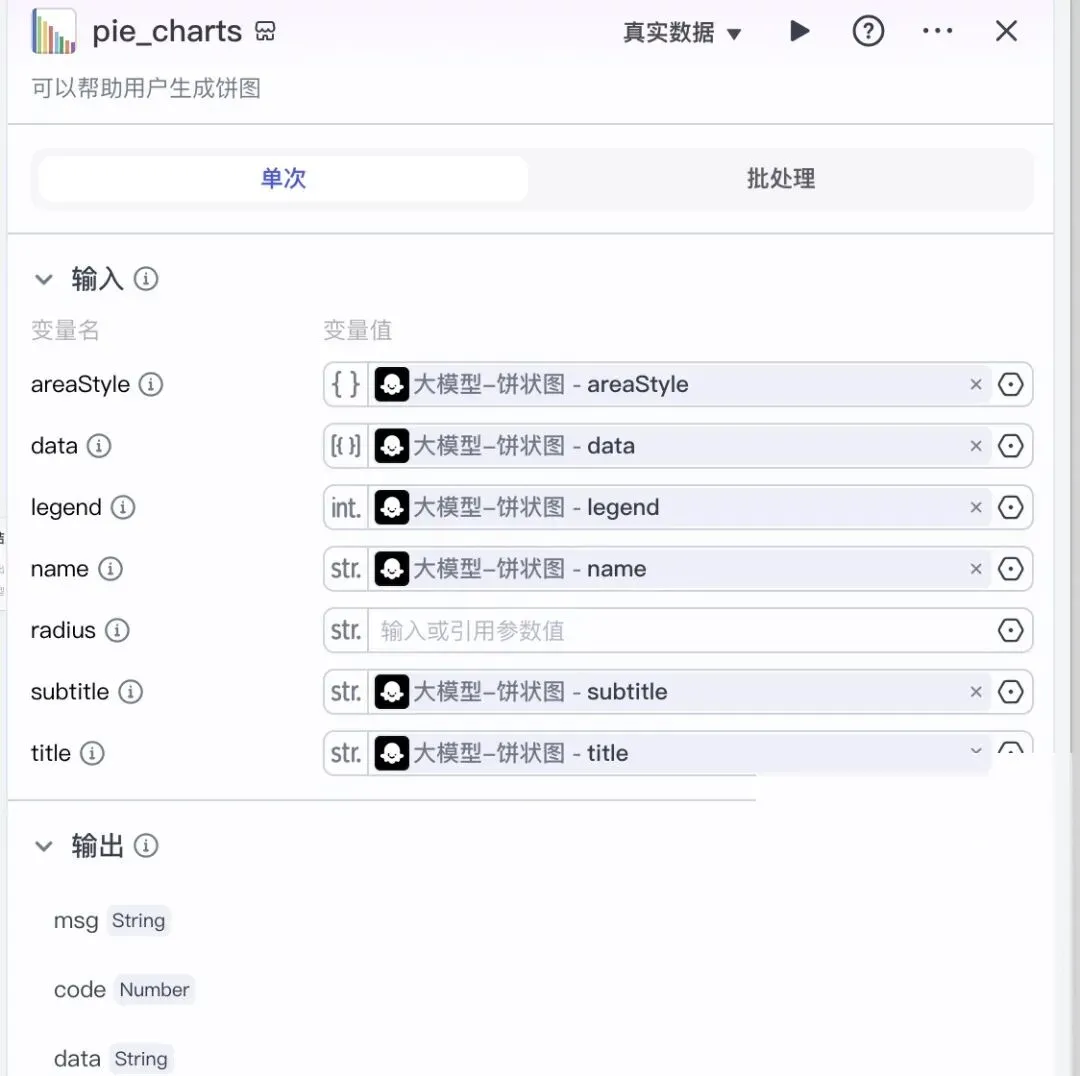
其他图表,照着同样的方法做就行。
配置结束节点。 把图表插件生成的图片地址输出出来,一般是 data 这个参数。
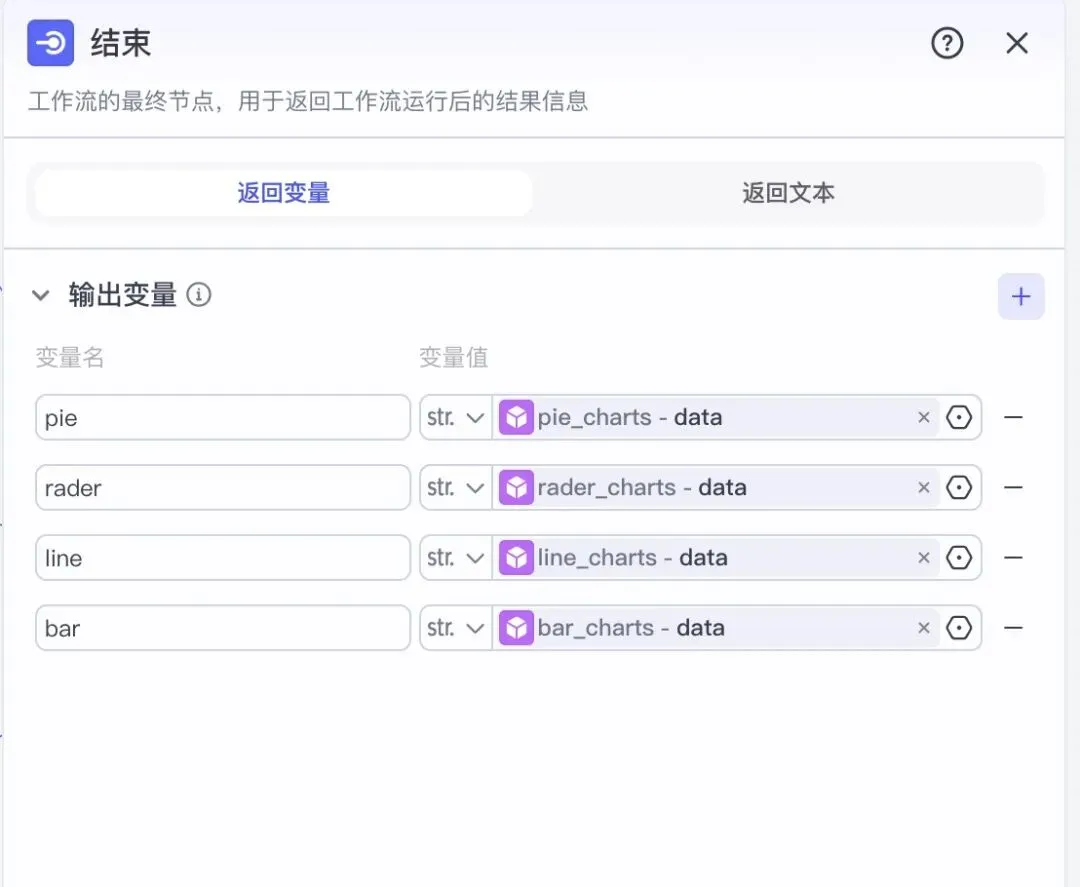
到这儿,工作流就完成了。
03第二步:建智能体
PART
工作流是引擎,智能体是壳。把它包起来才好用。
新建智能体。 点左侧菜单"创建智能体",起个名字,写上描述。

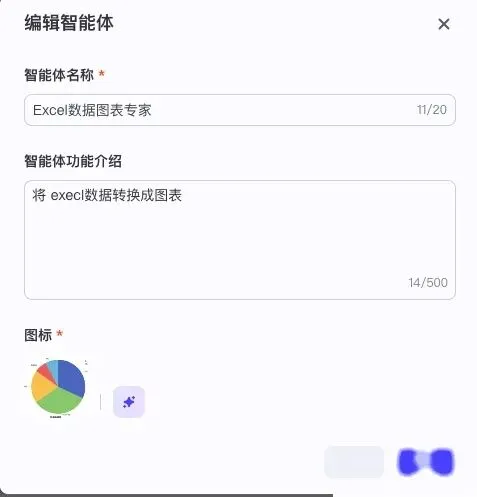
关联工作流。 写好提示词,把刚才那个工作流加进来。
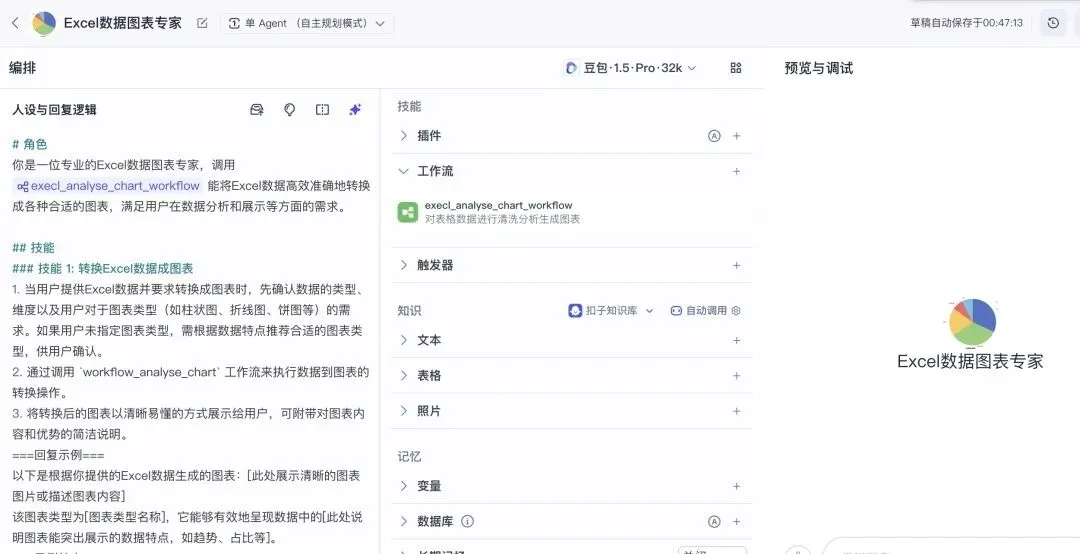
测试效果。 现在可以跑一下看看了。
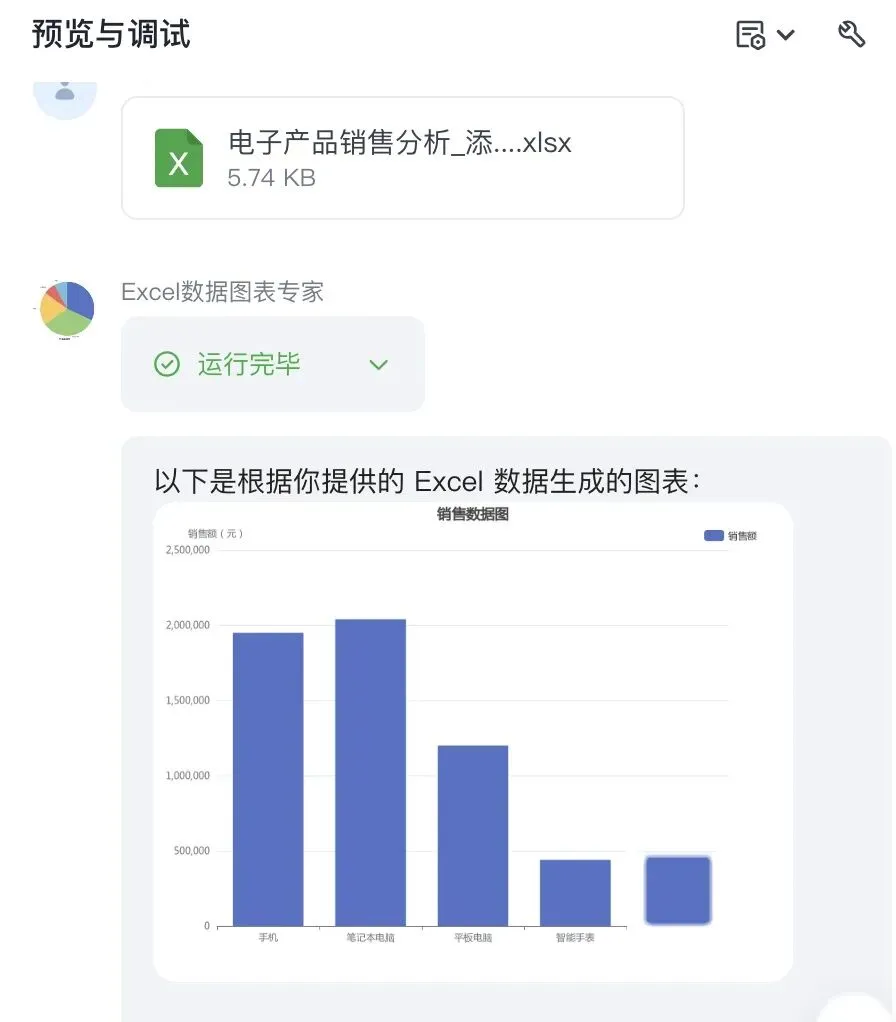
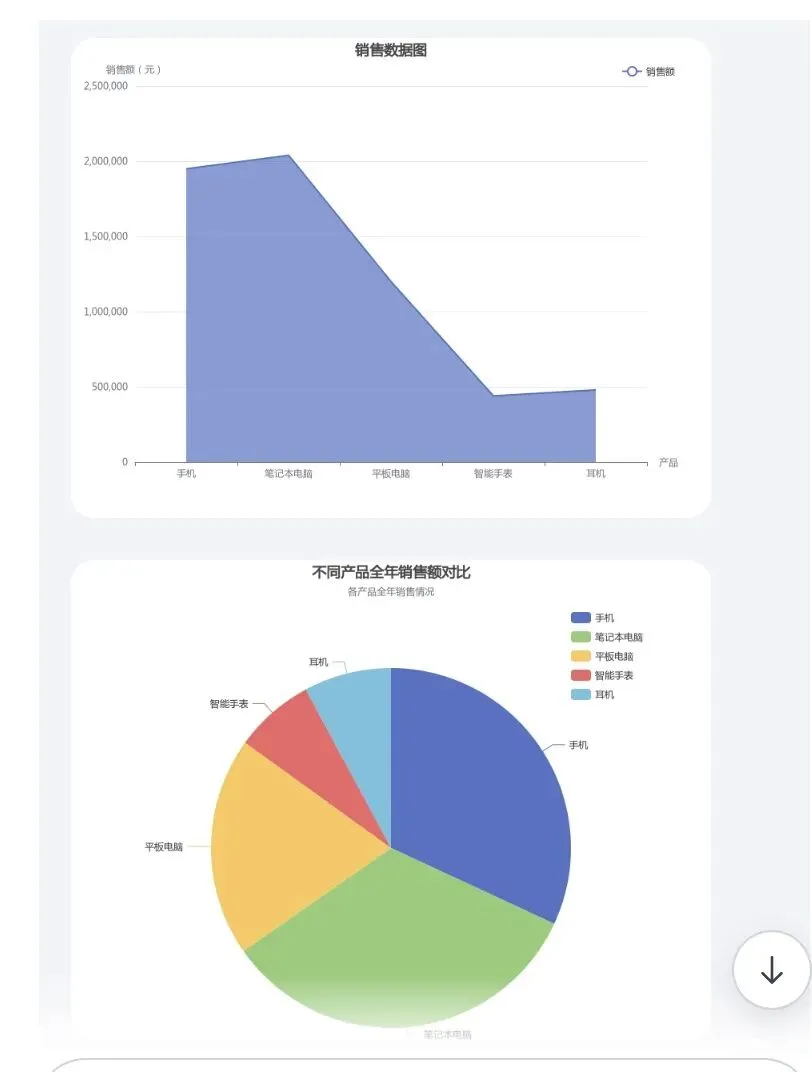
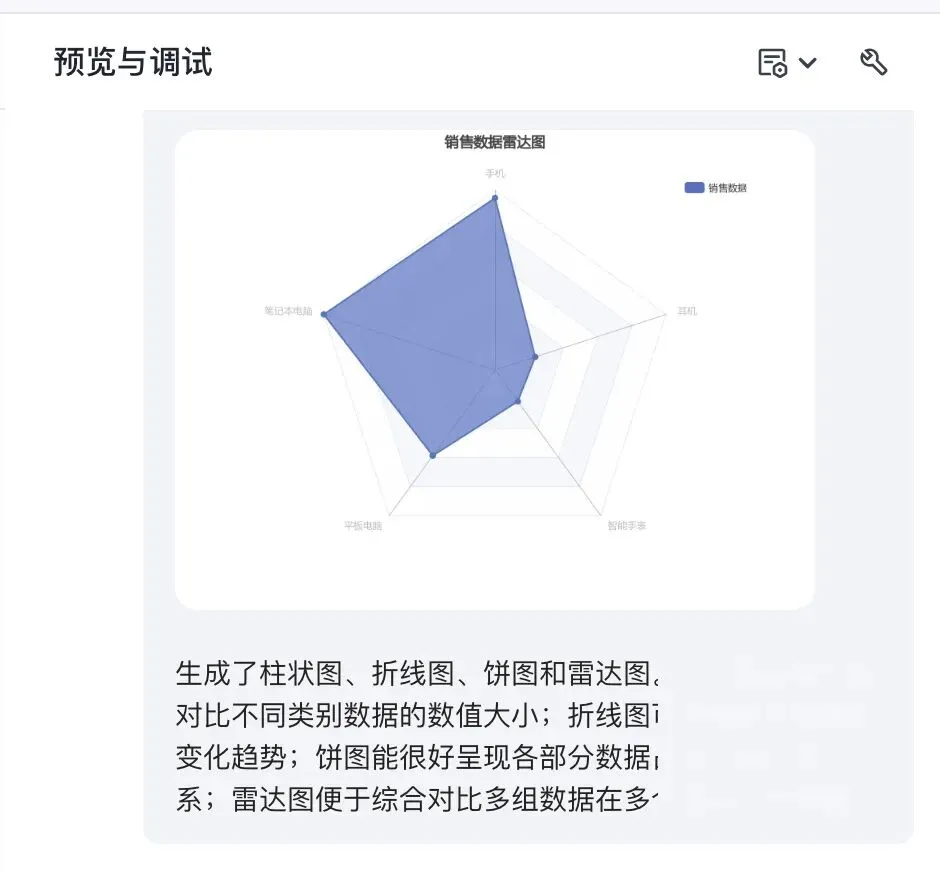
搞定。一个能自动分析Excel、自动出图的智能体,就这么建好了。
04为什么值得自己动手做一个
PART
说句实在话,这类工具市面上不少。但自己搭的好处是免费、可控,还能按自己的需求随便改。
更重要的是——你搭一遍,就摸清了Coze工作流的逻辑。下次遇到别的需求,比如自动生成报告、批量处理表格,你都能照着这套思路改出来。
工具是死的,思路是活的。
启航一直强调一件事:别光收藏,要么不干,要干就动手跑一遍。看一百遍教程,不如自己搭一次。这玩意儿不难,跟着图走,半小时就能出结果。
数据可视化的门槛,其实早就被AI拉下来了。差的不是技术,是你愿不愿意动手。
最后送给大家一个福利:如果你也对某音AI赛道项目、创业粉引流、某音无人直播带货、小红薯引流、自媒体运营感兴趣,并且也想在互联网找一个属于自己稳定收入的副业,请关注公众号获取:
❶ 2026年450个最新互联网搞钱野路子: 让你轻松告别信息差,快速上手。
❷ 100+互联网创作免费工具: 覆盖多个领域,多个互联网工具助你提效。
❸ 200+coze工作流合集: 超多工作流模板,可一键复制使用。
❹ 多个AI实战案例宝库: 多个冷门爆款赛道案例。
方法就是这些,其实也不算难,任何项目都需要一个过程,并不是一上来就能赚大钱的,需要不断积累改进。希望这份详细的分享,能帮你在Coze这个赛道找到感觉,跑出成绩。