 夜雨聆风
夜雨聆风操作步骤
01. 先明确最终目标
最终要完成两件事:Codex 可以正常启动;本地配置里已经写好 API Key、模型和 provider 信息。
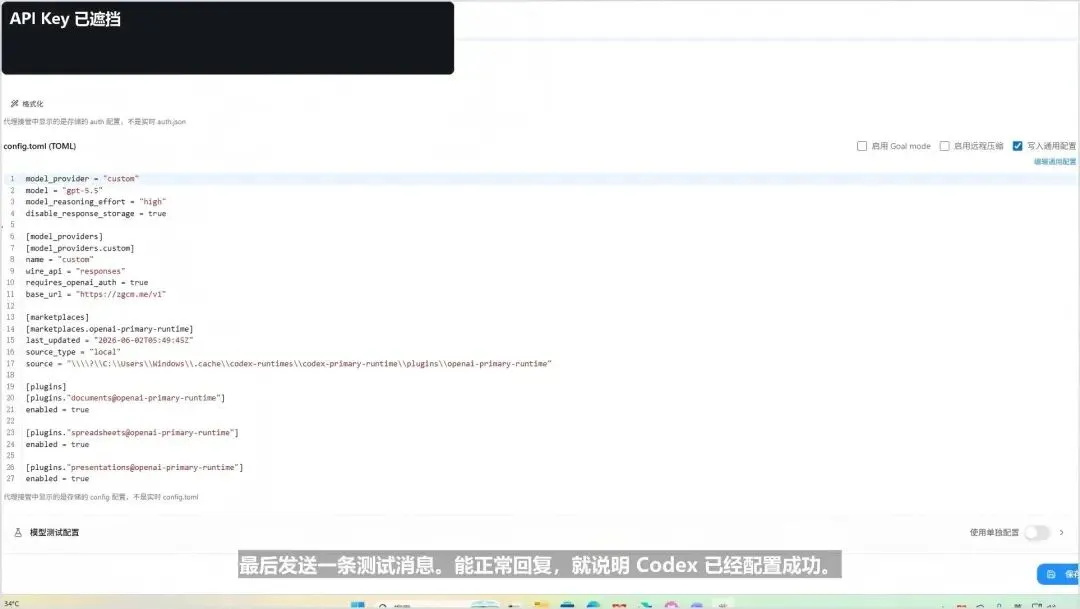
截图 01|视频时间约 11:31
注意:发布或共享前,务必把截图中的 API Key 打码或作废。
02. 准备安装环境
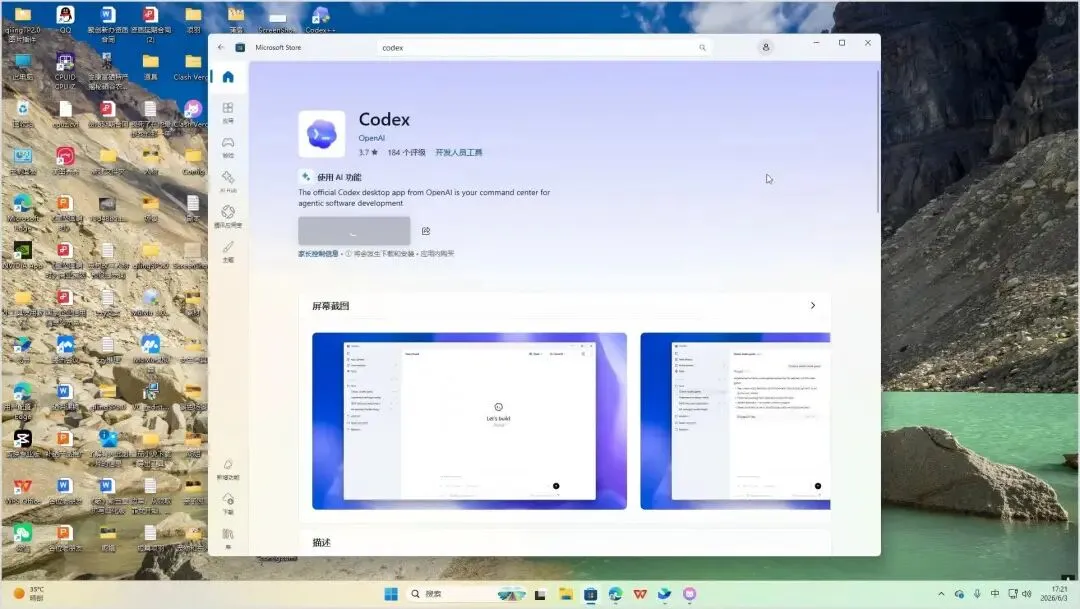
先确认是在 Windows 桌面环境操作,准备好浏览器、文件管理器、终端,以及可用的 OpenAI/Codex 账号。 找到微软商店,搜索codex,获取就可以了。安装好以后不要打开
截图 01|视频时间约 11:31
注意:发布或共享前,务必把截图中的 API Key 打码或作废。
02. 准备安装环境
先确认是在 Windows 桌面环境操作,准备好浏览器、文件管理器、终端,以及可用的 OpenAI/Codex 账号。 找到微软商店,搜索codex,获取就可以了。安装好以后不要打开
截图 01|视频时间约 11:31
注意:发布或共享前,务必把截图中的 API Key 打码或作废。
02. 准备安装环境
先确认是在 Windows 桌面环境操作,准备好浏览器、文件管理器、终端,以及可用的 OpenAI/Codex 账号。 找到微软商店,搜索codex,获取就可以了。安装好以后不要打开
。
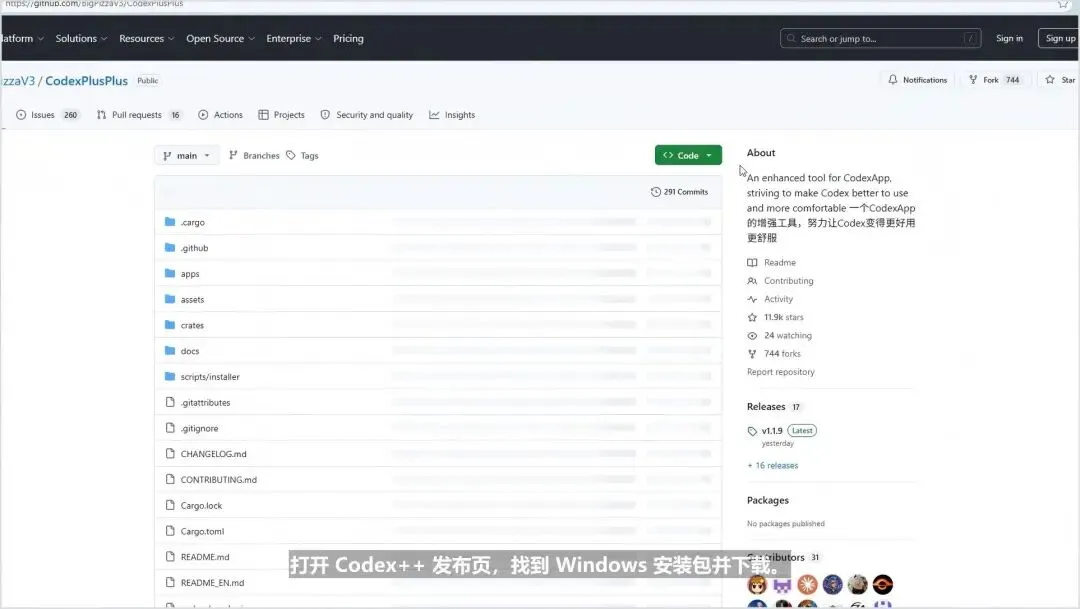
04. 查看安装说明和下载入口
在页面中查看 Windows 相关说明,确认需要下载或安装的版本。
截图 04|视频时间约 01:46
注意:如果页面说明更新,以最新页面里的安装方式为准。
05. 完成安装工具
安装完成后打开 Codex ++,第一次启动时可能会出现登录、授权或初始化界面。
截图 05|视频时间约 02:42
注意:如果启动失败,先重启终端或重新打开应用。
06. 登录账号并授权
按照页面提示登录账号,完成浏览器授权后回到本地工具继续操作。买了openAI的并且是谷歌邮箱注册的,你就正常登录,不用验证国外手机号。如果没有,就用中转站
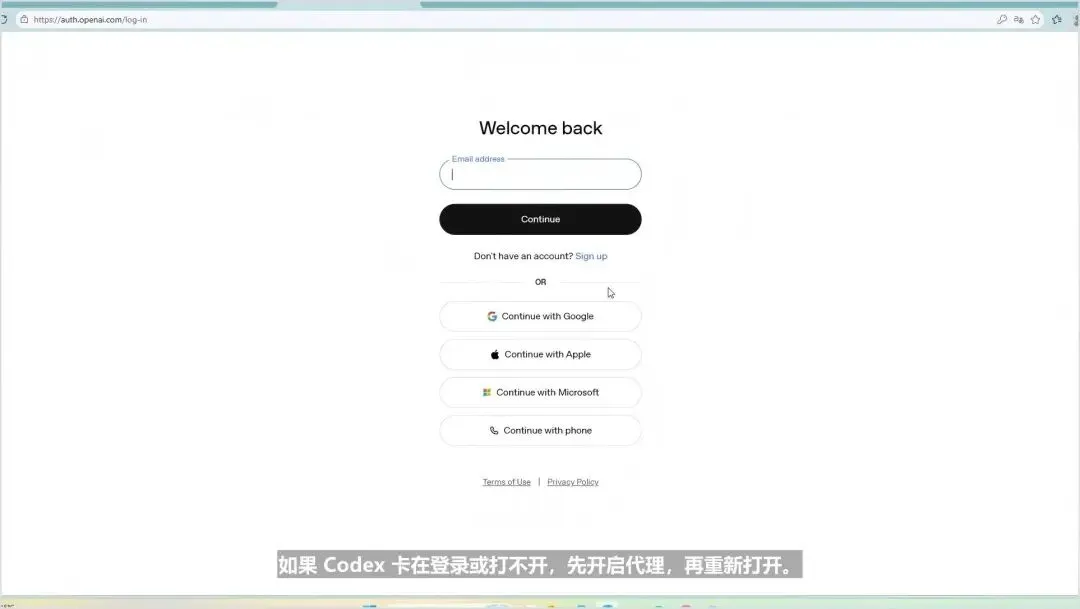
截图 06|视频时间约 03:34
注意:登录后仍提示未授权时,关闭工具后重新打开一次。
07. 进入 API Key 管理页面
我们进入zgcm.me
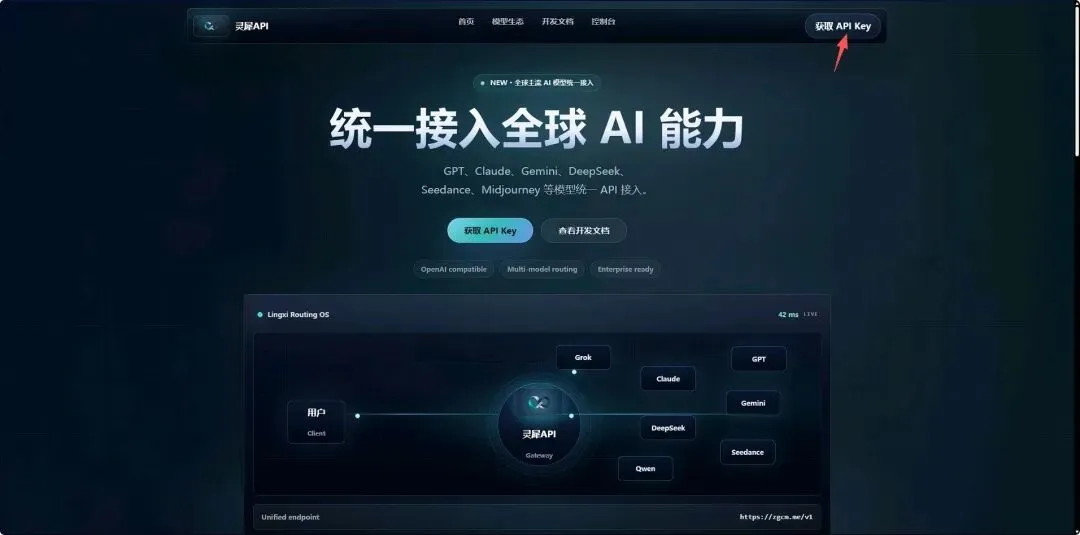
注册登录进入 API Key 或密钥管理页面,准备创建或复制后续配置要使用的 Key。
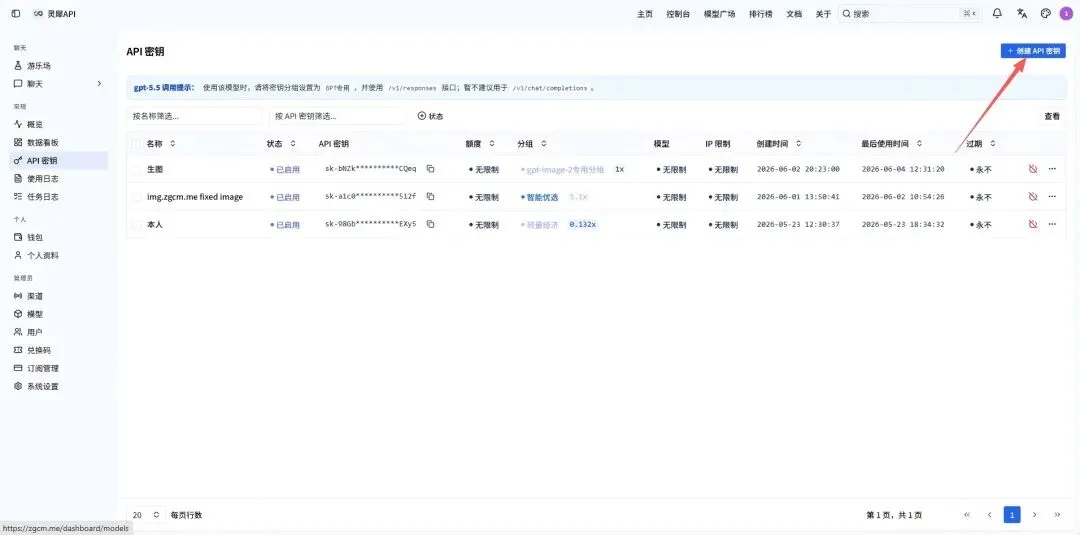
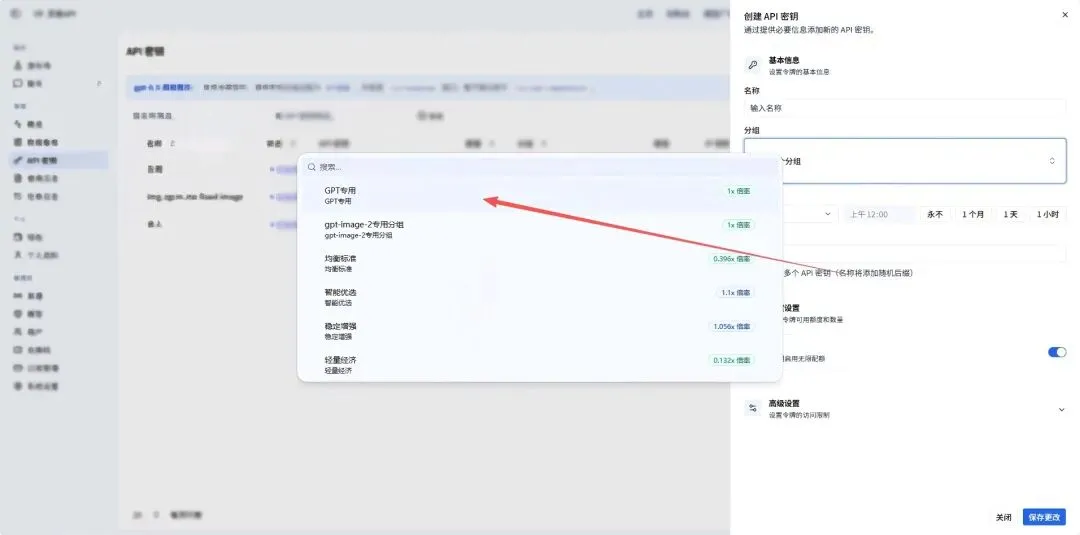
选择gpt专用,生成你的密钥

注意:Key 只显示一次,复制后建议先放到安全的临时位置。
08. 准备写入本地授权配置
打开本地文本文件,准备把 API Key 写入 Codex 会读取的授权配置中。 关闭所有的codex程序,右下角退出后,点击我的电脑-C盘-用户-你的自己用户名的文件夹打开,找到codex,点进去
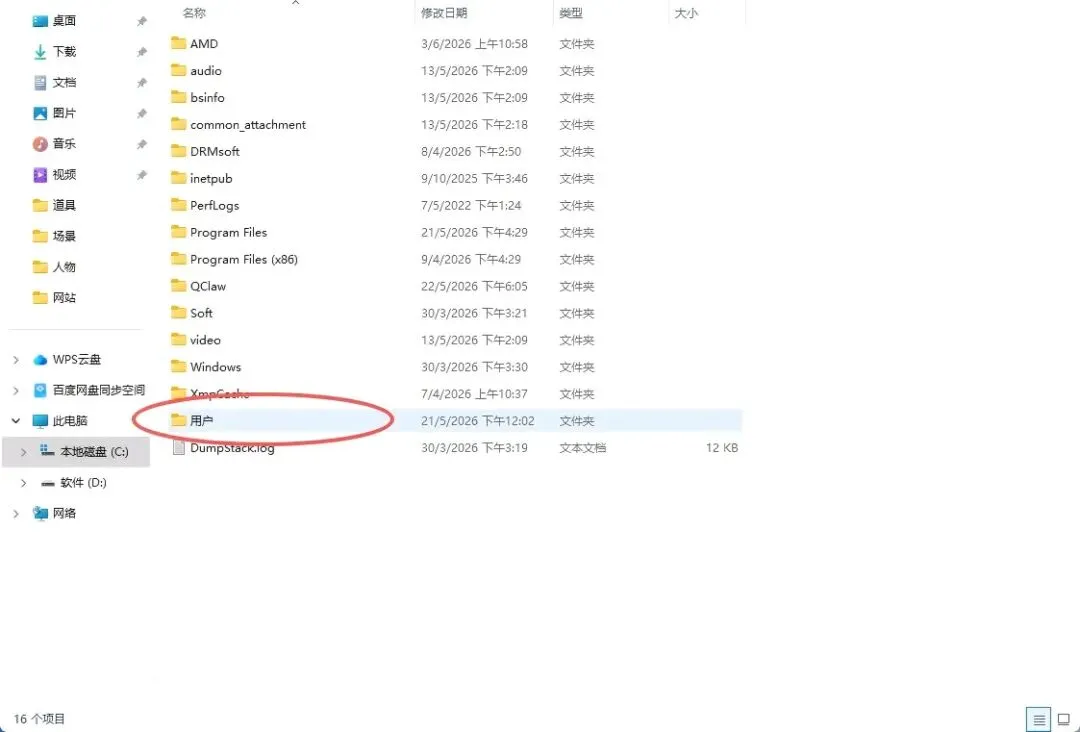
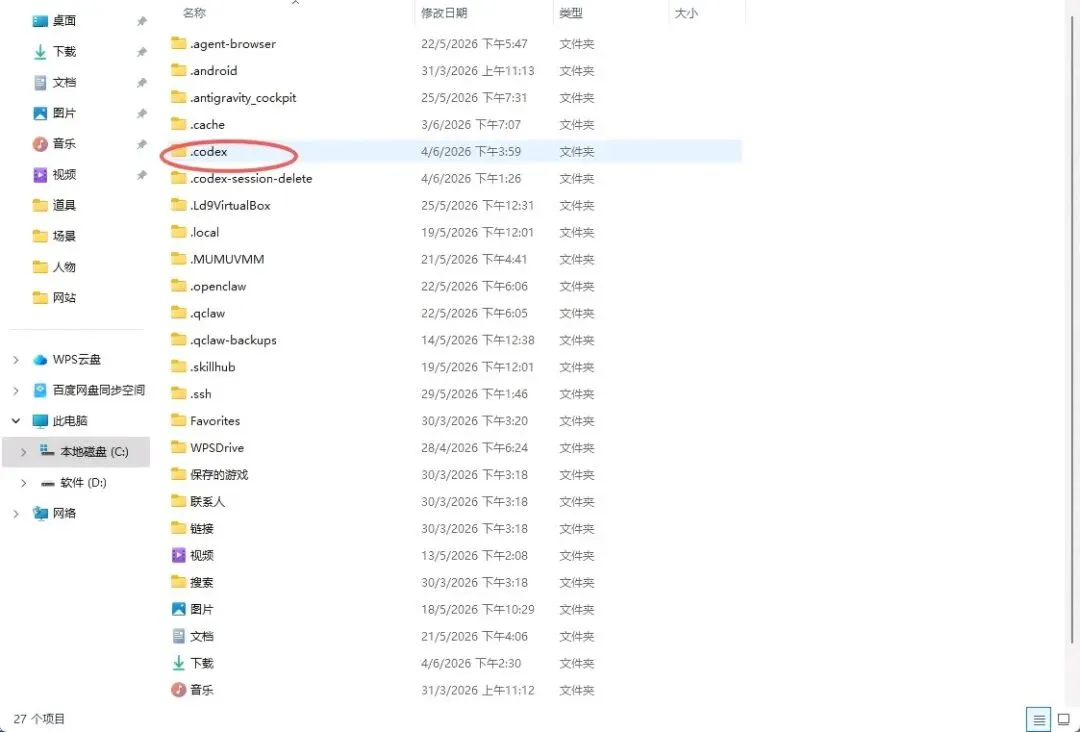
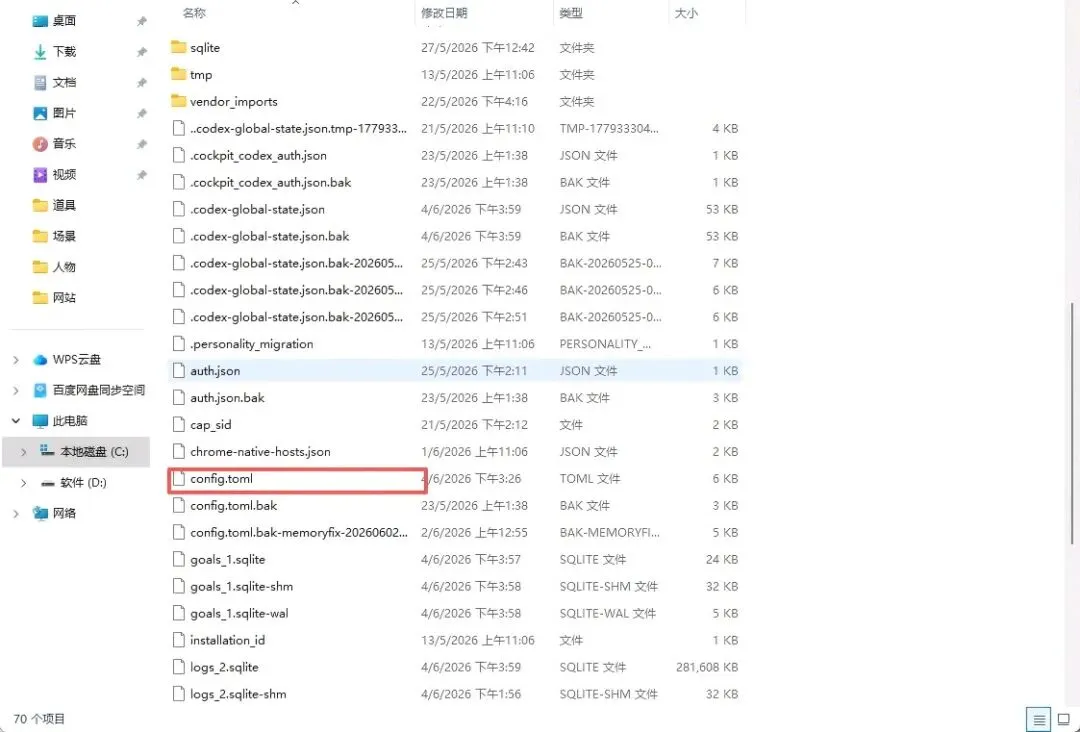
找到config.toml,这个文件,用记事本打开,并且把里面的内容替换成下面这个
暂时无法在飞书文档外展示此内容
然后在新建一个TXT文本

复制下面这个代码到里面
暂时无法在飞书文档外展示此内容

返回灵犀API,复制密钥,把密钥复制到两个冒号中间
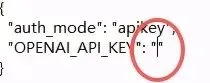
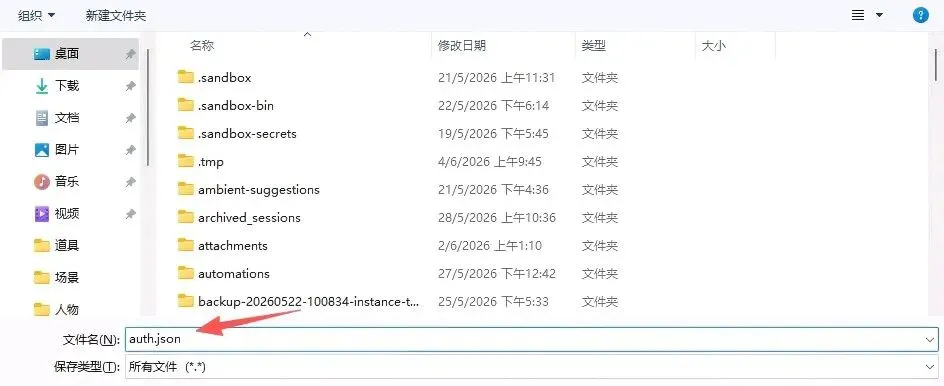
左上角另存为,auth.json文件名,保存类型为所有格式,然后确定,如果存在相同就替换
打开codex++
方法2:高效推荐
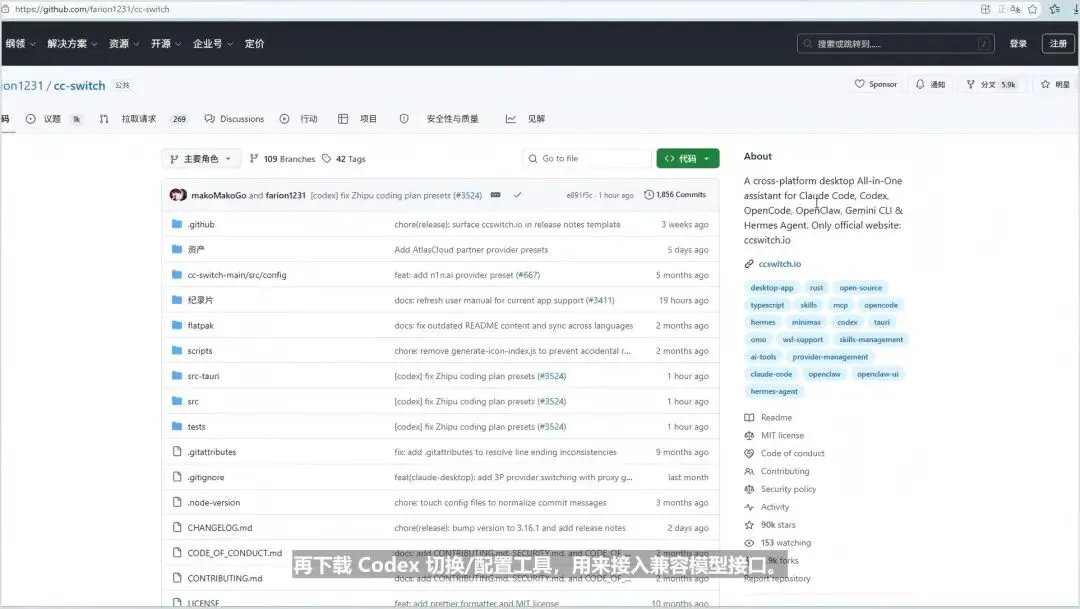
下载好codex++和codex以后,直接打开codex++管理工具
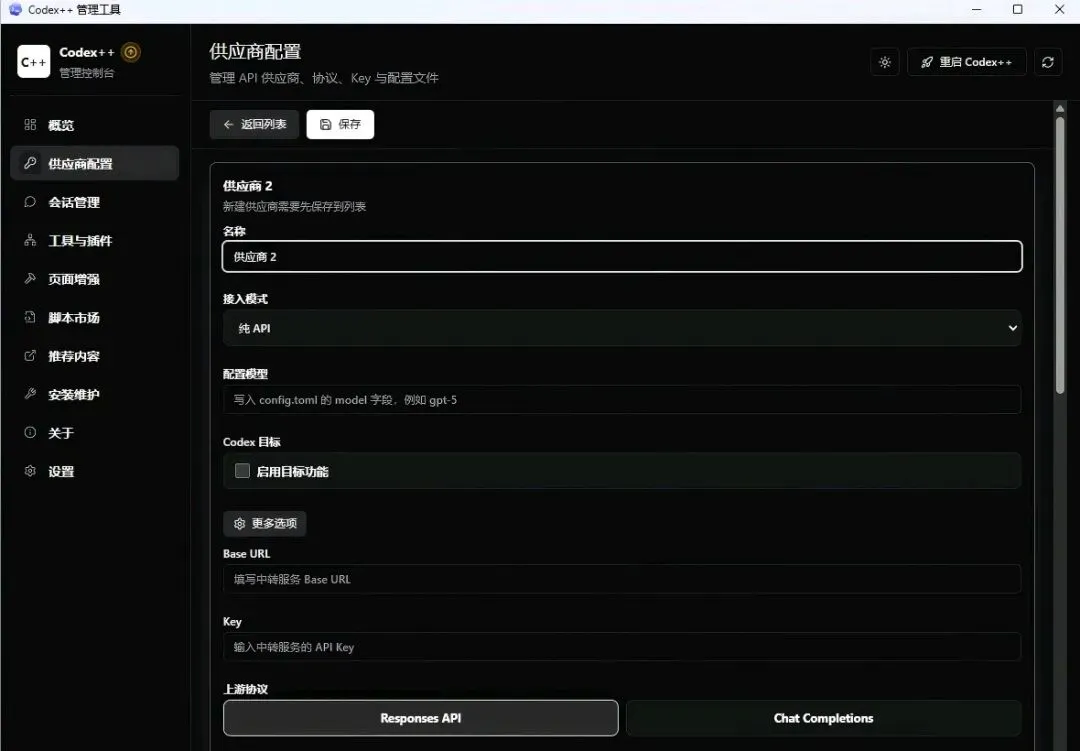
找到供应商配置
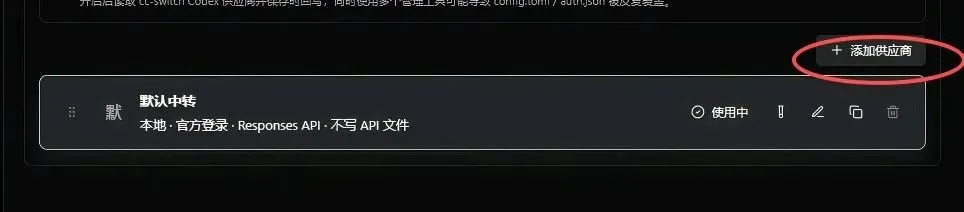
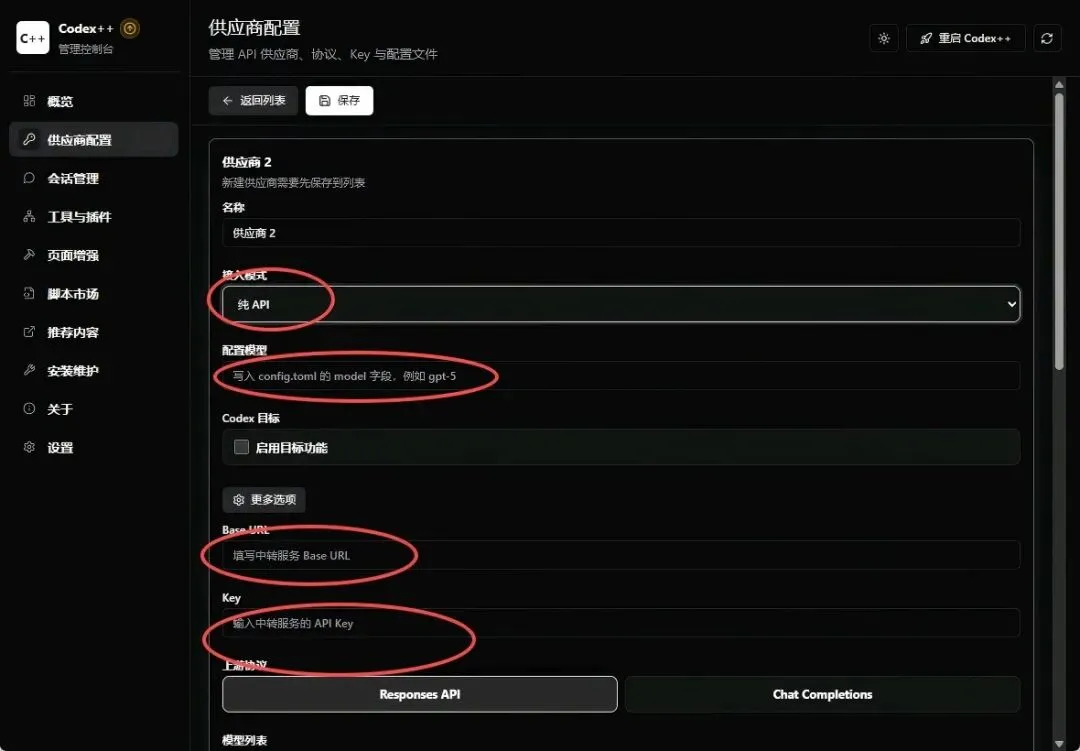
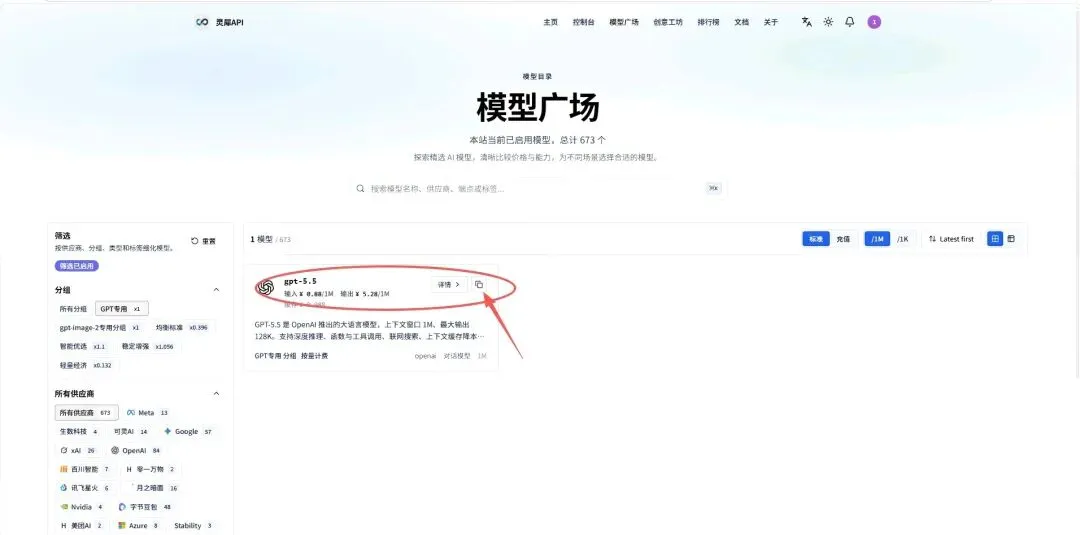
第一个配置模型在我们的zgcm.me网站里面找到模型广场,找到gpt5.5复制填入 第二个Base URL填写https://zgcm.me/v1 第三个key填写网站申请的密钥

都填写完成确认无误以后点击保存就可以了
打开完成后就不需要登录直接进入了,注意,如果中转站里面没有额度也是用不了的 关于codex程序开发,项目制作,
喜欢点赞评论,我会一个个点名回复.fa-🤓🤓🤓🤓🤓🤓🤓🤓