夜雨聆风
夜雨聆风
朋友们是否都遇到过这样的困扰?游戏对局中完成极限五杀,正想录制视频分享喜悦,却因操作失误按错按键,导致精彩画面未能保存;追剧时刷到经典片段,想制作二次创作视频,却对着电脑屏幕不知如何开始录制。电脑如何进行屏幕录制?今天就为大家带来一份详细教程,逐步指导你掌握电脑屏幕录制这一实用技能,无论是剧中的精彩瞬间,还是游戏中的出色表现,都能轻松记录、永久保存。重点提示:这并非复杂操作,按照这份详尽指南,赶快学习起来吧!

方法一:数据蛙录屏软件(新手推荐)
电脑如何进行屏幕录制视频?想要简单上手录屏可以选择数据蛙录屏软件,软件界面简洁规整,功能逻辑清晰自然,零基础使用者不用专门学习教程,就能快速掌握基础录屏操作。录制完成后无需切换其他剪辑软件,软件内置齐全的后期编辑模块,能够直接做视频剪切拼接合并以及压缩瘦身,还支持多格式互相转换,兼容MP4 AVI等主流视频格式,满足日常保存作品发布网络分享等各类常规需求。
软件搭载智能硬件加速优化,大幅降低录制时对电脑性能的消耗,从根本上减少画面卡顿帧率不稳定等录制常见问题。同时支持高清无损录制与音画同步收录,完整保留现场原声和个人配音,避免出现无声画面音画不同步等状况,输出画质细腻,还原原本画面的细节层次。
自带的定时录制功能十分贴合日常使用需求,用户可以灵活设置录制开始和结束时间录制时长以及文件存储大小限制,设置完毕后全程自动运行,不需要人工盯着操作,适合网课学习录制直播内容留存线上会议记录等场景,省时便捷提升效率。
日常使用中这款软件主要适配四类用户,分别是职场上班族教育一线工作者游戏玩家和自媒体创作者,以及有普通录屏需求的大众用户。
数据蛙录屏软件的具体操作步骤如下:
第一步:电脑如何进行屏幕录制?在电脑上完成数据蛙录屏软件的安装操作,安装好后双击打开软件,从主界面选择对应的录制模式。这里主要分享窗口录制模式,它适用于精准捕捉单个软件窗口的画面内容。
录屏软件点击下载>>Windows 版、Mac 版
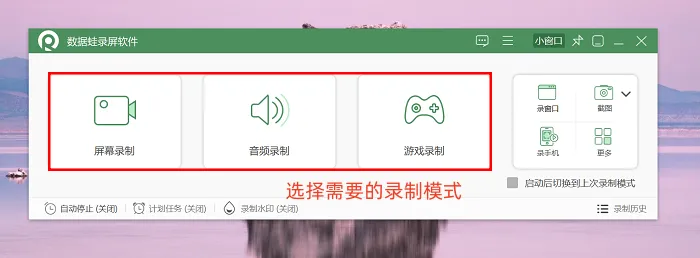
第二步:选中要录制的目标窗口,接着依据自身需要勾选音频源,比如系统声音、麦克风声音等。若想对视频的分辨率、格式等参数进行自定义调整,点击右上角的输出设置进行设置,所有设置都完成后,点击开始录制按钮启动录制。
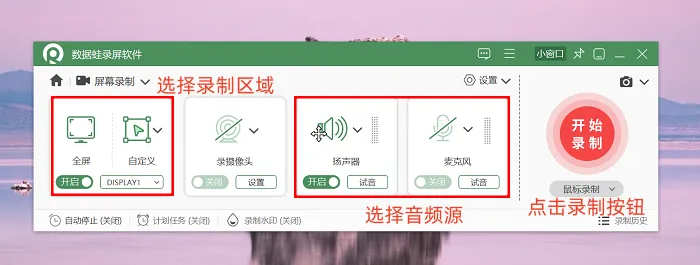
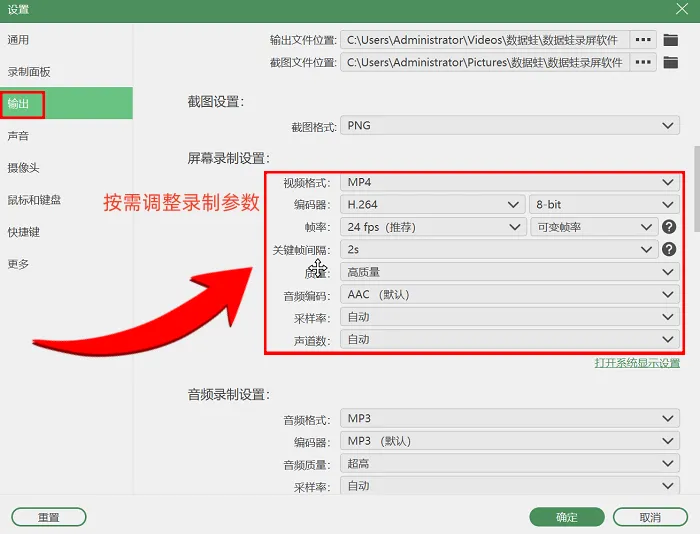
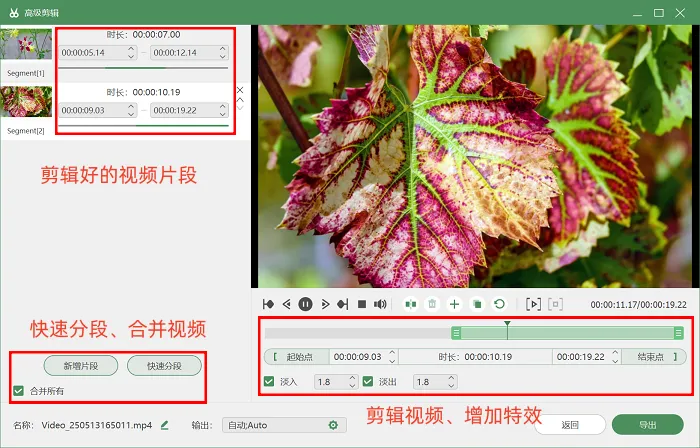
第三步:录制完成后,别忘了软件自带的高级剪辑功能。通过这个功能可以筛选出想要的视频片段,添加特效,快速优化录制好的视频。
方法二:优加蛙录屏软件(一键启动)
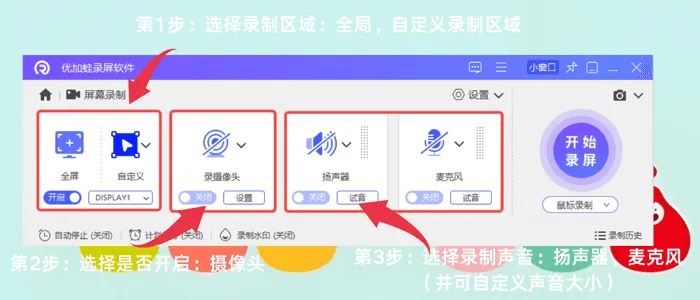
做录屏需求的用户可以试试优加蛙录屏,这是一款功能很成熟的专业录屏工具,支持全屏、窗口、自定义区域三种录制模式,能够适配不同场景下的各类录制需求。
软件的兼容性表现很不错,只要是Windows7及以上的电脑系统,都能流畅运行,它还支持同步录制系统内部声音和麦克风的声音,对于需要做带解说的教程视频的用户来说非常实用。
操作步骤也很简单:打开软件之后,先在首页的录制设置板块,调整好你需要的录制模式、声音来源、画面清晰度,还有摄像头是否开启等参数,设置完成之后点击右下角的开始录制,就能正式开始录屏了。
录制过程中还可以用它自带的画笔标注功能,实时对画面里的重点内容进行圈注,能让最终的录屏效果更好,观看者也更容易抓住核心信息。
方法三:找到左木录屏软件
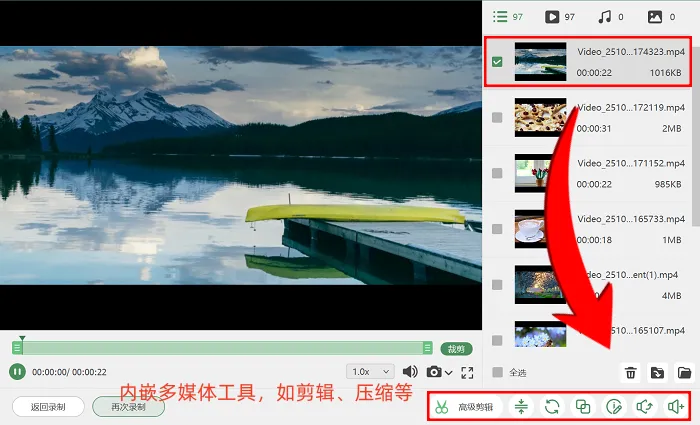
电脑如何进行屏幕录制功能?选哪个软件比较好呢?左木录屏软件定位轻量高效,安装包小巧,不会让系统因为软件臃肿而运行缓慢。它的界面设计简洁,没有多余的功能,操作逻辑清晰,功能分区明确。新手不用花费太多时间学习,就能快速掌握全屏录制、区域录制等基础操作。在核心功能方面,它支持同时捕捉系统声音和麦克风声音,还有麦克风降噪技术,能有效过滤会议、讲解时的背景杂音,让语音更清晰。录制时会自动标记鼠标的点击和移动轨迹,让教程更易懂易学。录完后能直接进行视频压缩和格式转换,兼容MP4、AVI等常见格式,方便存储和分享。所有视频都默认保存在本地硬盘,不会上传到云端,杜绝了隐私泄露的可能。
方法四:启动Xbox
Win10及更高版本的系统本身就内置了Xbox录屏工具,不用再额外下载安装其他软件,全程免费,主打一个方便快捷。它是专门为游戏录制场景深度优化的,同时也支持录制桌面窗口、软件操作流程等普通画面,是很实用的轻量化基础录屏利器。
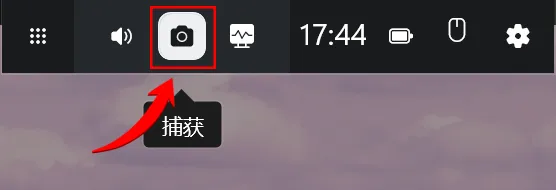
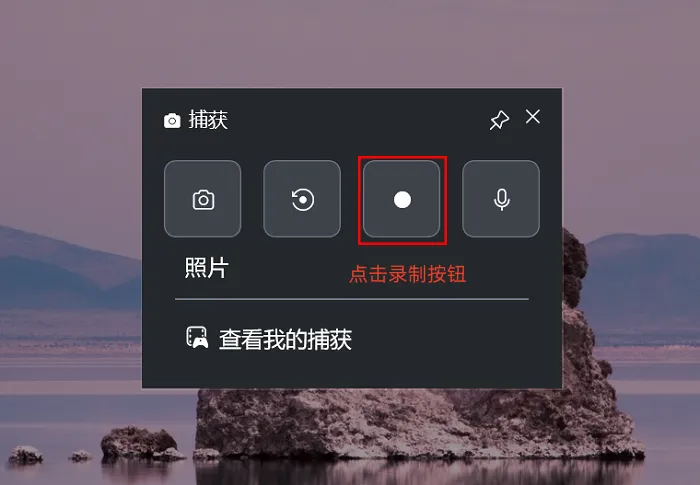
不少人不知道这个自带录屏功能的快捷键,操作其实没什么难度:先打开你想要录制的游戏或者其他页面,按下Win+G组合键,就能快速调出Xbox游戏录制工具栏,点击工具栏中的捕获选项,再按下录制按钮就能马上开始录屏,完全零基础也能轻松上手。
方法五:运行步骤记录器
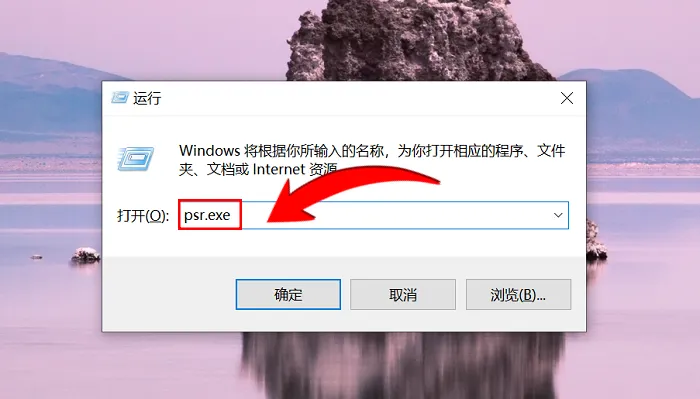
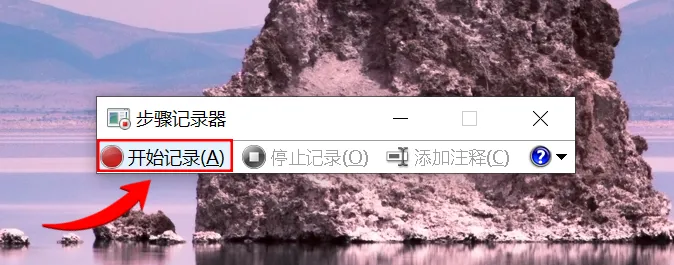
电脑怎样进行屏幕录制?要使用Windows步骤记录器,先按下Win+R组合键打开运行对话框,输入psr.exe即可启动程序。启动后点击开始记录按钮,工具便会自动追踪鼠标点击动作、记录键盘输入内容,并同步进行屏幕截图,最终生成图文并茂的HTML操作报告。
方法六:打开ShareX
作为开源免费的综合性工具,ShareX同时具备录屏与截图功能,功能全面且支持个性化配置,适合追求高阶操作、愿意自主设置的用户。它不仅可以完成视频录制,还提供多样化截图能力,支持自定义快捷键与文件格式,兼容Windows操作系统,在实用与灵活之间取得较好平衡。
核心特点:开源免费无广告、无水印,功能模块可自由定制;整合录屏与截图功能,支持多种截图方式,录制视频时可随时插入截图内容;可自定义快捷键、存储路径、视频参数与帧率,同时启用显卡加速提升性能;支持MP4、AVI、GIF等多种输出格式,适配不同使用需求。
操作流程:前往官网下载安装包并完成安装,运行软件后打开屏幕录制器;设置录制范围与声音来源,在任务设置中调节帧率、画质等参数;使用自定义快捷键或点击按钮启动录制,任务栏会显示当前录制状态;按下快捷键停止录制后,文件自动保存到预设位置,可直接进行编辑与传播。

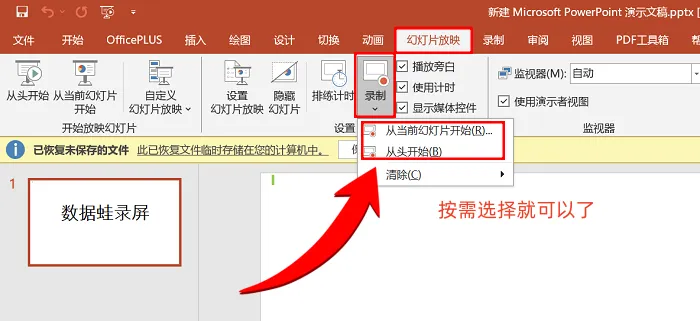
方法七:使用PPT
【功能亮点】深度集成PPT办公环境,省去安装第三方工具的步骤,特别适合制作教学演示视频或知识分享内容。录制时自动捕获所有幻灯片动态效果,包括切换动画和嵌入媒体,同时支持语音解说同步录制。画中画模式可同步显示讲解者画面,提升观众参与感。
下面这7款电脑录屏软件是我精挑细选出来的,能适配不同的使用需求。
电脑如何进行屏幕录制?数据蛙录屏软件兼容性很好,功能也很全面,高清录制、实时标注、后期编辑这些实用功能都有,不管是普通用户还是专业创作者都能用,各种录屏场景都能适配;左木录屏软件体积小不占内存,音频录制效果特别突出,就算是配置比较低的电脑也能流畅运行,平时办公录会议、学习录网课用它都很合适;优加蛙录屏软件全程免费使用,不限制录制时长,生成的视频也没有水印,基础的录屏需求都能满足。
还在发愁不知道电脑怎么录屏?看完这份推荐你应该知道该选哪个了,不妨现在就上手试试。