Abaqus仿真 复现 建模 模拟 代做 辅导答疑接均可添加我:H15693000
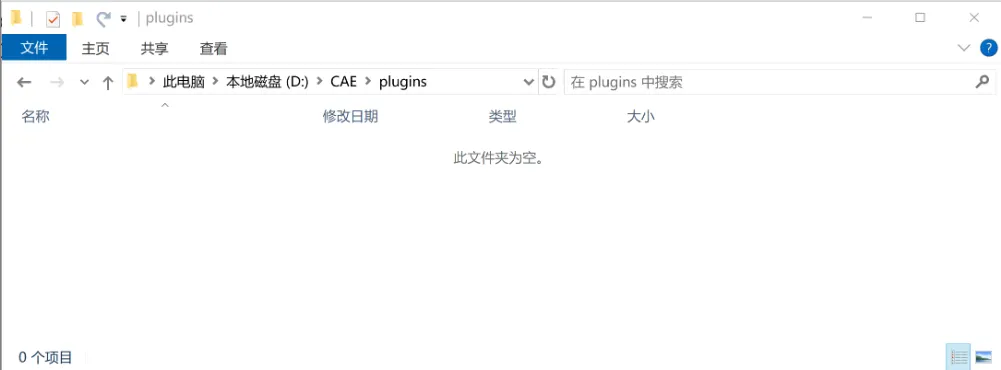
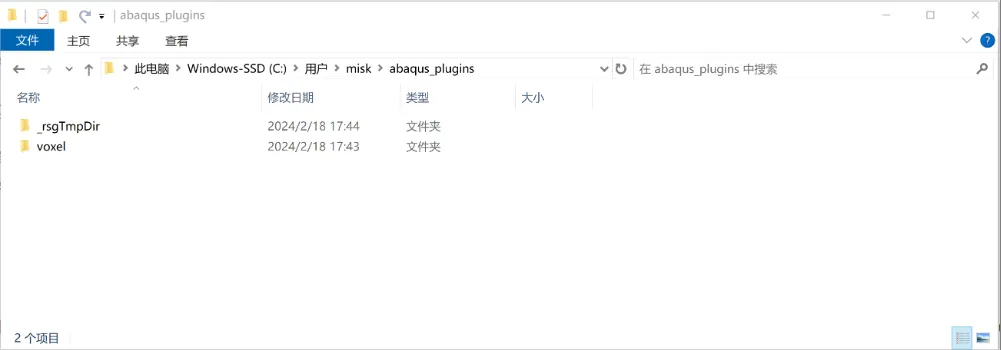
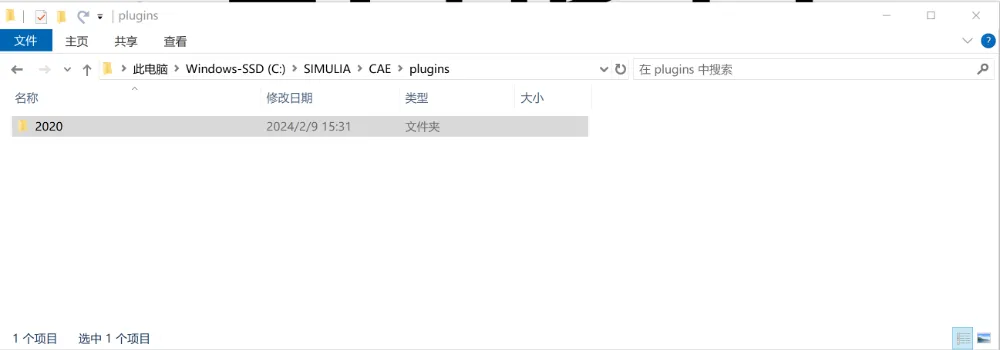
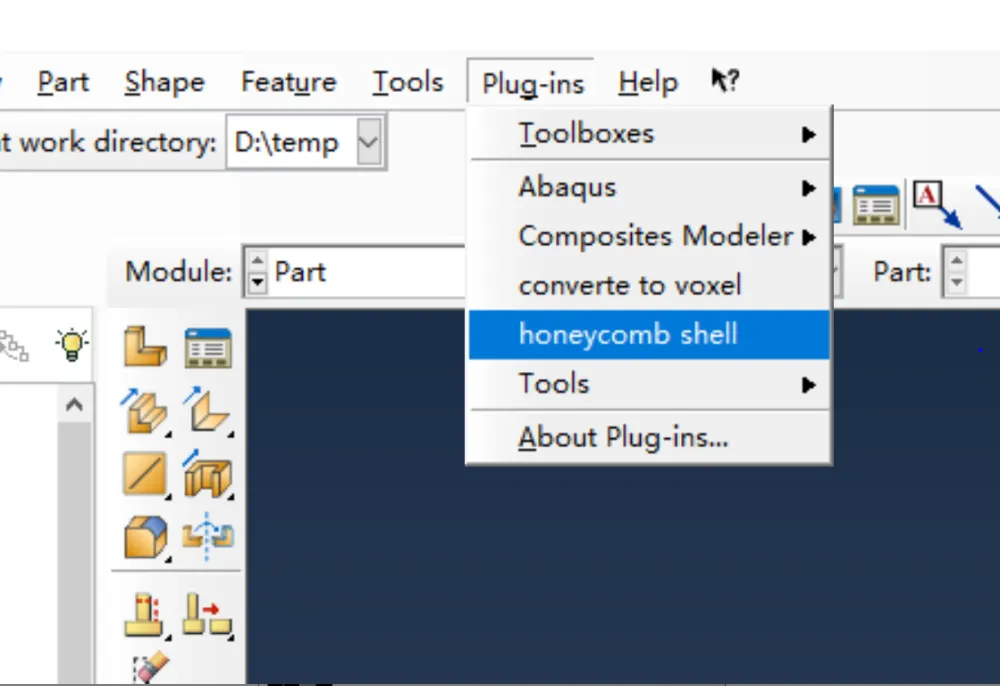
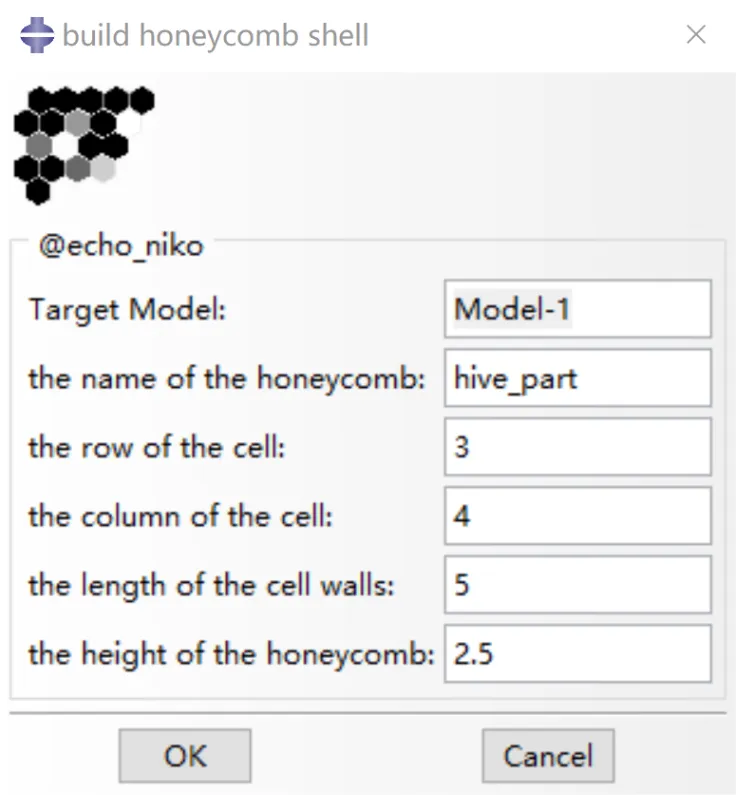
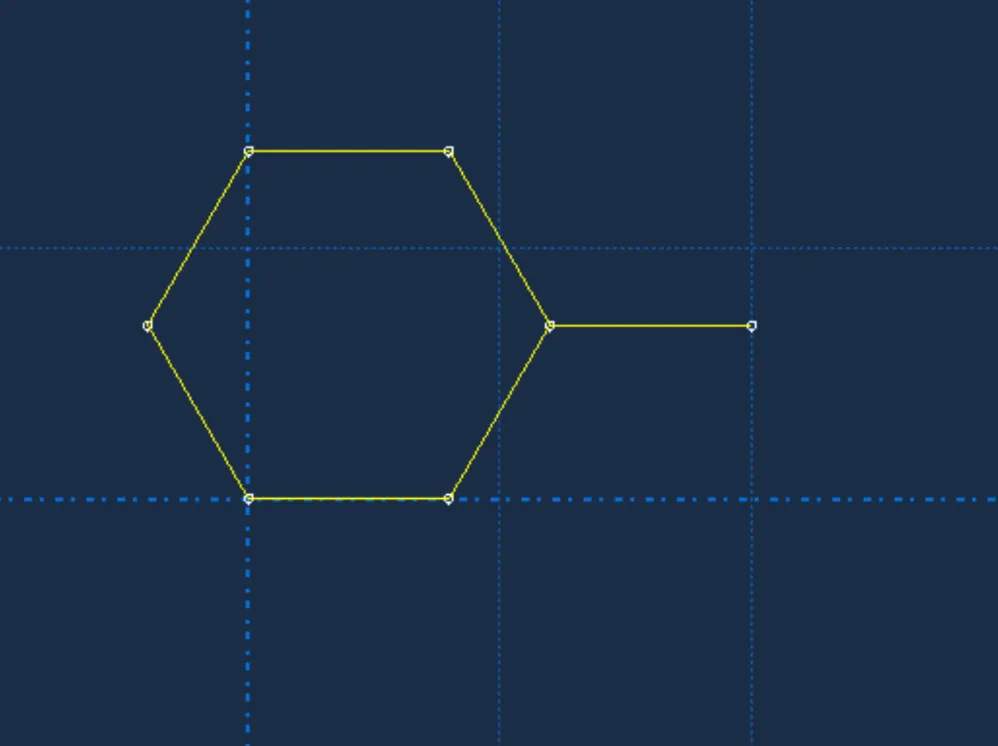
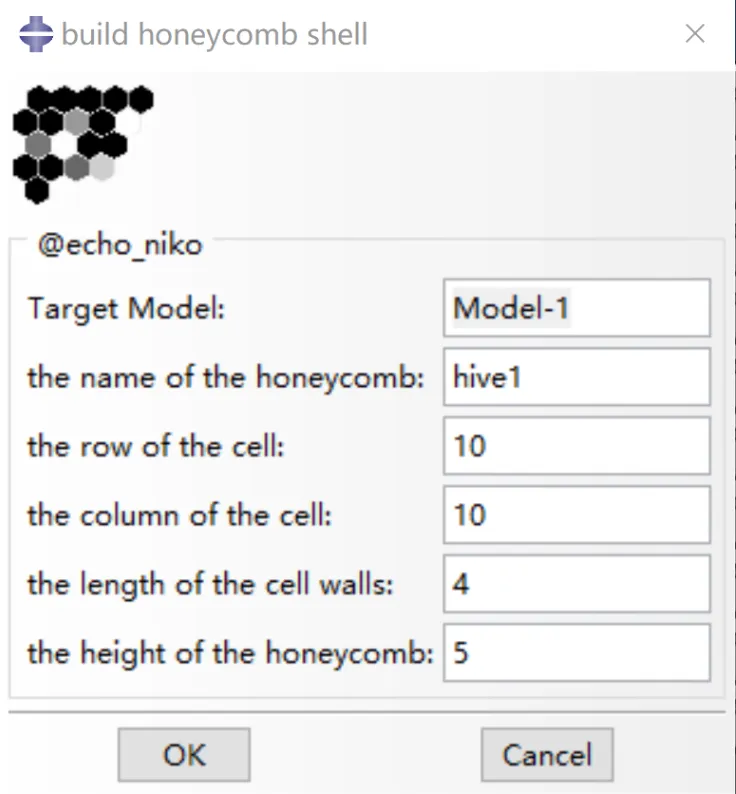
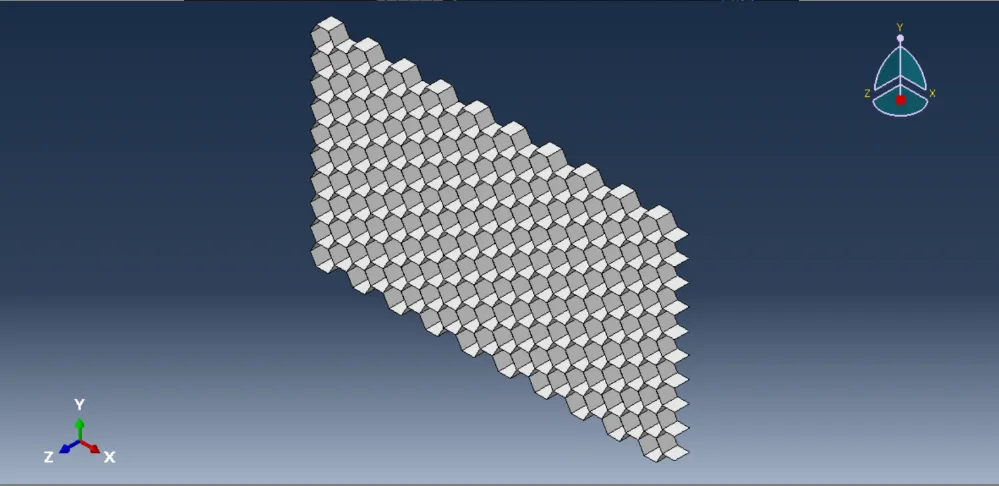
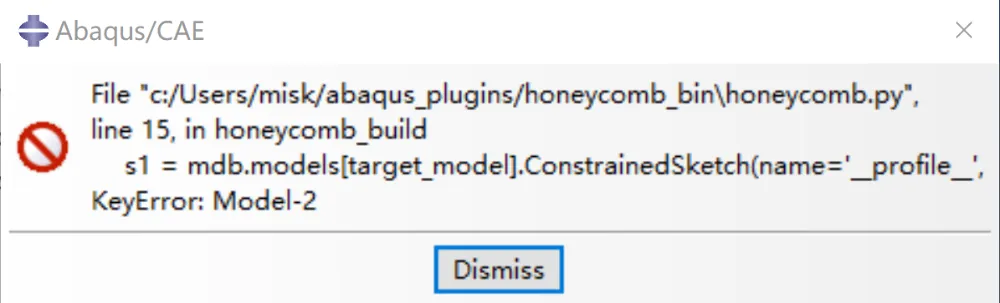
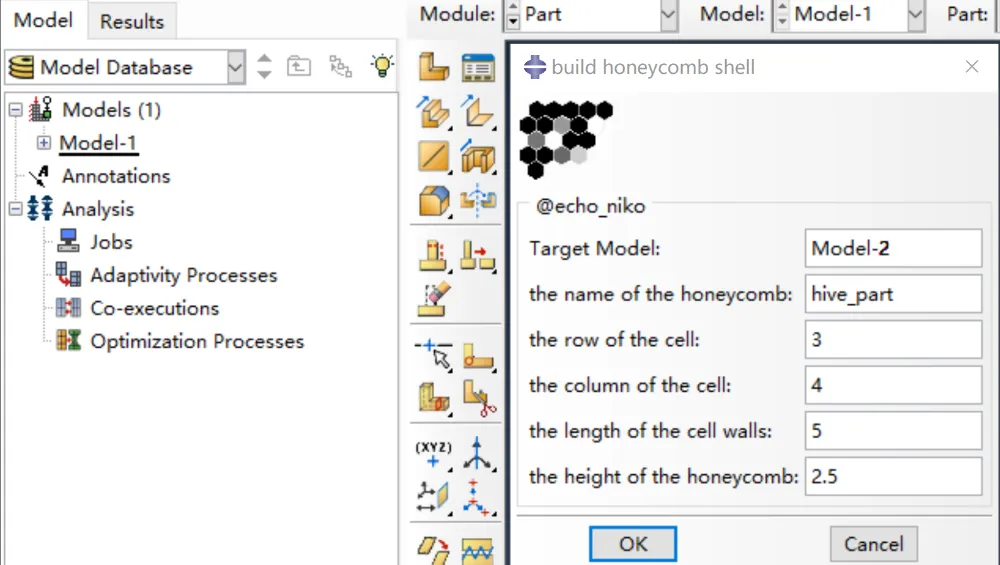
在 Abaqus/CAE 的日常建模工作中,像蜂窝结构这类重复性强、几何规律明显的模型,如果完全依靠手工绘制,不仅效率低,而且容易出错。因此,借助 Python 二次开发制作插件,实现参数化、自动化建模,是非常实用的一种方式。 本文结合一个实际案例,介绍Honeycomb Shell 蜂窝壳结构插件 的安装位置、调用方式、参数设置、生成效果以及常见报错的排查思路,希望能为做 Abaqus 二次开发或参数化建模的朋友提供参考。 一、先看插件目录:为什么有的目录是空的? 并不是所有名为 plugins 的文件夹都会被 Abaqus 自动识别。 有时候用户自己在其他盘符新建了一个 plugins 文件夹,但实际上 Abaqus 并不会默认从这里加载插件。 二、用户目录下的 abaqus_plugins 文件夹 C:\Users\misk\abaqus_plugins 在这个目录下可以看到两个文件夹:_rsgTmpDir 和 voxel。 这说明 Abaqus 在用户目录下确实存在一个用户级插件目录 。 通常来说,Abaqus 的插件可能放在以下两类位置: 用户目录下的 abaqus_plugins 文件夹 用户目录下的 abaqus_plugins 文件夹 三、真正被识别的安装目录插件位置 这说明在当前环境中,Abaqus 已经在安装路径下配置了插件目录,而且还可能按版本号进行管理。 也就是说,真正被软件识别的插件文件,往往应放在 Abaqus 安装目录对应的 plugins 路径下 ,而不是随便放在其他磁盘目录里。 Abaqus 安装路径下的 plugins 文件夹 四、插件已经成功加载到 Abaqus 菜单 从图中可以看到,在 Abaqus/CAE 顶部菜单栏中,点击 Plug-ins 后,已经出现了自定义插件: 这说明插件已经被 Abaqus 成功识别并加载,可以直接在 CAE 图形界面中调用,不需要再手动运行脚本。 五、插件参数输入界面 点击 honeycomb shell 后,会弹出参数设置窗口,如图中所示。 the name of the honeycomb the length of the cell walls the height of the honeycomb 这一组参数适合先做一个小规模的测试模型,便于检查插件是否运行正常。 Honeycomb Shell 插件参数输入窗口(小尺寸示例) 六、单元草图生成:蜂窝建模的第一步 可以看到,插件首先生成了一个规则六边形,并在右侧继续延伸连接线。 这说明插件的建模逻辑是先通过Constrained Sketch(约束草图) 构造蜂窝基本单元,再基于几何规律扩展为整个蜂窝阵列,最后生成三维结构。 七、扩大参数规模,生成更大的蜂窝结构 和前面的测试模型相比,这组参数显然是用于生成一个更完整、更有代表性的蜂窝板结构。 只需要修改几个数字,就可以快速得到不同尺寸、不同密度的蜂窝模型。 Honeycomb Shell 插件参数输入窗口(10×10示例) 八、三维蜂窝结构自动生成效果 从结果可以看到,整个蜂窝结构排列整齐,单元重复规律清晰,已经形成了完整的三维蜂窝壳体。 如果采用手工建模,这样的蜂窝阵列往往需要花费大量时间,而借助插件,只需输入参数并点击确认,即可自动完成。 九、常见报错:KeyError: Model-2 插件试图在 Abaqus 模型数据库中查找名为Model-2的模型,但当前数据库中并不存在这个模型,所以程序报错。 换句话说,这不是插件几何算法本身的问题,而是输入参数与当前模型名称不一致 导致的。 插件运行时报错 KeyError: Model-2 十、报错原因定位:目标模型名填写错误 从左侧模型树可以看到,当前数据库中实际只有一个模型: 但右侧插件输入框中的 Target Model 却填成了: 时,系统自然找不到 Model-2,从而触发 KeyError。 把 Target Model 改成和左侧模型树完全一致 的名称,也就是 Model-1。 实际模型为 Model-1,但插件中误填为 Model-2 总结:这个插件到底解决了什么问题? 通过这组案例可以看出,Honeycomb Shell 插件的价值主要体现在两个方面: 对于蜂窝结构这类重复单元,手工建模工作量大,而插件可以通过参数化方式快速生成模型,大幅提升前处理效率。 相比手工复制阵列,自动建模方式更规范,也更适合后续做批量参数分析。 不能只是在任意磁盘建一个 plugins 文件夹, 要确认插件是否放在Abaqus能够识别的目录 中,例如安装目录或用户插件目录。 插件中的 Target Model 必须与 Abaqus 左侧模型树中的模型名完全一致,否则就会出现 KeyError: Model-2 这类错误。 结语 对于 Abaqus 用户来说,二次开发并不只是“高级玩家”的专属技能。 像 Honeycomb Shell 这样的插件,实际上正是把重复性建模工作封装成一个简单的图形化工具,让更多工程师能够用更少的时间完成更复杂的建模任务。 如果你经常需要建立规则阵列结构、周期结构或者参数化几何模型,那么学习一点 Abaqus 插件开发思路,往往会带来非常明显的效率提升。
 夜雨聆风
夜雨聆风