 夜雨聆风
夜雨聆风做项目管理、工作计划、任务排期,总少不了甘特图。很多朋友一听到做甘特图就头疼,觉得要学复杂 VBA 代码,零基础根本上手不了。
今天分享一套纯条件格式 + 简单公式的做法,不用任何编程,几步就能做出带起止节点、样式规整的 Excel 甘特图,日常办公、项目排期直接套用,新手也能一次学会!
一、前期准备:搭建基础数据表
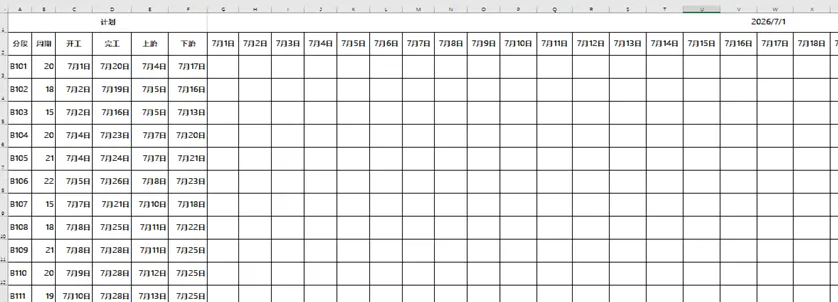
首先整理好你的任务基础表格,这是制作甘特图的前提。表格布局分为三大区域:
- 左侧任务区
:填写任务名称、任务编号、开工日期、完工日期、关键节点日期等信息; - 顶部日期轴
:横向依次排列项目涉及的所有日期(如 7 月 1 日 - 7 月 30 日),作为甘特图的时间标尺; - 右侧绘图区
:也就是最终生成甘特图的区域,后续所有格式和公式都在这里设置。
把每一项任务对应的开工时间、完工时间、上下节点时间逐一录入表格,数据整理完成后,就可以开始制作样式了。
二、巧用条件格式,制作基础进度条
核心依靠 Excel「条件格式」搭配函数公式,先做出代表任务周期的进度色块。
1. 新建条件格式规则
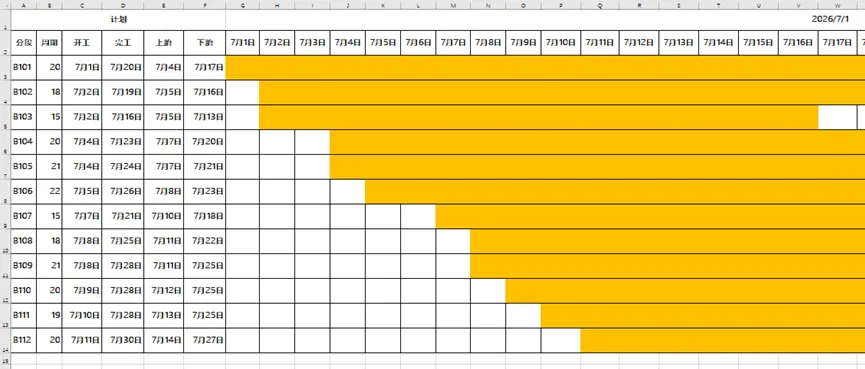
选中甘特图区域首个单元格,点击顶部菜单栏【开始】→【条件格式】→【新建规则】,规则类型选择使用公式确定要设置格式的单元格。
2. 输入进度条公式
在公式框中输入:=AND(G$2>=$C3,G$2<=$D3)公式含义:当顶部日期大于等于任务开工日期、且小于等于完工日期时,自动为单元格设置样式。
3. 设置单元格样式
点击【格式】进行自定义:
- 填充
:选择喜欢的颜色,作为任务进度条底色; - 边框
:仅保留上、下边框,取消左右边框,让进度条连贯美观。
设置完成点击确定,选中单元格,拖动右下角填充柄,将规则应用到整个甘特图区域,此时就能看到每一项任务对应的彩色进度条了。
4. 增加起止标识线(区分开工 / 完工节点)
为了清晰区分任务开始和结束时间,我们再新增两组条件格式:
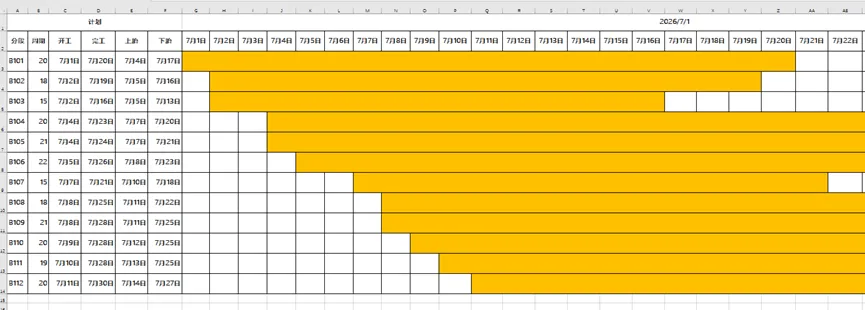
开工左侧线再次新建条件格式,输入公式:
=G$2=$C3格式设置:只添加左侧边框,用来标记任务正式开工节点。完工右侧线继续新建规则,输入公式:
=G$2=$D3格式设置:只添加右侧边框,标记任务收尾完工节点。
全部规则设置完毕后,批量填充至所有单元格,连贯的进度条 + 起止边线的基础甘特图就成型了,任务周期一目了然。
三、添加特色节点标记,让图表更直观
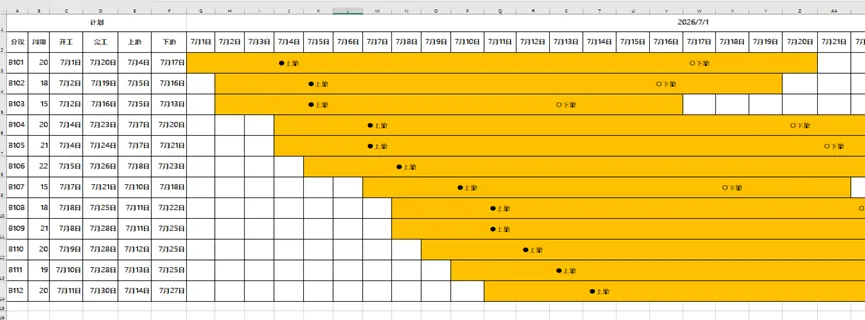
基础进度条做好后,最后一步添加圆形节点符号,标注关键时间节点,让甘特图信息更完整。
选中绘图区单元格,输入节点公式:=IF(G$2=$E3,"●"&$E$2,IF(G$2=$F3,"○"&$F$2,""))
公式作用:匹配表格里的关键节点日期,自动在对应单元格生成实心圆、空心圆两种节点标识,区分不同类型节点。
输入完成后,同样拖动填充柄应用到全区域,一张带进度条、起止边线、关键节点的完整 Excel 甘特图就制作完成了。
四、总结
这套制作方法全程无 VBA、无复杂函数,只用到AND和IF两个基础函数,搭配 Excel 自带的条件格式功能,零基础也能快速上手。
不管是项目排期、工程计划、日常工作任务表,都可以套用这个方法。学会之后,再也不用为制作甘特图发愁,简单几步就能做出专业又整洁的进度图表,大幅提升办公效率!
如需要更复杂的甘特图,建议使用VBA,可参考如下文章一步步教你学会使用VBA做出线表计划:
Excel VBA 神技:一键按单元格坐标自动画直线,告别手动绘图!