 夜雨聆风
夜雨聆风第一步:安装插件
在 VS Code 插件市场中搜索 opencode,如下图: 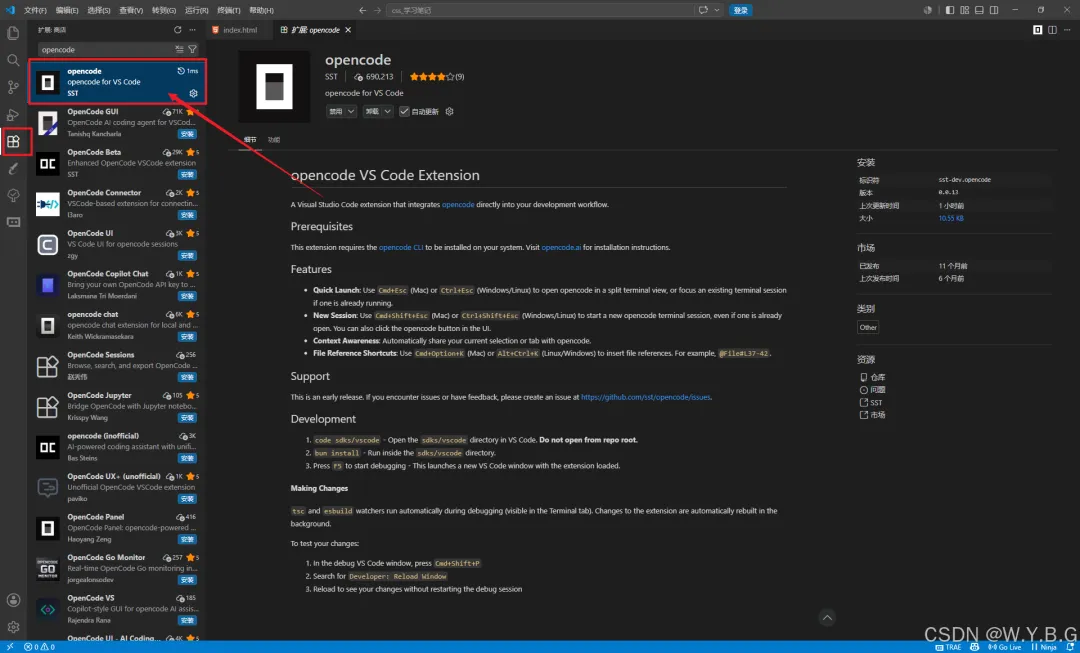
点击【安装】即可
第二步:使用 OpenCode 插件
插件安装成功后在VS Code 界面右上角会显示 OpenCode 插件图标,如下图: 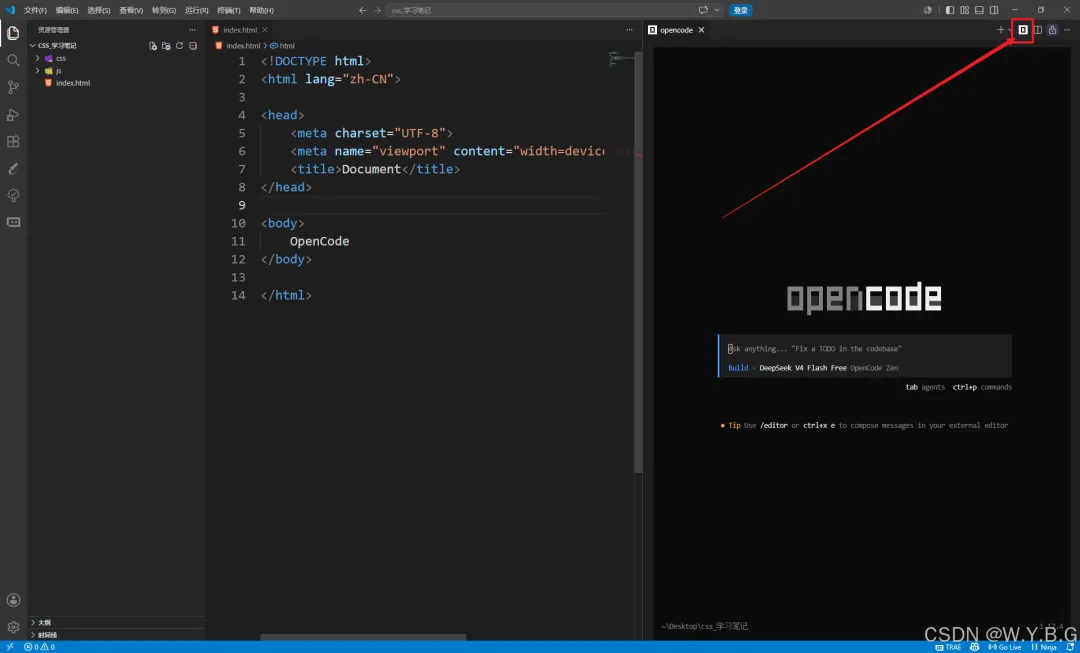
点击图标后会打开 OpenCode 对话框 - 使用方法跟终端中使用方法一模一样
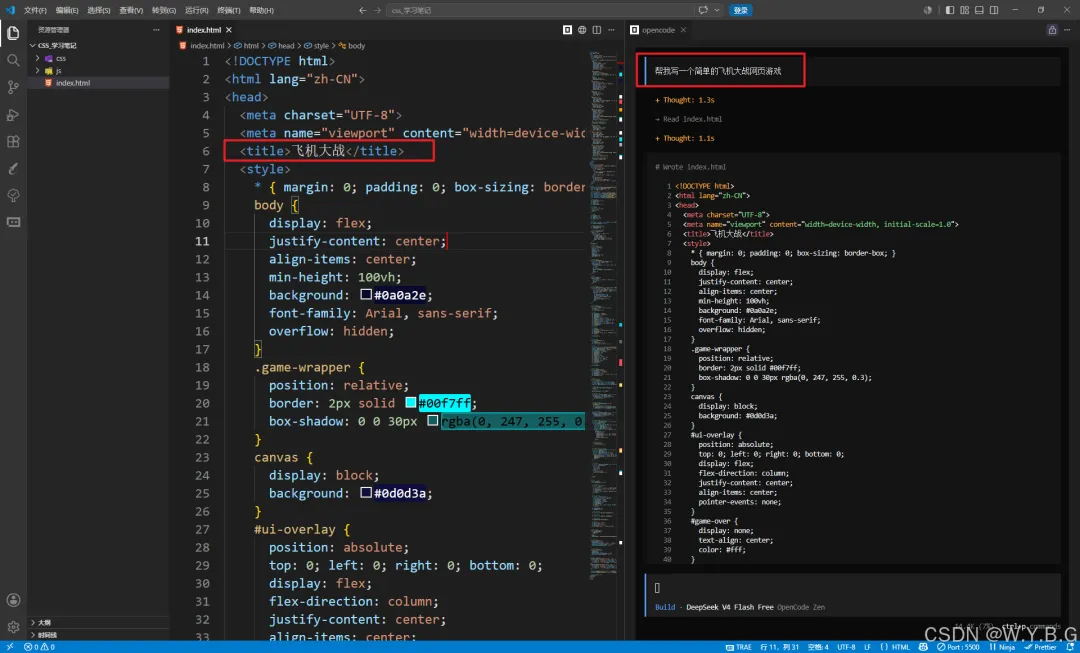
错误处理方法
如果第一次使用 OpenCode 插件的时候提示如下图错误: 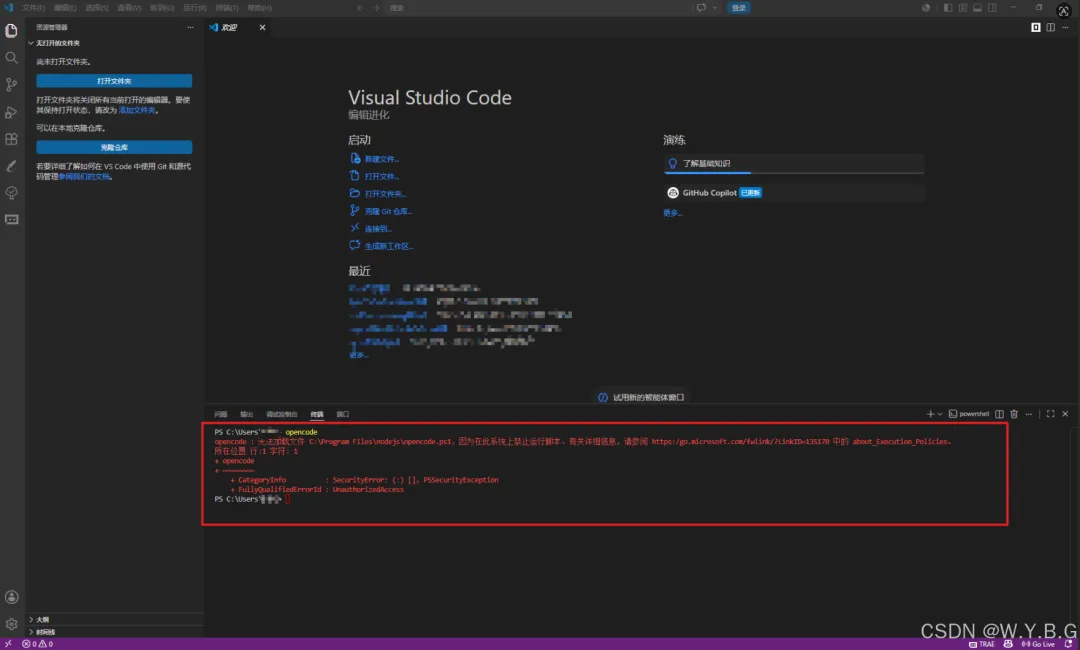 这是 PowerShell 执行策略 阻止了 opencode.ps1 脚本运行,与 OpenCode 本身无关。
解决办法:
在 VS Code 终端中运行
Set-ExecutionPolicy -Scope CurrentUser RemoteSigned输入 Y 确认即可。这个命令允许本地脚本运行,是安全的。
解释: Windows 默认禁止运行 .ps1 脚本,opencode 的 npm 包安装了一个 PowerShell 包装脚本,被策略拦截了。改成 RemoteSigned 后,本地脚本可正常运行,只有从网络下载的脚本需要签名。
设置后关闭并重新打开 VS Code 终端,再运行 opencode 就应该正常了。