 夜雨聆风
夜雨聆风| 本公众号开通以来超过几万人关注,因为有所期待,因为于己于人有所帮助,1000多篇原创是每天一新作的坚持,是工作实践中的真实点点滴滴,只因热爱,只因平时工作现场碰到疑问时手机打开公众号就立马找到自己要找的解决办法。求人不如求此公众号! |
台式机电源单独检测(不用接主板,最简单最准)
一、最常用:短接启动法(不用任何工具)
1. 把电源所有插头都拔下来,只留电源线插市电
2. 找到24pin主供电插头(最大那个)
3. 找一根导线/回形针,一头插 绿色线(PS‑ON),一头插任意黑色线(地线)
4. 通电:风扇立刻转 = 电源基本正常;不转=电源坏
原理:绿色是主板开机信号,短接黑=强制开机。
二、进阶:测电压(判断电源是否虚标/带不动)
开机后用万用表测24pin插头:
- 黄色:+12V(11.8~12.4V)
- 红色:+5V(4.8~5.2V)
- 橙色:+3.3V(3.1~3.5V)
电压偏差超过0.3V,就是电源老化、带不动硬件。
三、不用万用表:负载测试(最实用)
短接开机后,插上硬盘、显卡风扇等负载:
- 风扇正常转、不异响、不重启 = 电源健康
- 一转就停、异响、异味、冒烟 = 损坏
四、最简单工具:电源测试仪(十几块)
直接插24pin,通电自动显示电压、正常/故障灯,新手零门槛。
快速判断口诀
短接绿黑风扇转,电压正常无异响 → 电源没问题
不转、异响、电压飘、发烫 → 电源报废
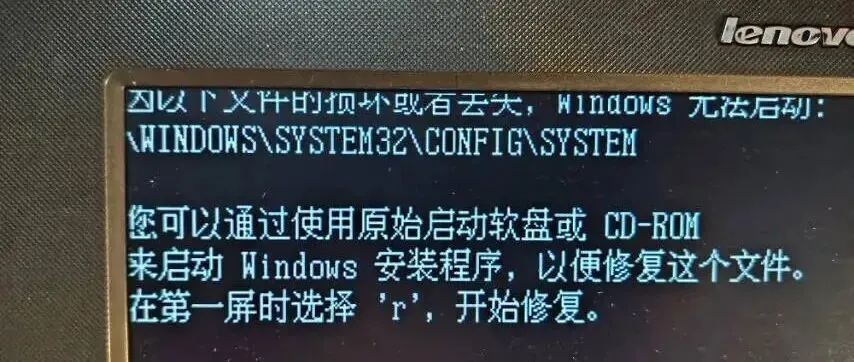
这是一个经典的 Windows XP 系统启动故障,我给你拆解一下:
一、错误信息翻译与含义
屏幕上的核心提示是:
\WINDOWS\SYSTEM32\CONFIG\SYSTEM 文件损坏或丢失,Windows 无法启动
- \WINDOWS\SYSTEM32\CONFIG\SYSTEM 是 Windows XP 的核心系统配置文件,它存储了系统硬件、驱动、注册表等关键信息。
- 这个文件损坏/丢失后,系统找不到启动必须的配置数据,就无法正常开机了。
- 下方的提示“使用原始安装光盘启动,按 R 修复”,是当年 XP 自带的“故障恢复控制台”修复方式。
二、为什么会出现这个问题?
1. 硬盘/文件系统出错:比如突然断电、强制关机、硬盘坏道,会导致这个文件损坏。
2. 病毒/恶意软件破坏:早期XP系统防护弱,病毒可能篡改或删除系统文件。
3. CMOS错误/硬件不稳定:你上一个报错是CMOS校验错误,电池没电或电源不稳,也可能导致系统文件写入出错,最终引发这个故障。
三、怎么解决?(按从简单到复杂排序)
1. 先试试最省事的方法:检查硬件与重启
- 确认硬盘电源线、数据线插紧了,排除接触不良的问题。
- 重启几次电脑,有时候只是临时读取错误,能恢复正常。
2. 用XP安装光盘/U盘启动,尝试修复(适合有安装介质的情况)
- 用 Windows XP 安装光盘/U盘启动电脑,进入安装界面。
- 当出现“欢迎使用安装程序”时,按 R 键进入“故障恢复控制台”。
- 按提示选择你的系统分区(一般是1),输入管理员密码(没设就直接回车)。
- 输入命令:
plaintext
copy c:\windows\repair\system c:\windows\system32\config\system
回车确认,覆盖损坏的文件,重启电脑看看能不能进系统。
(缺点:这会恢复系统到刚安装时的配置,部分驱动和设置会失效)
3. 用PE系统备份数据,再重装系统(最稳妥,推荐)
- 找一个带PE系统的U盘,从U盘启动电脑。
- 进入PE系统后,把C盘里的重要文件(桌面、我的文档等)备份到其他分区或U盘。
- 备份完成后,直接重装系统,比折腾修复文件要省事得多,也更稳定。
4. 排查硬盘硬件故障(如果重装也频繁出问题)
- 重装系统后如果还是频繁出现类似错误,说明硬盘可能有坏道或老化了。
- 用硬盘检测工具(比如MHDD、CrystalDiskInfo)检查硬盘健康状态,必要时更换硬盘。
补充说明
这个故障不会直接损坏你的个人文件,但系统已经无法正常启动了。对于这台老联想电脑来说,重装系统是性价比最高的解决办法,修复文件反而可能花更多时间,还容易留下后遗症。
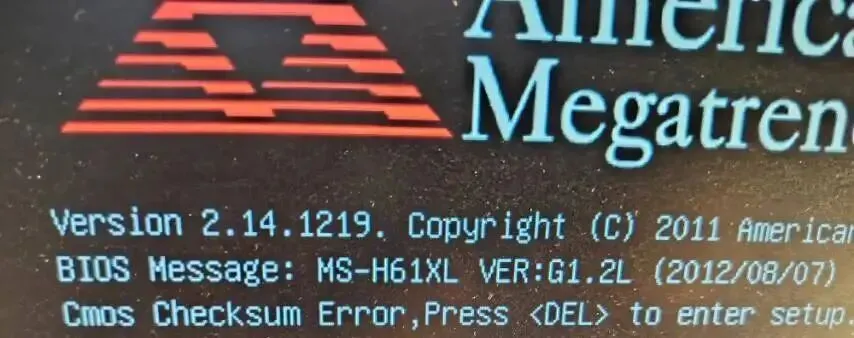
这是电脑开机时显示的 CMOS Checksum Error 错误提示,我给你拆开讲清楚👇
一、先翻译一下关键信息
1. American Megatrends :是你主板的BIOS品牌(AMI BIOS,当年非常主流)
2. MS-H61XL VER:G1.2L :你的主板型号,是微星(MSI)的H61芯片组主板,版本号G1.2L,生产日期2012年,属于老平台
3. 核心错误: Cmos Checksum Error
- 直译:CMOS校验和错误
- 本质:主板BIOS保存的硬件配置数据(比如系统时间、启动顺序、硬件参数),和开机时读取到的数据不一致,说明配置数据出错了。
4. Press <DEL> to enter setup :提示你按键盘上的 DEL 键,进入BIOS设置界面处理这个问题。
二、为什么会出现这个问题?(最常见原因)
1. 主板CMOS电池没电了(90%的情况)
主板上有一颗纽扣电池,专门给CMOS供电,保存BIOS设置和系统时间。
电池没电后,每次断电关机,CMOS数据就会重置,开机就会报这个错,还会出现系统时间回到出厂年份的情况。
2. BIOS设置异常/硬件变动
比如换了新硬件、修改了BIOS设置后没保存,或者BIOS设置被意外重置,也会触发校验错误。
3. 电源/主板供电不稳定
电源老化、电压不稳,也可能导致CMOS数据写入出错,出现校验失败。
三、怎么解决?按从简单到复杂的顺序来
1. 先按 DEL 键进BIOS,恢复默认设置(临时解决)
- 开机时立刻反复按键盘上的 DEL 键,进入BIOS界面。
- 找到 Load Defaults / Load Optimized Defaults / 恢复出厂设置 选项,按回车确认。
- 按 F10 保存设置并重启,看看还会不会报错。
- 缺点:如果是电池没电,断电后下次开机大概率还会出现。
2. 更换主板CMOS电池(根治绝大多数情况)
- 关机断电,打开机箱,找到主板上的纽扣电池(一般是CR2032型号,像大号纽扣)。
- 用指甲或小螺丝刀轻轻把电池撬下来,换一颗新的CR2032电池,注意正负极别装反。
- 换好后开机进BIOS,设置好系统时间,保存退出即可。
- 成本:一颗电池几块钱,操作零难度,是最推荐的方案。
3. 排查电源/主板问题(如果换了电池还报错)
- 可以用你之前了解的电源短接法,测试电源是否正常,有没有电压不稳的情况。
- 如果电源正常,就可能是主板的CMOS电路故障,这种情况维修成本较高,老平台通常不建议折腾,直接换主板更划算。
四、补充说明
这个错误不会损坏你的硬盘数据,也不会直接导致电脑无法开机,只是BIOS配置出错而已,不用太紧张。
最优先的解决办法就是换一颗新的CMOS电池,成本低、见效快,能解决绝大多数这类问题。

---免费赠送干货资料---
关注"IT弱电工程"公众号后:
发送消息"门禁"----->可以查阅门禁相关知识
发送消息"监控"----->可以查阅监控相关知识
发送消息"LED屏"----->可以查阅屏相关的知识
发送消息"道闸"----->可以查阅停车场道闸相关的知识
发送消息"电动门"----->可以查阅电动门相关的知识
发送消息"好爱你"----->获取windows11X64 专业版操作系统2024
发送消息"PS2019"----->免费得到adobe photoshop 2019版软件
发送消息"爱上你"----->免费得到数据恢复软件(体验版)
发送消息"相机加密"----->得到车牌识别相机加密工具软件包