 夜雨聆风
夜雨聆风【税务交流群】特别开放!扫码入群,即可免费获取新财税政策、同行经验和实用干货~

今天不整虚的,直接给大家分享几个财务工作中特别实用的Excel函数技巧。这些都是我这么多年工作中总结出来的,学会了你也能早下班。
一、VLOOKUP——查数据的标配
这个函数估计大家都知道,但很多人只会最基础的用法。实操君教你们一个进阶技巧:VLOOKUP配合IFERROR使用,再也不怕查不到数据报错了。
用法:=IFERROR(VLOOKUP(要查找的值,查找区域,返回列号,精确/模糊),"未找到")
这样设置之后,查不到数据不会显示讨厌的"#N/A",而是显示"未找到",表格看起来整洁多了。
二、SUMIF——条件求和神器
月底汇总数据的时候,你还在一个个加吗?试试SUMIF函数吧。比如要统计销售部的工资总额,只需要:=SUMIF(部门列,"销售部",工资列)。
更高级一点,可以用SUMIFS进行多条件求和,比如统计华东区销售一部的奖金总额,多个条件一起筛选,一步搞定。
三、TEXT——日期处理的好帮手
做财务报表的时候,日期格式经常让人头疼。TEXT函数可以帮你轻松转换日期格式。比如要把"20260613"转换成"2026-06-13",只需要:=TEXT(A1,"0000-00-00")。
还可以配合YEAR、MONTH函数,快速提取年月信息,做月度汇总的时候特别好用。
四、IF函数嵌套——复杂判断不再难
做账的时候经常遇到要根据金额大小判断税率的情况。比如企业所得税分段计算,可以用IF嵌套来处理:=IF(A1<=30000, A1*0.05, IF(A1<=100000, A1*0.10, A1*0.20))。
不过嵌套层数太多容易出错,实操君建议超过3层就考虑用其他方法,比如建立分段税率表,用VLOOKUP来匹配。
五、数据透视表配合切片器——动态报表的精髓
很多人会用数据透视表,但不知道切片器有多好用。插入切片器后,点击不同选项,报表自动切换,比一个个筛选快多了。
做月度经营分析的时候,用切片器切换月份,一份模板搞定12个月的报表,老板想看哪月点哪月。
写在最后
今天分享的这几个技巧,都是财务工作中用得最多的。学会了真的能省不少时间,建议大家打开Excel动手练练。
本文由每日会计实操原创发布,部分内容由网上搜集整理,若有纰漏欢迎评论区反馈,欢迎关注互动。内容仅供读者学习、交流之目的。如有不妥,请联系删除。


扫描下方二维码,免费获取实用干货,还能和同行交流经验学习!!!



为了感谢小伙伴的喜欢 专门给大家准备了一份小礼物
💓强烈推荐👇
💓18税种应纳税额自动计算表👇
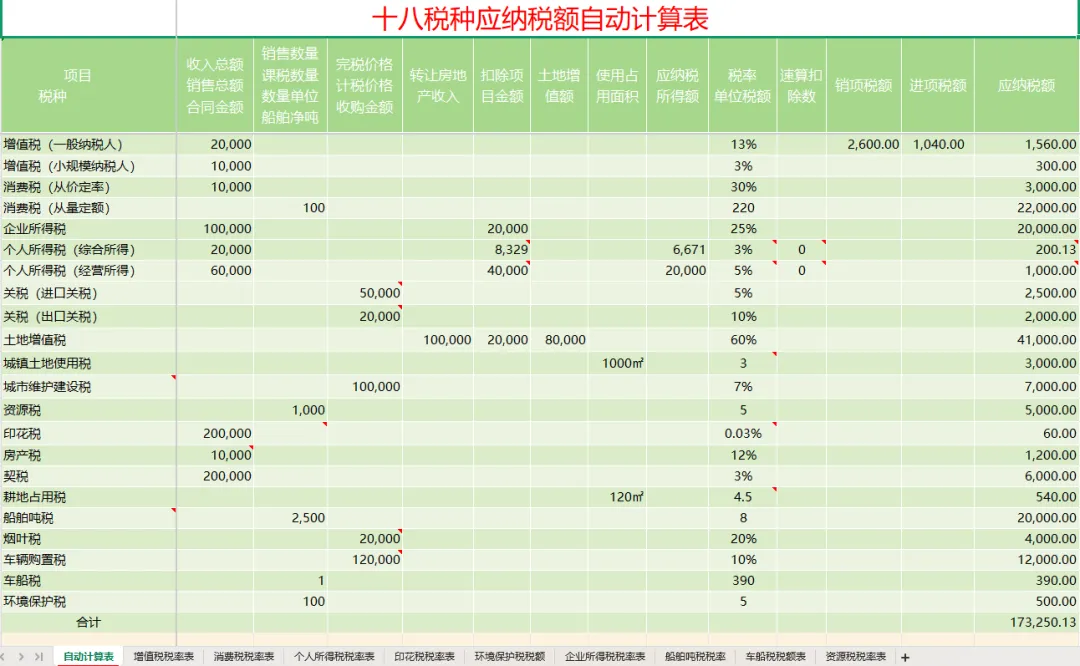

星光不负赶路人,时光不负实干者!
实操君推荐给大家的每一篇文章都是精挑细选或者是经过认真打磨的,如果你有用心每天都来看我的公众号,相信你已经成长为一个成熟的财务人员或者财务经理或总监了!



微信号:
CS-R2025
找我合作 广告合作
微信号:
CS-R2025
广告合作
 点分享
点分享  点点赞
点点赞  点在看
点在看
