夜雨聆风
夜雨聆风已关注
关注
重播 分享 赞


https://xltnas.smartgalaxy.net:13417/d/s/vkHuTPyzuVpkDGBNB0qPe7okoeS6jGND/OtptcKJ8DnN28hOBTSiNspkLrXYDx_tV-ublgoa-yAQs#file_id=850203518187911288
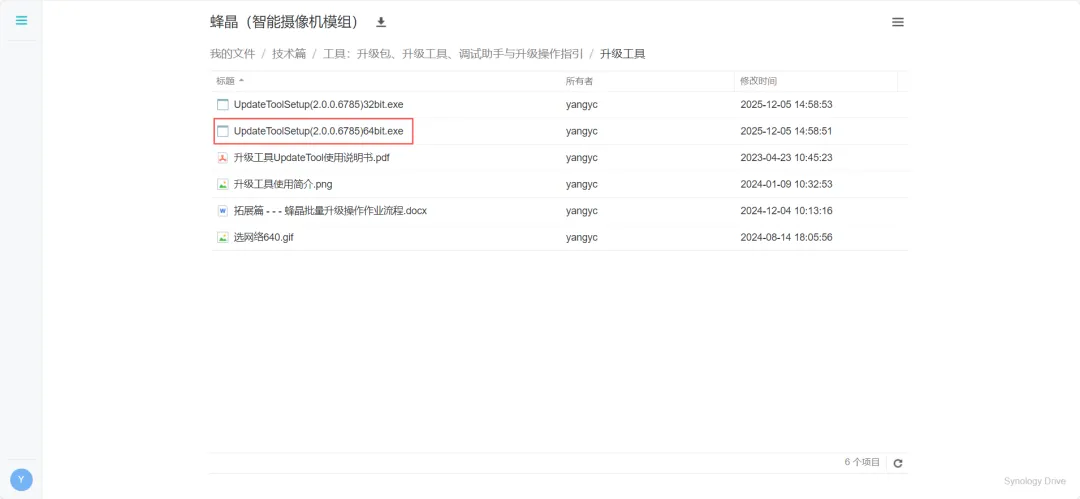
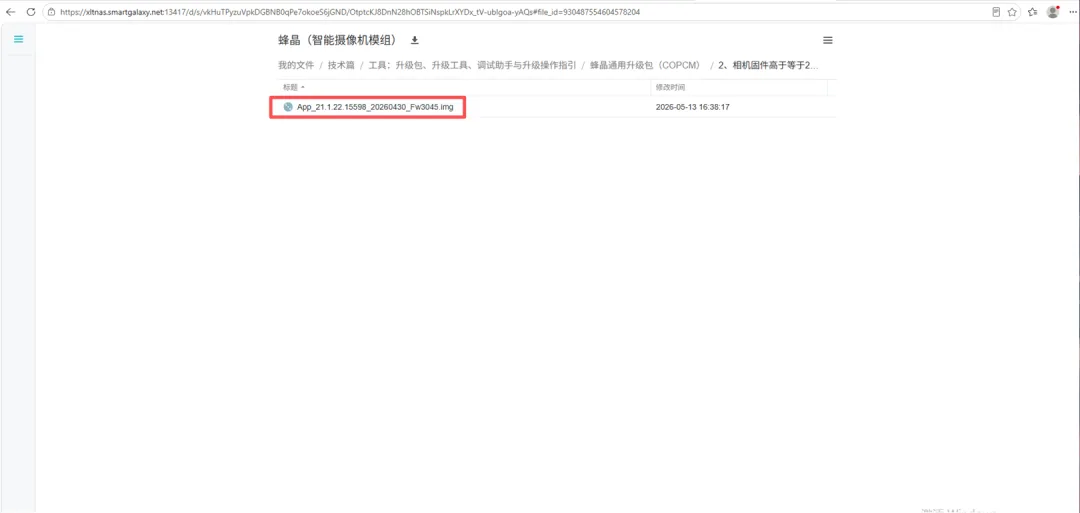
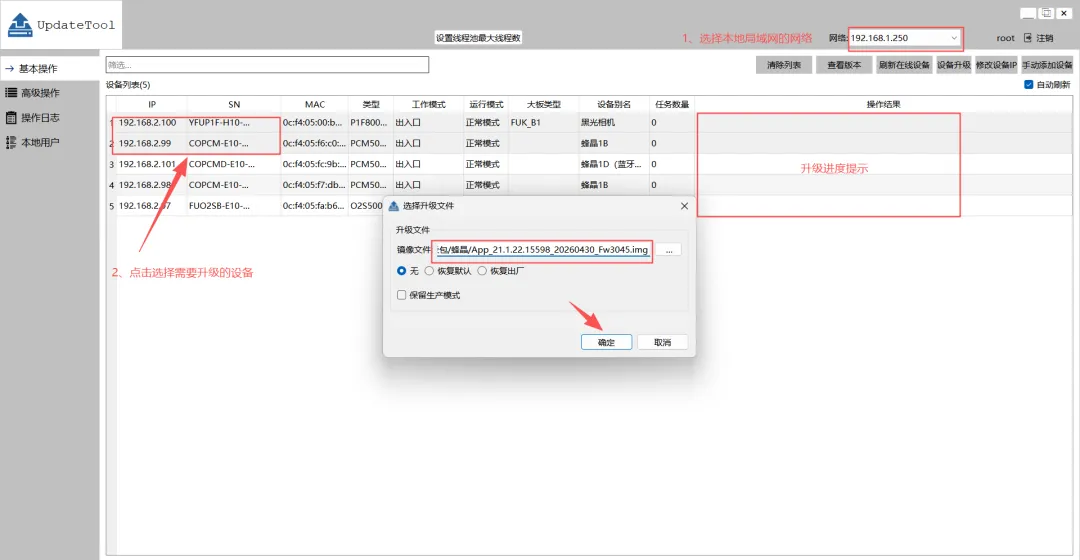
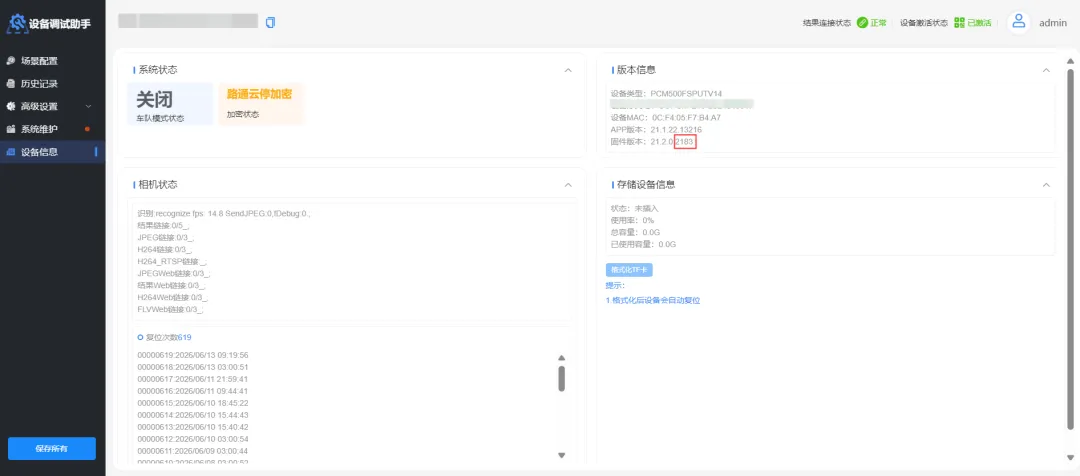
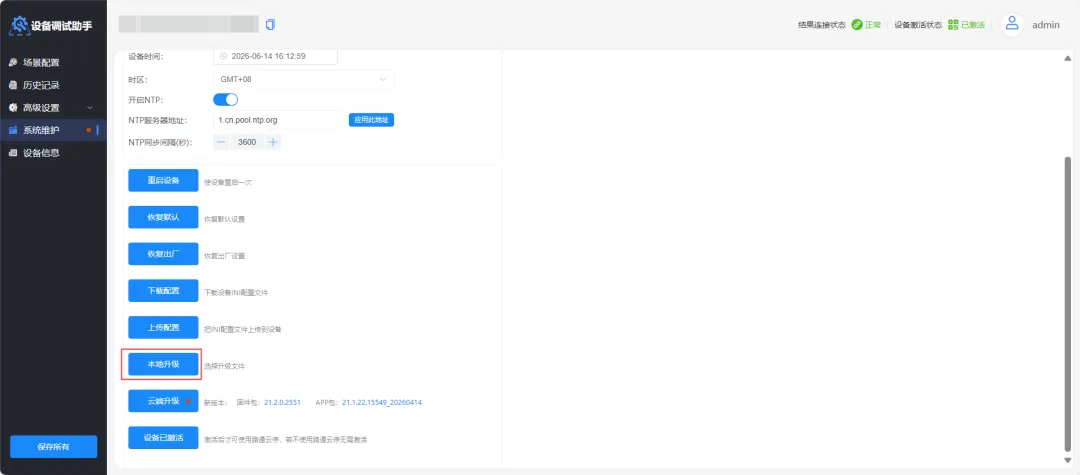


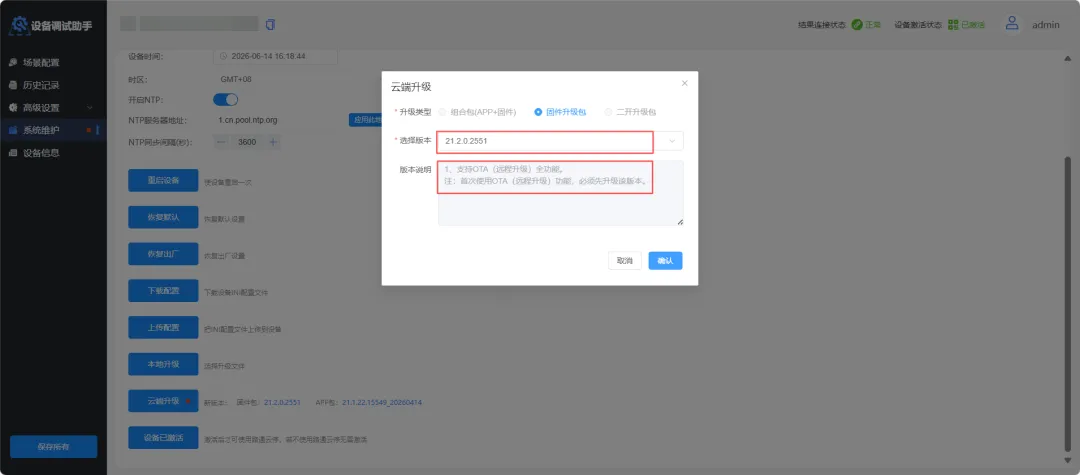
(一)当相机有更高版本发布,在相机系统维护——云端升级会有相应的红点提示。
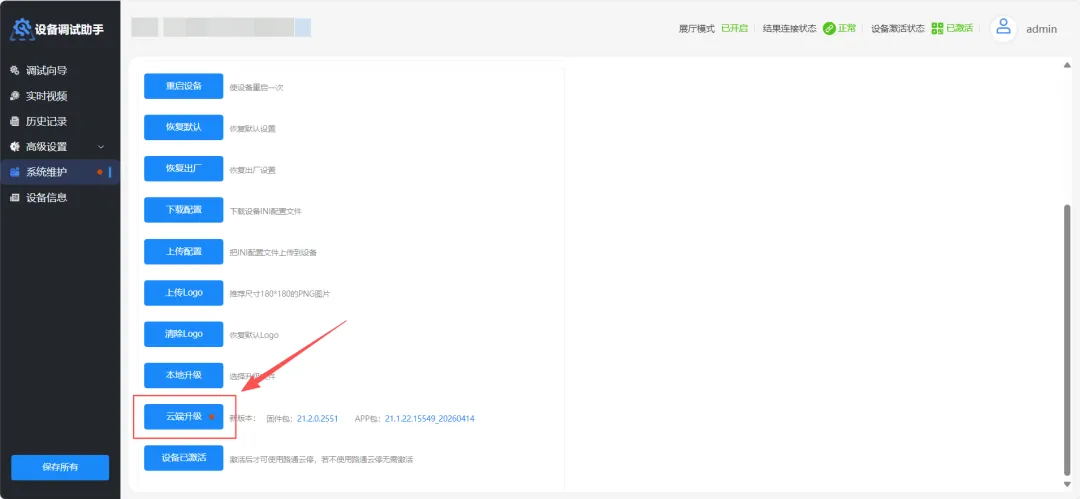
点击云端升级,根据弹出界面点击相应的升级包升级即可
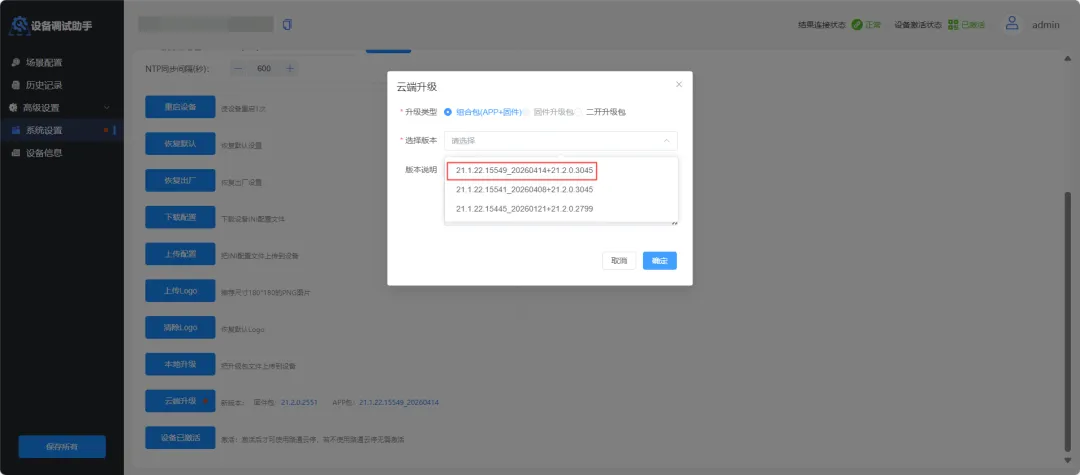
(二)如果当前相机版本低于2551的话,则必须先升级一次固件之后才能进行组合包的升级
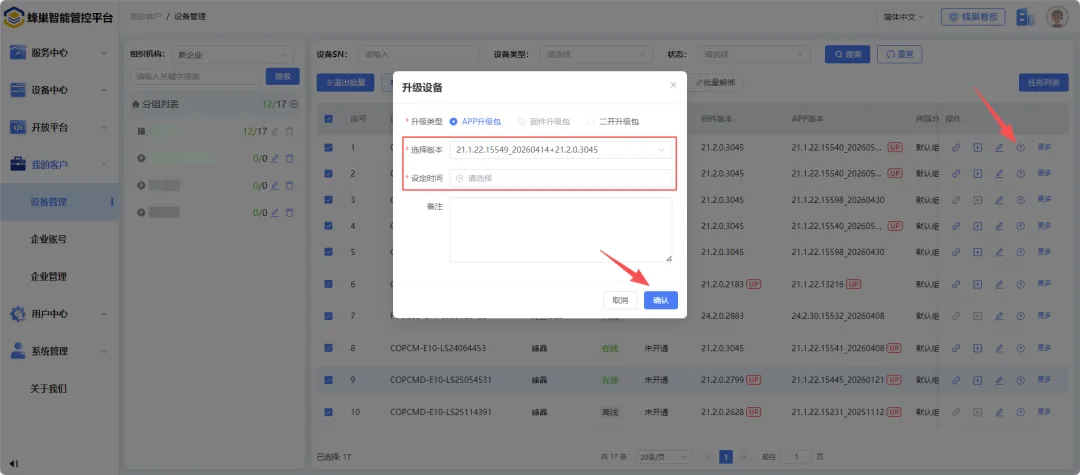
(三)另外,如果多台设备需要远程升级的话也可以在蜂巢平台进行批量升级,选择好需要升级的设备及升级包,设定好升级时间,平台会在对应的时间下发升级任务,远程升级的时间会受网络的影响,一般5-7分钟即可完成升级任务。详细介绍可参考蜂晶OTA升级功能上线