当前时间: 2026-08-15 16:25:01
分类:办公文件
评论(0)
公众号文章“一键排版”功能怎么用?(手机版)01
平时写文章就喜欢用手机,特别是像我们这样的中年人。以后就可以用手机轻松解决排版问题了。或许是早就可以用手机一键排版,我没发现,反正我昨天看到有这个功能 ,第一时间就想分享给大家。02
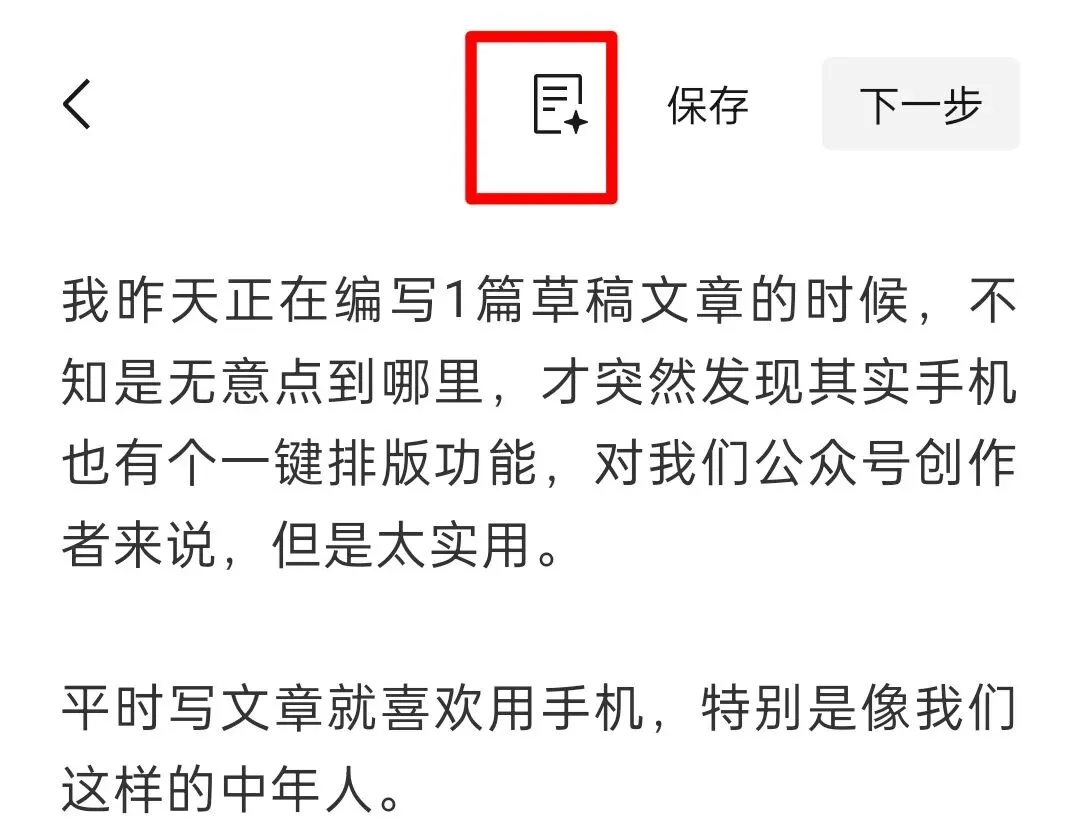
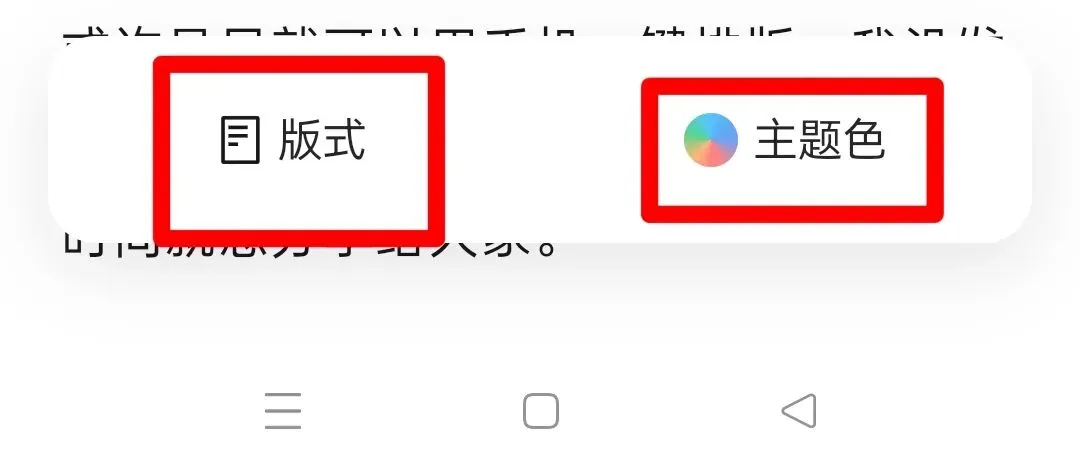
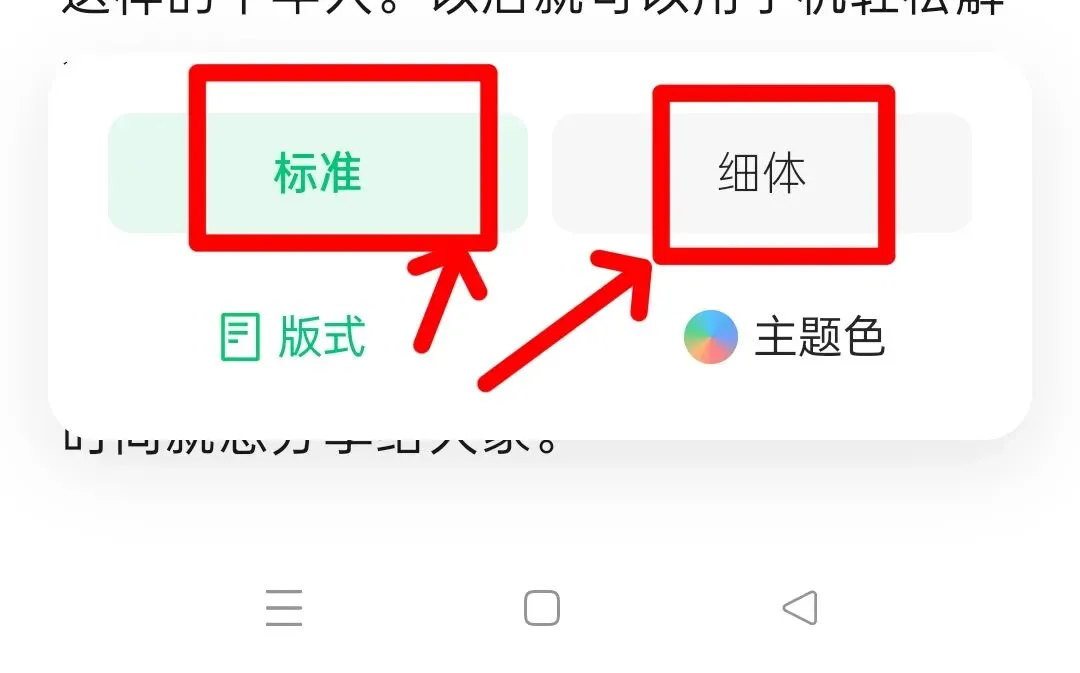
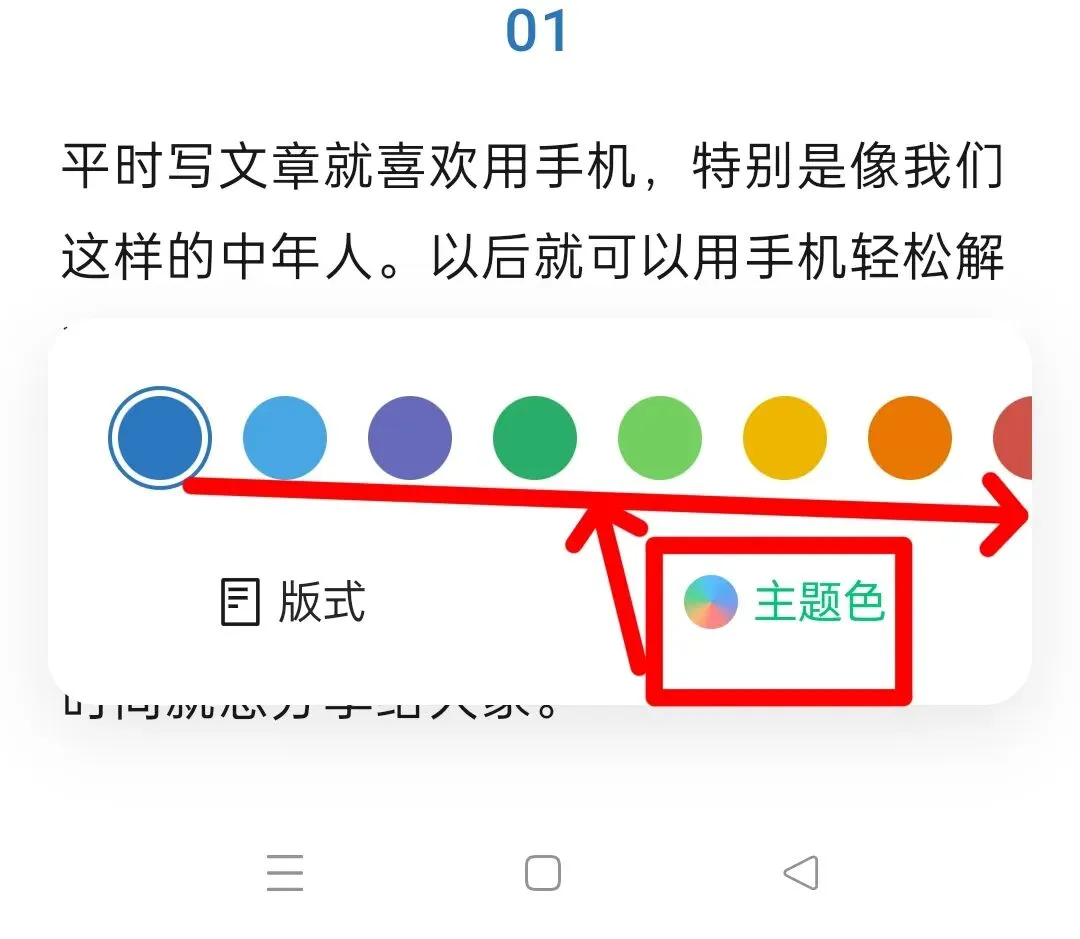
是在我们编辑页面的时候,右上角有个,像一页纸样,页面的图标,在图标的右下角有一颗小的四角星星,点击它就可以了。这个图标的右边是保存 ,下一步这两个按钮。他们仨个图标在右边排成1排。公众号助手—文章—写新文章(导入已有文章)—编辑文字内容—点击右上角的页面图标—下面的版式(标准、细体,任选一个)—主题色(共八种任选一个)—右上角的绿色按钮完成。2、剩下的步骤就跟我们往常编辑文章一样的。设置好后 保存 ,下一步 ,预览等 , 然后再发表。这里我就不多说了。编辑文字的时候要把段落分出来。分段落的时候 ,回车两次,就可以有空行分出段落。不然的话,你密麻麻的文字一片,它也分不出来你哪里该分段哪里不该分段。还有我们在选择排版格式的时候,不能修改文字,需要修改的话就返还上一步,或者直接点击右上角的完成,再去修改,修改好后再重复上面第一步的步骤。好好利用这个一键排版功能,对我们编辑文章的时候是多么的方便,手机完全就能够达到我们一般人对普通的文章编辑要求。我这篇文章就是用上了这个一键排版功能,你们看如何?😀😀
 夜雨聆风
夜雨聆风