 夜雨聆风
夜雨聆风做交易的朋友,或多或少都会用到自定义指标。很多人下载了心仪的策略指标,却卡在了 “怎么装进 MT5” 这一步 。
今天给大家整理了一份完整的实操步骤,从导入文件到挂载图表,再到移除指标,一步步讲清楚。MT4 与MT5的操作逻辑完全一致,MT4用户也可以直接参考套用。
📂 第一步:一键打开数据文件夹
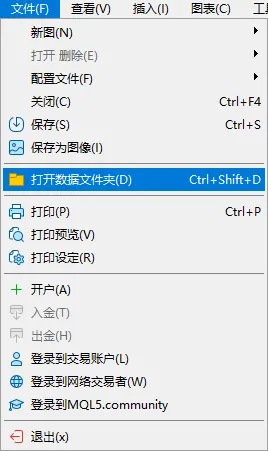
打开电脑端 MT5 软件,点击顶部菜单栏【文件】→ 选择【打开数据文件夹】。
快捷键:直接按下Ctrl+Shift+D 一键调出。
💡 注意:MT4版本没有这个快捷键,需要通过菜单栏手动打开。
📁 第二步:放入指标文件(注意路径)
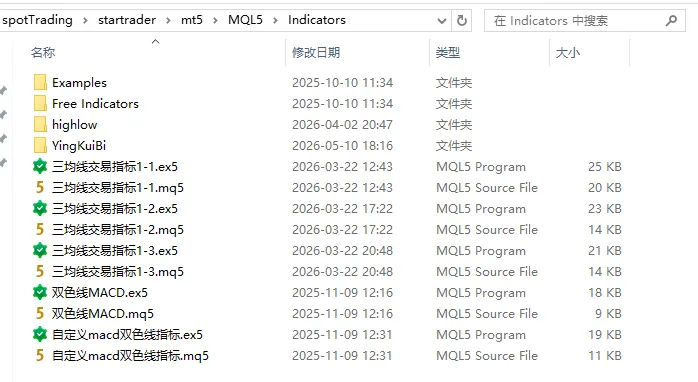
在弹出的文件夹中,依次进入MQL5 → Indicators(MT4 对应路径为 MQL4 → Indicators)。
●你可以直接将 .ex5 或 .mq5 指标文件粘贴进去;
●也支持新建子文件夹(例如按策略类型、交易品种分类),方便日后批量管理。
⚠️ 注意:
●务必放在 Indicators 目录下,放错文件夹系统无法识别。
●文件格式不可跨版本通用:MT5 仅支持.ex5/.mq5,MT4 仅支持.ex4/.mq4
🔄 第三步:刷新导航栏,加载列表
回到 MT5 主界面,在左侧【导航】面板中找到【指标】分类,鼠标右键点击该分类,选择【刷新】。
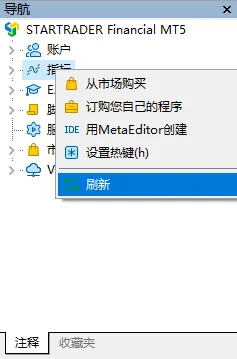
刷新后,刚才放入的指标就会出现在列表中。
如果仍未显示,重启一次 MT5 软件即可——软件启动时会自动扫描所有指标目录。
🖱️ 第四步:拖拽到图表,即刻生效
在指标列表中,选中你要使用的指标,按住鼠标左键,直接拖拽到对应品种的 K 线图表上,松开鼠标。
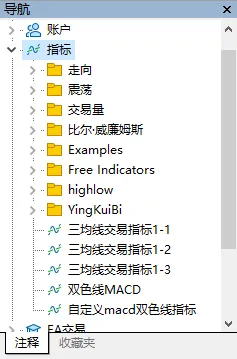
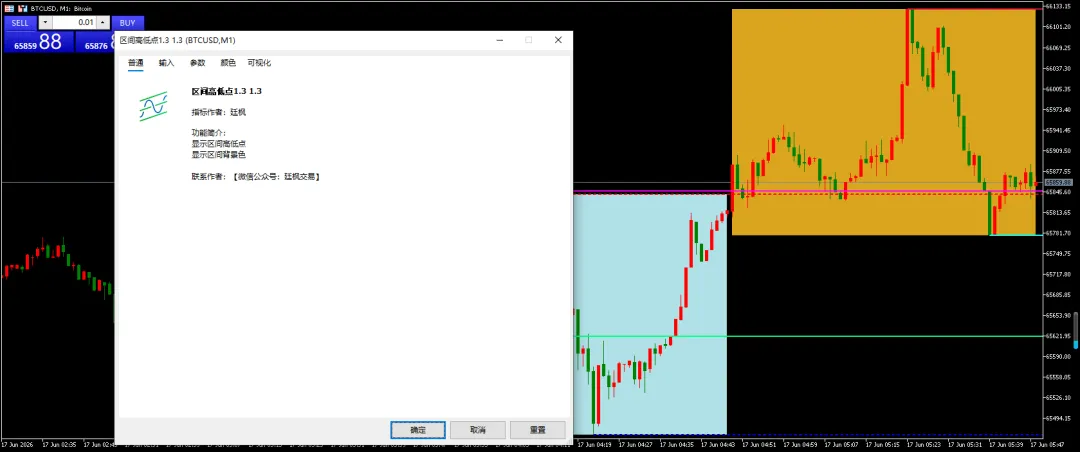
此时会弹出指标参数确认窗口,你可以根据需要调整参数,也可以直接点击“确定”,指标就会加载到图表上。
🗑️ 如何移除不需要的指标?
如果要移除当前图表的指标,操作很简单:
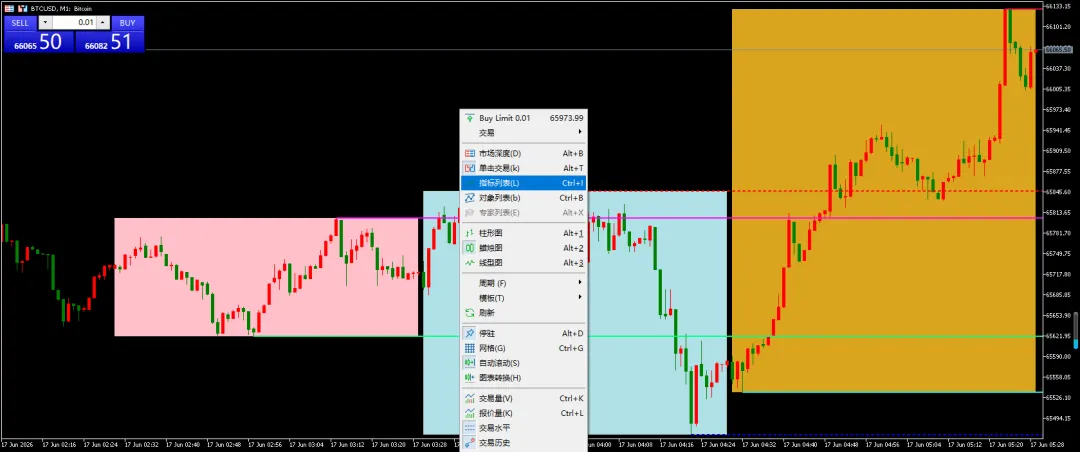
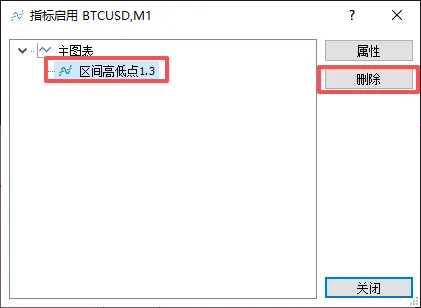
在图表上右键 → 选择【指标列表】 → 选中要删除的指标 → 点击 【删除】。
❓ 常见小问题
●刷新后仍找不到指标?
检查两点:文件是否放在正确的 Indicators 文件夹;文件格式是否为 .ex5 / .mq5(MT4 对应 .ex4 / .mq4)。只有编译后的文件才能被直接识别。
●MT4 和 MT5 操作有什么区别?
核心操作完全一致,仅需将所有路径中的「MQL5」替换为「MQL4」,对应文件格式替换为.ex4/.mq4 即可。
掌握了这些操作,你就能轻松在 MT5/MT4 中挂载各类指标,轻松打造属于自己的交易系统。
如果对你有帮助,欢迎点赞、分享给身边做交易的朋友,也可以在评论区留言交流你常用的实用指标~