 夜雨聆风
夜雨聆风应用介绍

基础信息
| 属性 | 属性 | ||
|---|---|---|---|
| 应用名称 | 应用语言 | ||
| 应用版本 | 应用类别 | ||
| 应用大小 | 应用授权 |
应用标签
应用简介
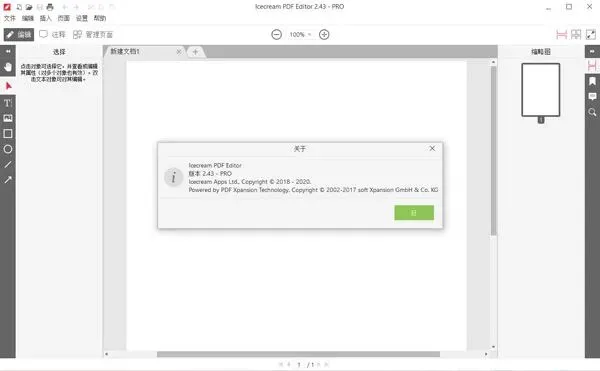
Icecream PDF Editor Pro,PDF编辑界的一把好手。它最大的卖点就是简洁易用,界面清爽直观,上手就能开始编辑和创建PDF文件。软件主要提供了4种编辑模式:编辑、注释、管理页面和填写表单。你可以用它编辑文本和对象、加注释、管理页面、合并PDF、保护文件等等,功能相当齐全。
作为一款专业的PDF编辑软件,全局设置和版权保护自然少不了。它支持设置文档密码,限制编辑、标注、打印、表格填写、复制内容这些操作,还能添加全局水印,防止原创作品被剽窃。有了Icecream PDF Editor,管理PDF文件效率直接起飞。如果你想找一款简单又强大的PDF编辑器,选它准没错。
功能特色
功能特色
1、编辑PDF文字:轻松编辑PDF文档中的任何文本。2、管理页面:直观地合并和重新排列PDF页面,拆分和合并PDF文件。3、编辑物件:编辑PDF对象:移动,调整大小,旋转等。4、创建PDF:从头开始轻松创建PDF文档。5、保护PDF:设置密码或限制编辑/复制权限以保护文档。6、填写表格:在您的PDF文档中完成内置表单。7、注释PDF:添加注释,突出显示区域,删除或突出显示文本,添加评论等。8、搜索PDF:编辑之前快速搜索文档。9、加盖邮票:创建自定义图章,以更好更快地进行PDF校对。10、合并PDF:将PDF文档合并到一个文件中。11、新增图片:将JPG,PNG和SVG图像插入PDF。12、画:绘制,添加形状,箭头和线条到PDF文档。13、提取PDF页面:将所选页面提取到新的PDF文件中。
Icecream PDF Editor怎么用
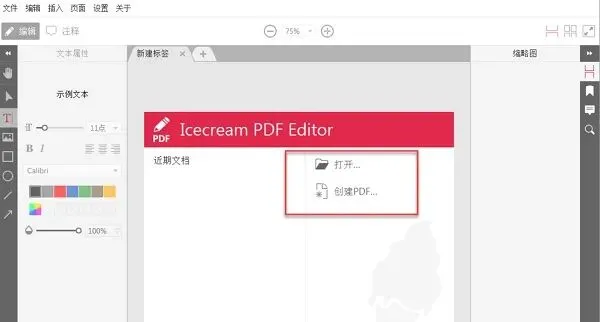
1、在本站下载并解压文件夹,点击EXE程序无需安装即可使用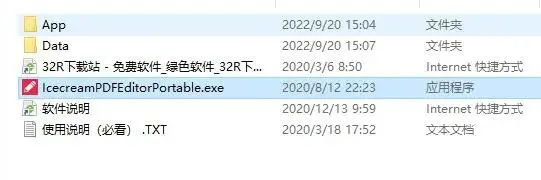 2、根据需要编辑PDF或者创建PDF,这里以创建一份PDF文件为例,并在弹出的对话框内对参数进行选择
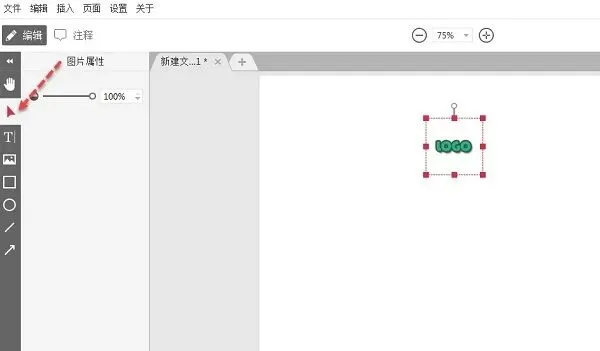
 3、插入图片到PDF,点击左侧栏的图片图标,打开浏览图片窗口,选择需要插入到PDF的图片文件,插入后将图片移动到合适的位置即可
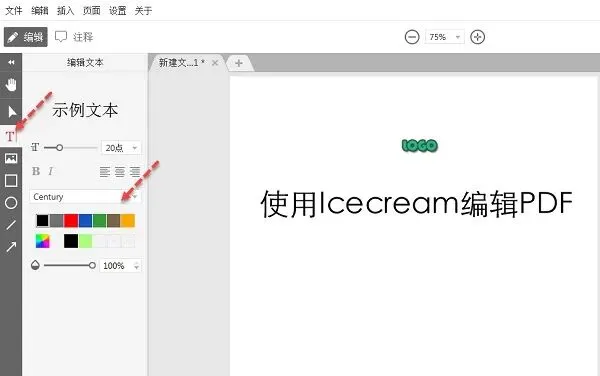
 4、插入文字到PDF,点击左侧栏的【T】图标,选择合适的字体大小后就可以在右边空白处输入文字了。需要注意的是如果输入的是中文的最好选择中文字体,否则可能看不见输入的内容
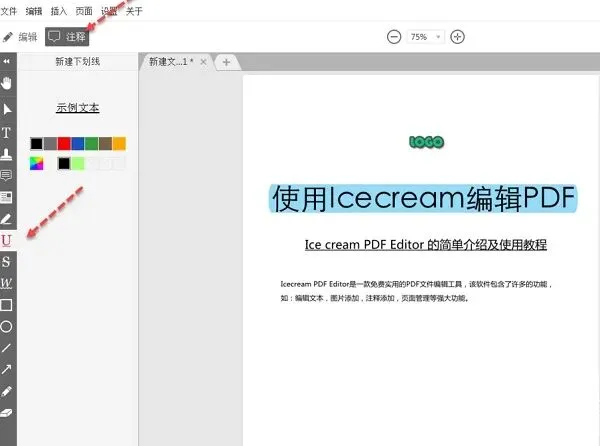
 5、给文字添加注释等信息,点击工具栏的【注释】在左侧选择合适的注释工具,如高亮背景,给字体添加下划线,波浪线,删除线,图章等功能
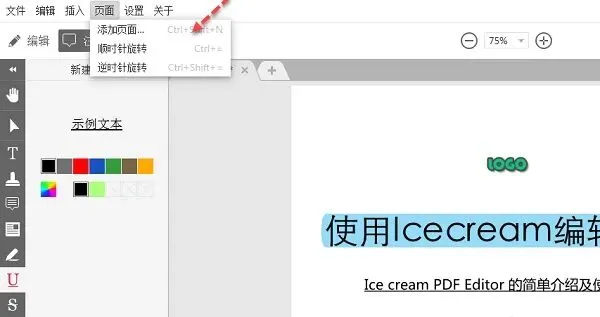
 6、如果需要给PDF添加新页,可以点击页面-添加页面进行添加
 7、编辑好PDF后就可以点击文件-另存为保存PDF文件啦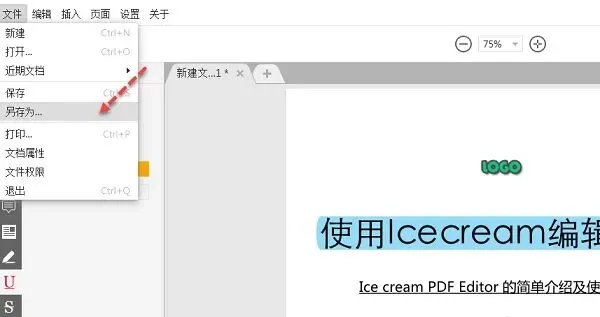
软件优势
1、强大的编辑功能Icecream PDF Editor 的 UI 设计中规中矩,没有多余的元素点缀。进入编辑模式后,PDF 文档中的文字区域便会被识别出来,能够自由编辑,并设置字体、字号、颜色等,就像 Word 文档一样自然。你还可以插入图像及线条、箭头、形状等,并能够随意拉伸或旋转,自由度较高。除了对单个页面修修补补外,还支持对 PDF 页面进行合并、分割、调整顺序等操作,称得上一个优秀的全能选手。2、丰富的标注格式在编辑之外,Icecream PDF Editor还是一款优秀的 PDF 阅读及标注 App,提供了高亮、下划线、删除线、选框等工具。并可以添加注释、笔记和图章,或用画笔手绘内容。在界面右侧,你可以直观地浏览所有批注,并进行相关操作。3、全局设置,版权保护辛辛苦苦改完一篇论文,当然要加把锁才安心。Icecream PDF Editor 允许你设置文档密码,限制编辑、标注、打印、表格填写、复制内容等,并添加全局水印。
类似应用
Siemens Star CCM+ 2510 v20.06.0104DDiG DLL Fixer(系统DLL修复工具) v1.0.8.2雷电云电脑版 v1.0.0Adobe Audition 2026中文版 v26.3.0Autodesk批量激活工具 v1.3.4.3VEGAS Pro 23中文版 v23.0.356.0(64位)比心直播助手 v7.36.6.0Qaria2下载工具 v1.37.0黑盒语音电脑版 v1.55.0.1442LobsterAI(有道龙虾) v2026.6.10快快压缩 v2.4.1.425虎先锋DLL修复工具 v6.0.7.5