 夜雨聆风
夜雨聆风Claude Code 完全安装指南
从零开始,3 分钟搞定你的 AI 编程搭档
一、Claude Code 是什么?
Claude Code 是 Anthropic 推出的 AI 编程命令行工具,能直接在终端中理解你的代码库、执行修改、运行命令,像一个懂代码的搭档坐在你身边。
支持四种使用方式
| Web 端 | |||
| CLI(命令行) | |||
| 编辑器集成 | |||
| 桌面版 |
使用建议
✅ 完全新手 → 先访问 claude.ai 用 Web 端试手感✅ 想用于开发 → 直接学习 CLI✅ CLI 熟练后 → 考虑编辑器集成
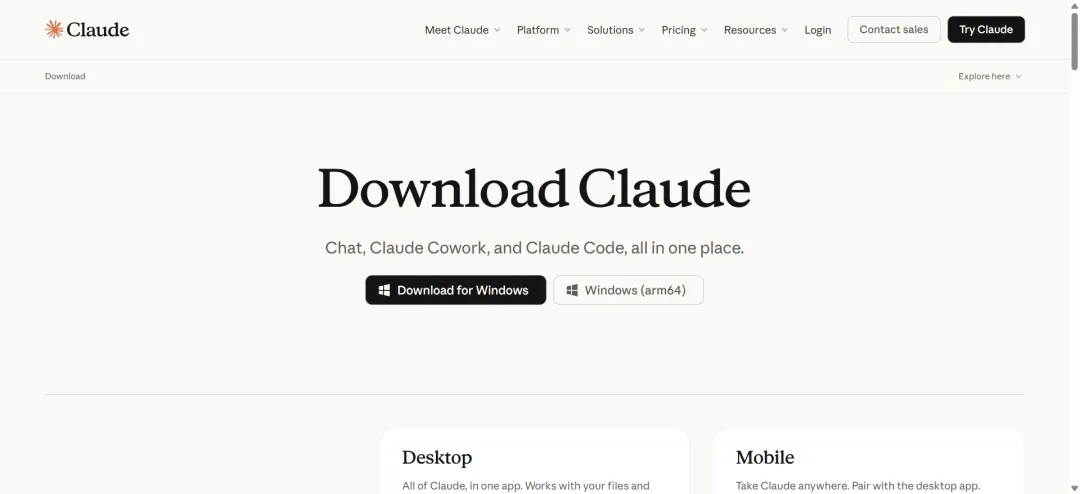
桌面版下载地址:https://claude.com/download
二、安装前准备
2.1 准备 Claude 账号
什么是 Claude 账号?
访问 claude.ai 注册账号 已使用网页版聊天的用户则已有账号 Claude Code 需要联网调用云端大模型
支持的账号类型:
✅ Claude Pro(个人专业版) ✅ Claude Max(最高级别订阅) ✅ Claude Teams(团队版) ✅ Claude Enterprise(企业版) ✅ Claude Console 账号(API 访问)
💡 同一邮箱可同时拥有订阅账号和 Console 账号
2.2 准备终端工具
Mac/Linux 用户:
打开系统自带的 Terminal 即可
Windows 用户:
打开 PowerShell 或者安装 WSL(Windows Subsystem for Linux)
推荐终端(可选):
- WezTerm(跨平台):https://wezterm.org/
- Alacritty(跨平台):https://alacritty.org/
- Ghostty(Linux / macOS):https://ghostty.org/
- Kitty(Linux / macOS):https://github.com/kovidgoyal/kitty
三、安装 Claude Code
3.1 官方脚本安装(推荐)
🍎 macOS、Linux、WSL:
curl -fsSL https://claude.ai/install.sh | bash🖥️ Windows PowerShell:
irm https://claude.ai/install.ps1 | iex💻 Windows CMD:
curl -fsSL https://claude.ai/install.cmd -o install.cmd && install.cmd && del install.cmd🍺 Homebrew:
brew install --cask claude-code📦 WinGet:
winget install Anthropic.ClaudeCode3.2 验证安装
安装完成后,运行以下命令验证:
claude --version输出示例:
2.1.81 (Claude Code)看到版本号即安装成功!✅
3.3 npm 安装(不推荐)
如果官方脚本安装遇到问题,可以使用 npm:
第一步:确认 Node.js 已安装
node --version第二步:安装 Claude Code
npm install -g @anthropic-ai/claude-code第三步:验证
claude --version⚠️ npm 安装方式不如官方脚本推荐,优先使用官方脚本。
四、常见安装问题排查
问题一:提示 "npm command not found"
原因: 未安装 Node.js
解决方案: 前往 nodejs.org 下载安装 Node.js
问题二:提示 "permission denied"
原因: 无全局安装权限
Mac/Linux 解决方案:
sudo npm install -g @anthropic-ai/claude-codeWindows 解决方案: 右键 PowerShell 以管理员身份运行
问题三:安装速度很慢或卡住
原因: 网络访问境外源速度慢
解决方案: 使用国内镜像源
npm install -g @anthropic-ai/claude-code --registry=https://registry.npmmirror.com五、登录 Claude Code
5.1 首次登录流程
第一步:启动 Claude Code
claude第二步:手动登录命令
/login登录后凭据保存在本地,下次启动无需重复登录。
需要切换账号时重新执行 /login
5.2 支持的账号类型
Claude 订阅账号(推荐):
✅ Claude Pro:个人专业版 ✅ Claude Max:最高级别订阅 ✅ Claude Teams:团队版 ✅ Claude Enterprise:企业版
Claude Console 账号(API 访问):
通过 API 访问,使用预付费积分计费 首次使用时系统会自动创建名为 "Claude Code" 的工作区 用于跟踪 API 使用成本和管理多人使用情况
六、启动第一次会话
6.1 在项目目录中启动
cd /path/to/your/projectclaude
6.2 欢迎界面
启动后会看到:
当前会话信息 最近对话记录 最新更新说明
6.3 查看可用命令
在 Claude Code 中输入:
/help恢复中断的对话:
/resume💡 在输入框输入
/会弹出所有可用命令的补全列表
七、提出第一个问题
7.1 理解项目
what does this project do?Claude 会自动读取项目文件并给出项目概要。
7.2 更多项目相关问题
what technologies does this project use?where is the main entry point?explain the folder structure7.3 询问 Claude Code 的能力
what can Claude Code do?how do I use slash commands in Claude Code?can Claude Code work with Docker?八、进行第一次代码修改
8.1 动手试一个简单任务
进入测试项目目录:
cd runoob-testclaude
输入:
在 test.py 文件中添加 hello world 函数Claude Code 会展示建议的代码修改,并在执行前请求确认。
选择 yes 后按回车即可应用。
8.2 Claude Code 的修改工作流
四步流程:
1️⃣ 找到相关文件
Claude 自动定位需要修改的文件
2️⃣ 展示建议的修改
以差异对比形式展示改动
3️⃣ 请求批准
执行前必须经过确认 可以逐个审批或开启"全部接受"模式
4️⃣ 执行编辑
确认后写入文件
九、使用 Git 功能
9.1 基础 Git 操作
查看已修改的文件:
what files have I changed?提交更改:
commit my changes with a descriptive message9.2 更复杂的 Git 操作
创建新分支:
create a new branch called feature/quickstart查看最近的提交历史:
show me the last 5 commits协助解决合并冲突:
help me resolve merge conflicts十、修复 Bug 或添加功能
10.1 添加新功能
add input validation to the user registration form10.2 修复现有问题
there's a bug where users can submit empty forms - fix it10.3 Claude Code 的问题处理流程
1️⃣ 定位相关代码
Claude 分析并找到相关文件
2️⃣ 理解上下文
分析根本原因
3️⃣ 实现解决方案
展示 diff 差异
4️⃣ 运行测试
如果项目中存在测试,会自动运行
十一、其他常见工作流
代码重构
refactor the authentication module to use async/await instead of callbacks编写测试
write unit tests for the calculator functions更新文档
update the README with installation instructions代码审查
review my changes and suggest improvements💡 Claude Code 是 AI 结对编程伙伴,像跟有经验的同事交流一样用自然语言表达即可。
十二、常用命令速查表
命令行命令(终端中使用)
claude | claude | |
claude "任务描述" | claude "fix the build error" | |
claude -p "查询内容" | claude -p "explain this function" | |
claude -c | claude -c | |
claude -r | claude -r | |
claude commit | claude commit | |
claude update | claude update | |
claude --version | claude --version |
交互模式内命令(Claude Code 界面中使用)
/help | /help | |
/login | /login | |
/resume | /resume | |
/clear | /clear | |
/config | /config | |
exitCtrl+C | exit |
十三、更新 Claude Code
手动更新
claude install或者:
claude update自动更新配置
启用自动更新(settings.json):
{”autoUpdatesChannel”: ”stable”}
禁用自动更新(settings.json):
{”env”: {”DISABLE_AUTOUPDATER”: ”1”}}
Homebrew / WinGet 安装方式更新
⚠️ 通过 Homebrew 或 WinGet 安装的不支持自动更新,需手动更新:
macOS Homebrew:
brew upgrade claude-codeWindows WinGet:
winget upgrade Anthropic.ClaudeCode十四、卸载 Claude Code
14.1 官方脚本安装卸载
🍎 macOS、Linux、WSL:
rm -f ~/.local/bin/clauderm -rf ~/.local/share/claude
🖥️ Windows PowerShell:
Remove-Item -Path ”$env:USERPROFILE\.local\bin\claude.exe” -ForceRemove-Item -Path ”$env:USERPROFILE\.local\share\claude” -Recurse -Force
14.2 Homebrew 安装卸载
brew uninstall --cask claude-code14.3 WinGet 安装卸载
winget uninstall Anthropic.ClaudeCode14.4 npm 安装卸载
npm uninstall -g @anthropic-ai/claude-code14.5 删除配置文件(可选)
⚠️ 注意: 删除配置文件是不可恢复的操作,所有本地设置和历史记录将永久丢失。
🍎 macOS、Linux、WSL:
# 删除全局用户设置和状态rm -rf ~/.clauderm ~/.claude.json# 删除当前项目的本地设置(在项目目录中执行)rm -rf .clauderm -f .mcp.json
🖥️ Windows PowerShell:
# 删除全局用户设置和状态Remove-Item -Path ”$env:USERPROFILE\.claude” -Recurse -ForceRemove-Item -Path ”$env:USERPROFILE\.claude.json” -Force# 删除当前项目的本地设置(在项目目录中执行)Remove-Item -Path ”.claude” -Recurse -ForceRemove-Item -Path ”.mcp.json” -Force
🚀 开始你的 AI 编程之旅
一条命令安装,即刻拥有懂你代码的 AI 搭档
从此写代码、查 Bug、做 Code Review 从未如此轻松
前往 claude.ai 开始吧