 夜雨聆风
夜雨聆风
Cowart---Codex画布插件
Cowart 是一个面向 Codex 的本地无限画布插件。它基于 tldraw 提供可视化画布,用于构思、标注、生成图片和根据标注图迭代图片。画布运行在本地网页服务中,数据默认保存到当前用户项目的 canvas/ 目录,而不是保存到插件仓库里。
项目地址:
https://github.com/zhongerxin/cowart
功能
在 Codex 中打开一个本地 tldraw 无限画布。
在当前项目目录中持久化画布页面和图片资源。
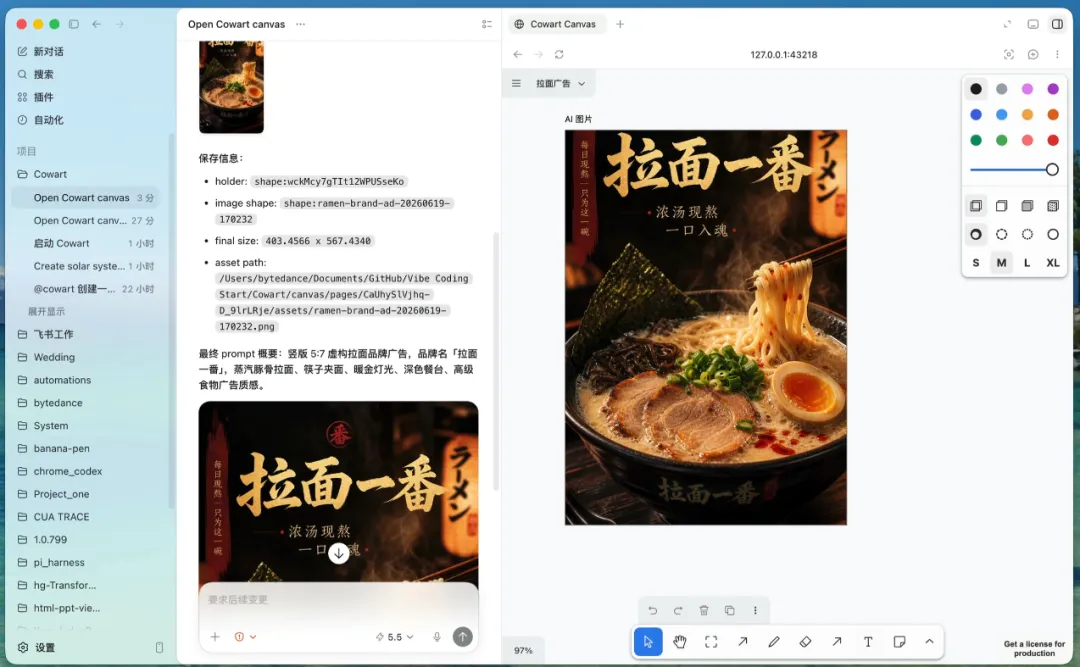
在画布中创建 AI image holder,并让 Codex 生成图片填入选中的 holder。
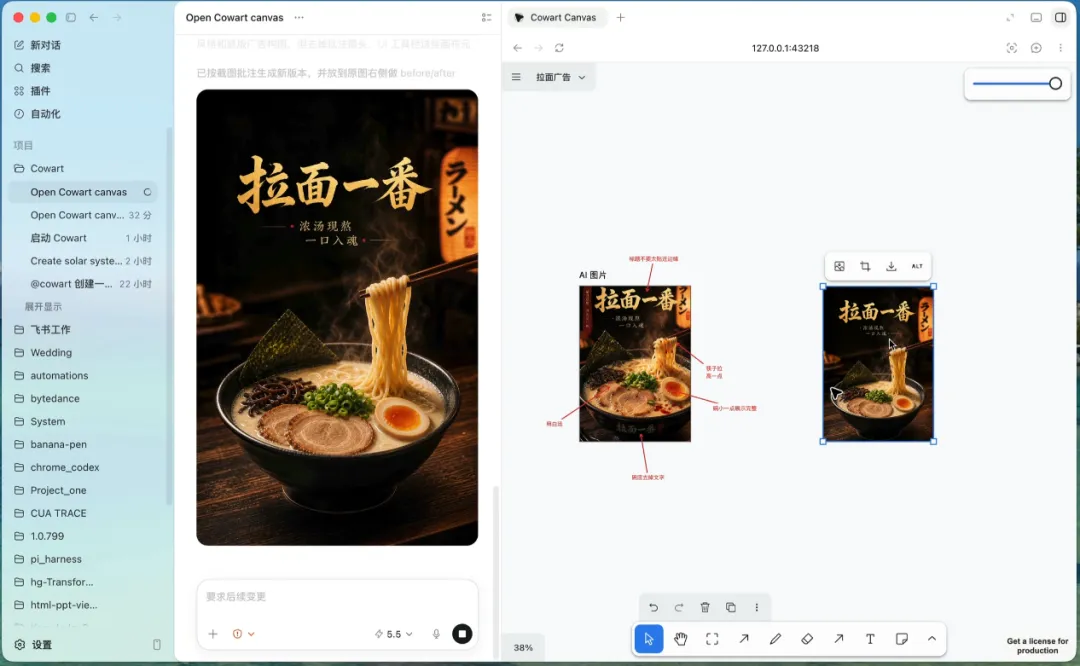
上传或提供 Cowart 标注截图,让 Codex 根据标注生成干净的新图并放到原图旁边。
通过 Cowart MCP 工具读取选择状态、插入图片,并保存到页面本地资源目录。

可实现效果

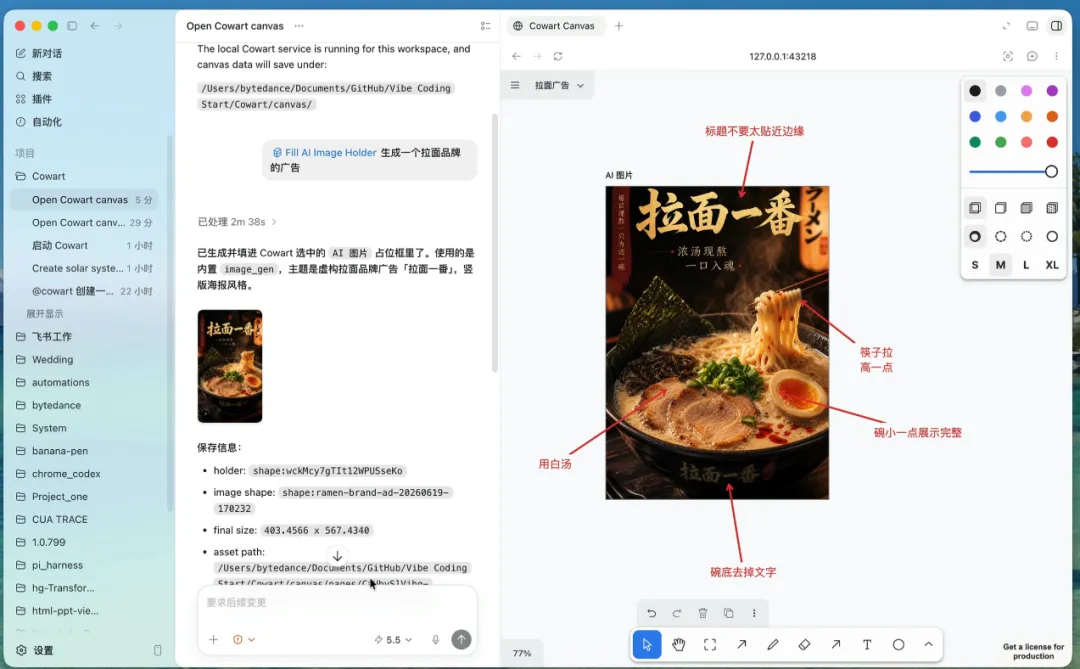
在画布中指出让AI修改图片指定部位,做到精确修改,快速得到自己想要的作品。让AI修图更加得心应手。
安装使用方法
让 Codex 自动安装
把下面这段发给 Codex:
请从 https://github.com/zhongerxin/cowart.git 安装 Cowart Codex 插件。
请 clone 仓库到 ~/plugins/cowart,确认 .codex-plugin/plugin.json 存在,
把插件加入 personal marketplace,先运行 codex plugin marketplace add ~,
再运行 codex plugin add cowart@personal。
安装后请校验插件,并告诉我是否需要开启一个新对话来加载新技能和 MCP 工具。
打开画布
在 Codex 中说:
Open the Cowart canvas for this project.【或者说:启动画板】
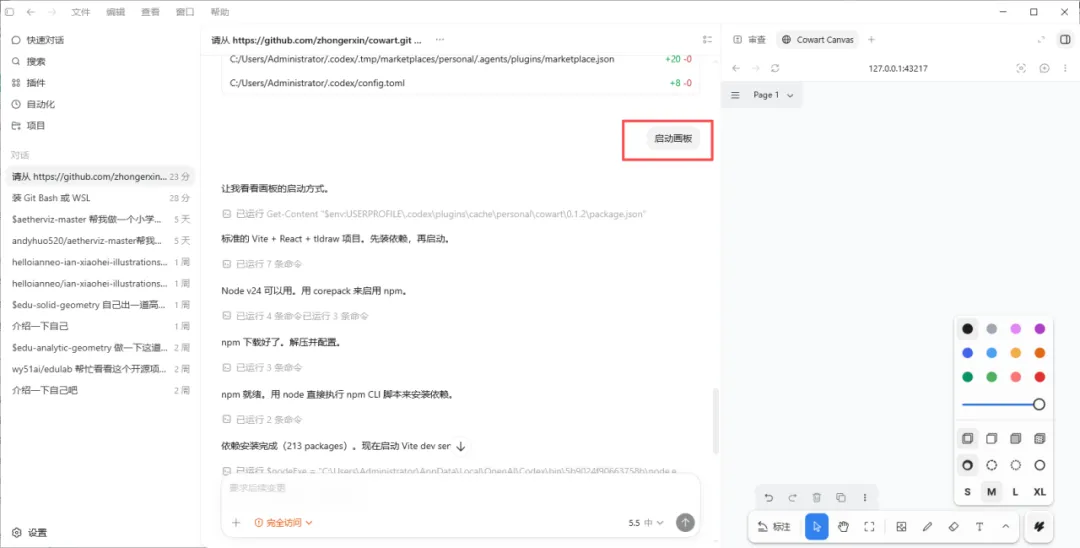
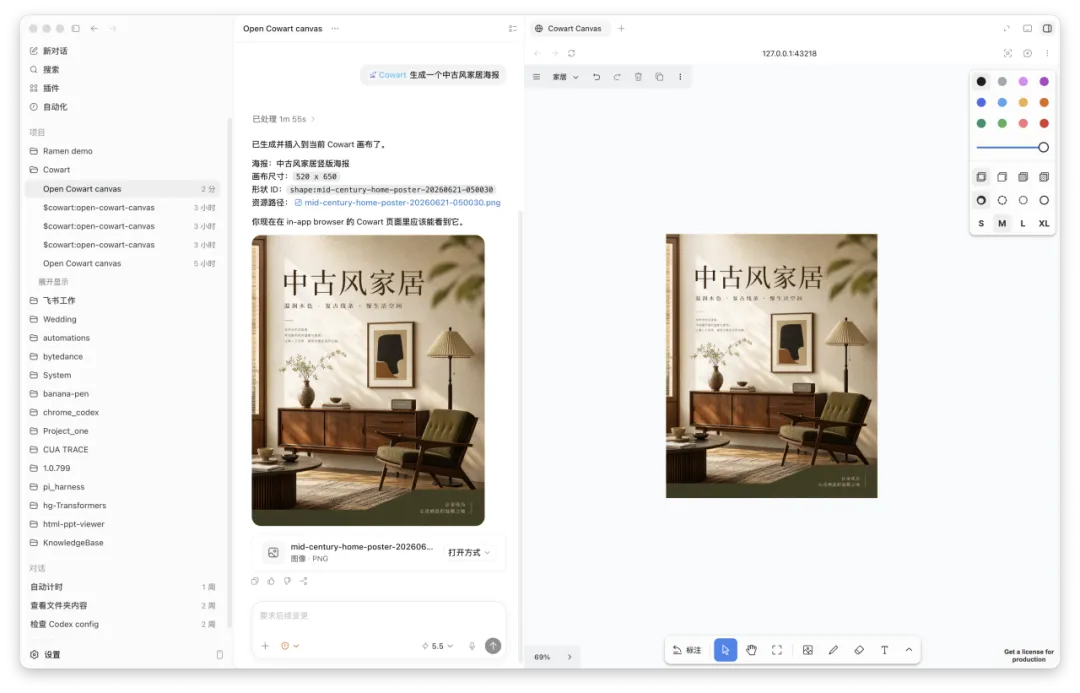
第一步:让codex生成一张图片
“¥cowart生成一个中古风家具广告”或者“在选定的 Cowart AI 图像容器中生成新图像。”
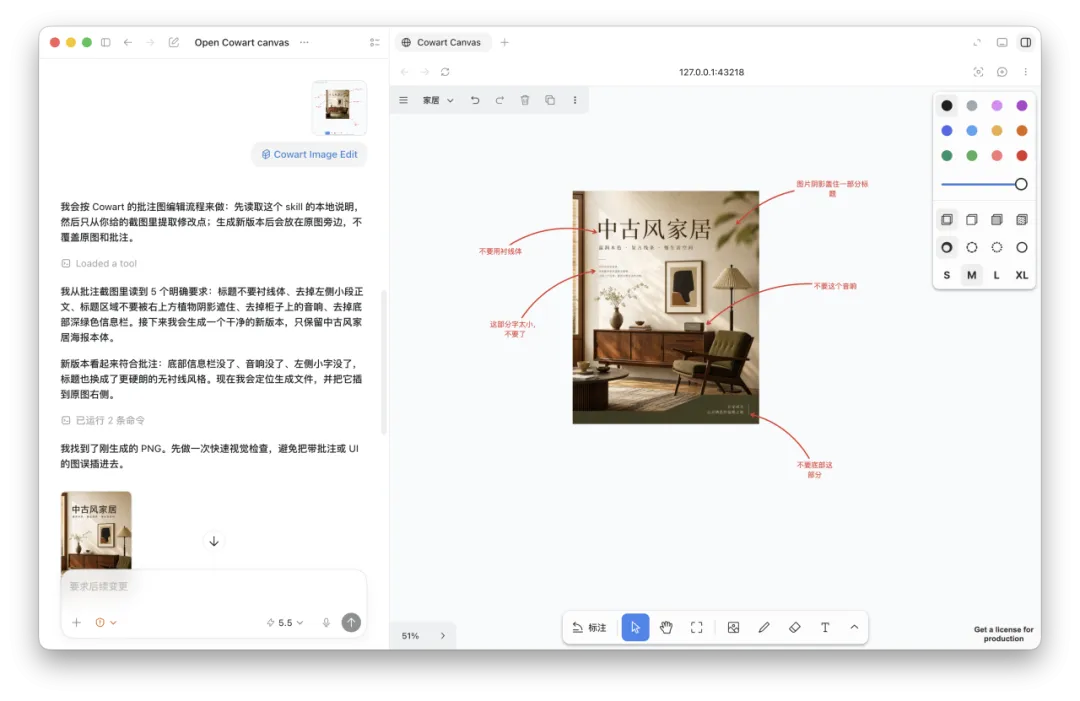
第二步:
在 Cowart 画布中对图片做标注。
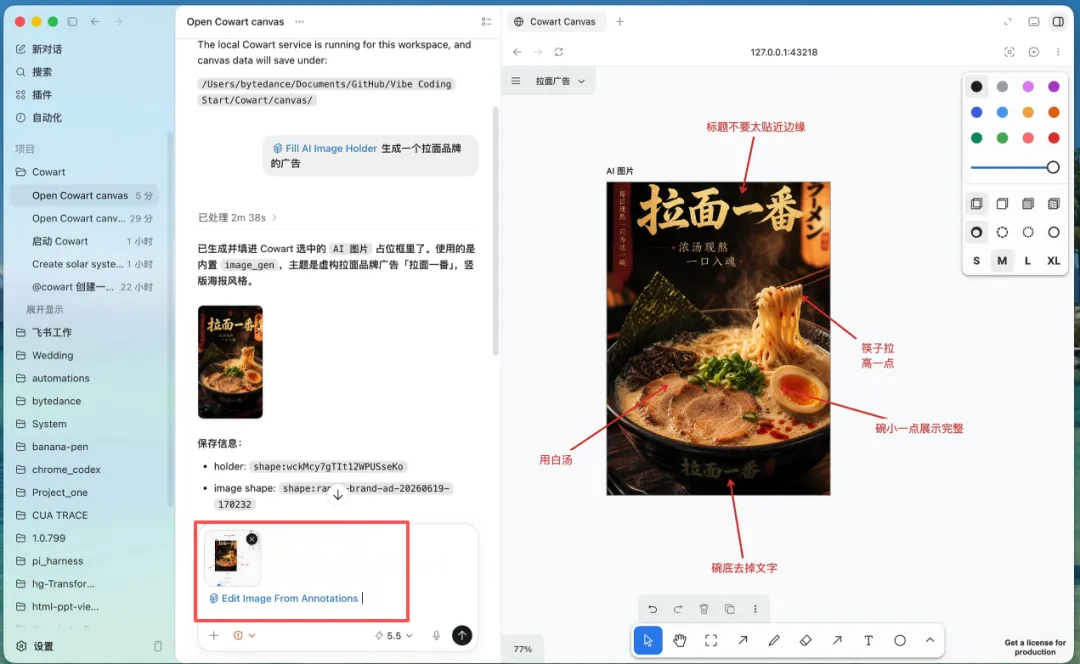
截图并把标注截图发给 Codex。
使用提示:
使用我的 Cowart 注释截图,在原图旁边生成一张干净的修改后图像。
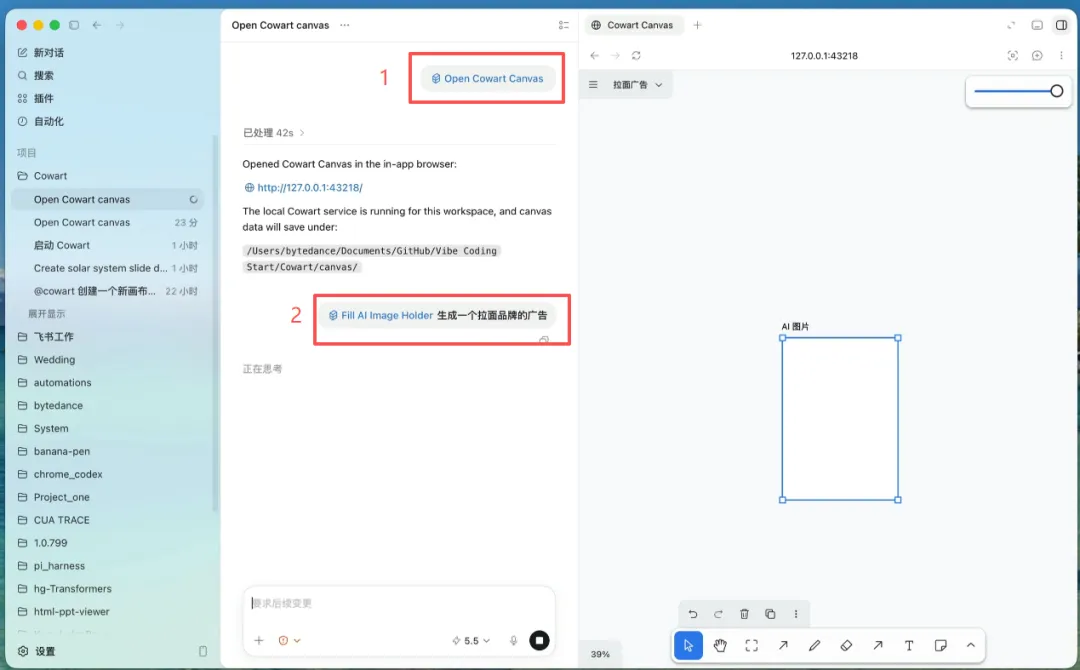

另一种思路方案

Codex无限画布思路实战了一把,发现确实可行啊,直接用内置浏览器可以把在线画布网站当成codex的无限画布使用,给图片生成修改建议以后,codex直接可以读取建议进行修改,大家也来试一试吧!