 夜雨聆风
夜雨聆风
做台账、报价表、数据清单,还在用普通单元格区域?一个快捷键Ctrl+T,就能把普通表格转为智能超级表,自动适配数据、省去大量重复操作。
一、操作方法
表格数据连贯、无空白行列时,只需选中表格内任意单元格,按下快捷键 Ctrl+T,弹窗勾选 “表包含标题”,确定即可完成转换。
二、超级表多个核心实用功能
1.标题行自动增加筛选功能,不用手动开启筛选; 2.末尾新增数据行,会自动纳入超级表范围,新增列后整列公式自动填充,不用手动下拉拖拽; 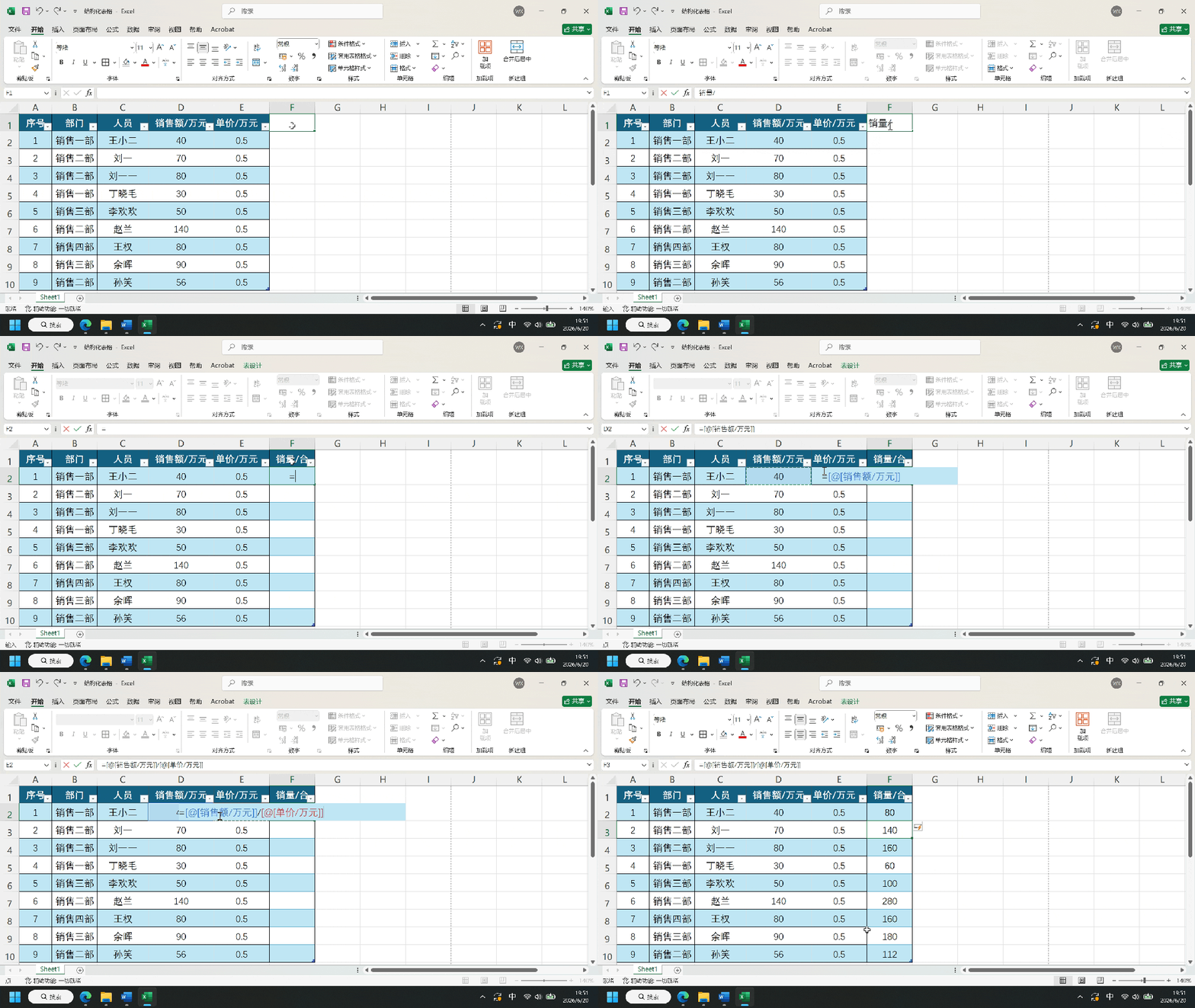
3.自带汇总行,统计数据完整无遗漏,筛选后仅计算可见数据; 4.标题行、汇总行字体默认加粗,表格层级一目了然; 5.内置多款表格样式,一键切换配色,快速美化报表; 6.不用创建数据透视表,可直接插入切片器可视化筛选; 7.鼠标移至表格外边框,光标变十字箭头单击,一键选中整张表。 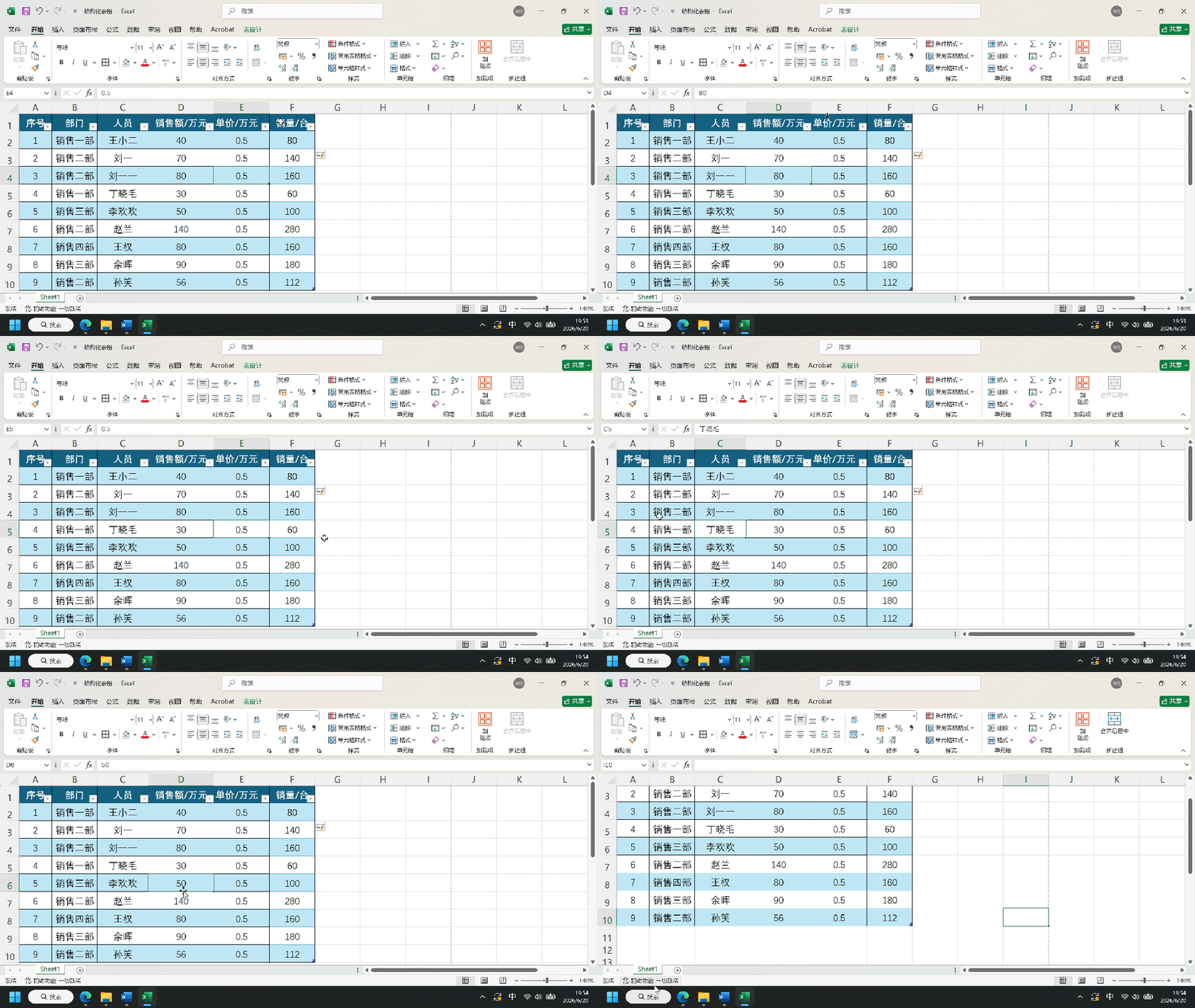
三、超级表转回普通表格两种方式
方法 1:顶部功能区(推荐)
点击表格任意单元格,顶部弹出【表格设计】选项卡,点击左侧「转换为区域」,弹窗选择 “是”,即刻变回普通单元格。
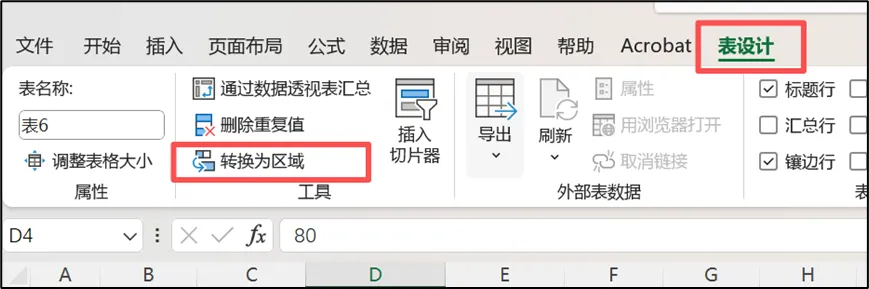
方法 2:右键快捷操作
在表格内右键,选择【表格】→【转换为区域】,确认即可。
写在最后
长期需要新增数据、做统计汇总的表格,优先用Ctrl+T超级表;若是一次性固定单据,可随时转换回普通区域,灵活切换,大幅提升制表效率。