 夜雨聆风
夜雨聆风说到函数,说实话,很多情况下很难学得精通,看不懂公式还容易写错。
WPS 自带高级筛选功能,不用输入任何函数代码,手动设置几块内容就能完成复杂多条件筛选,几千行数据几秒就能提取出目标内容。看下面:
第一种:同一行条件,同时全部满足(且关系)
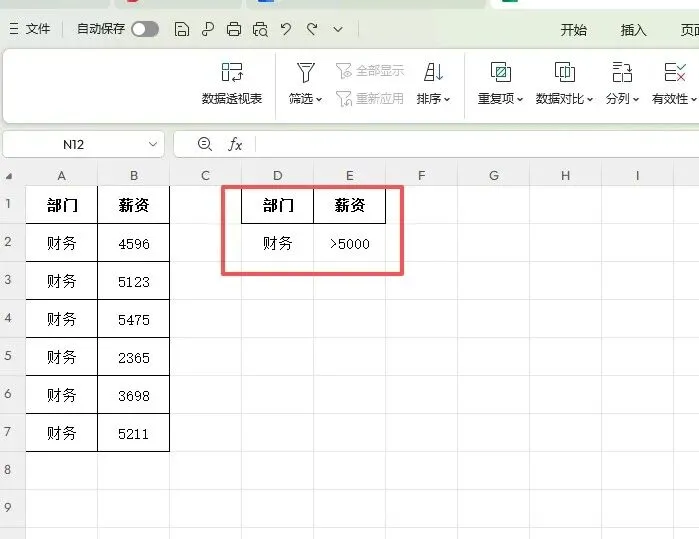
比如:筛选部门为财务,同时工资大于5000 的所有人员数据
1.在表格数据以外的空白单元格,复制粘贴原始表头里对应的列名,列名必须和原表格一字不差。表头下方同一行依次填上两个条件,财务、>5000。
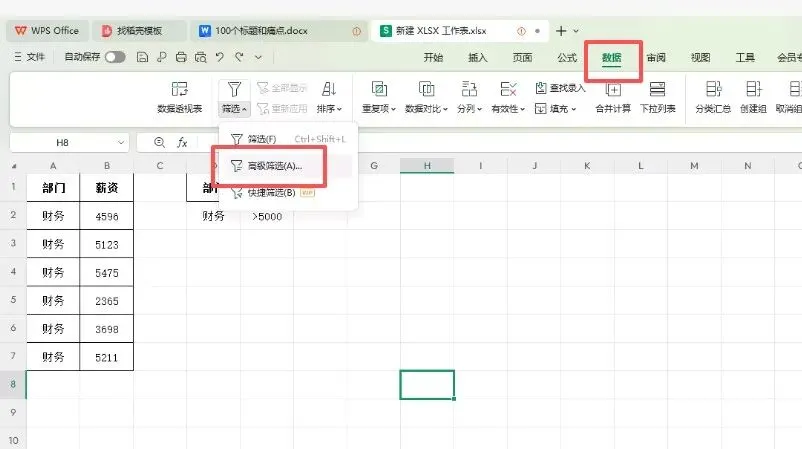
2.点击顶部菜单栏的数据选项卡, 找到高级筛选按钮点开。
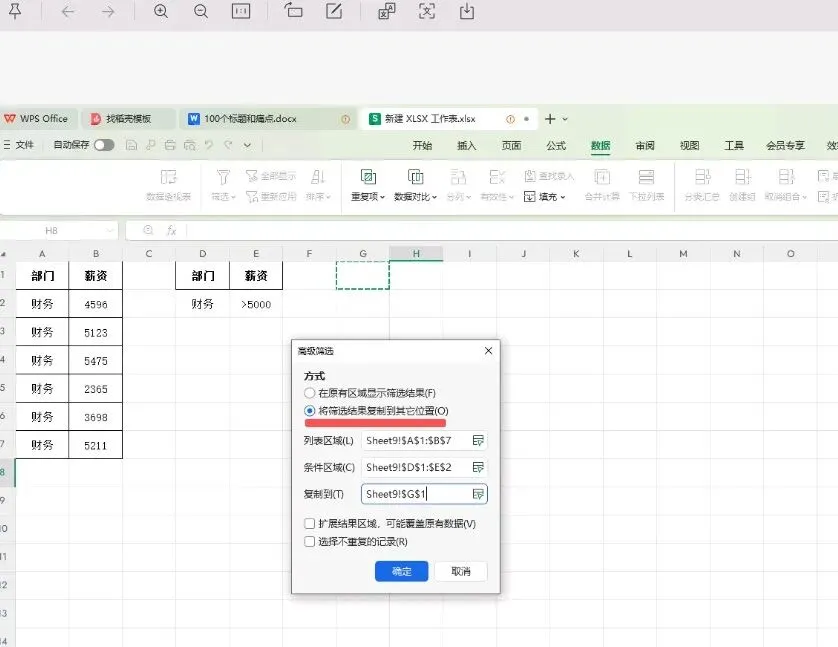
3.列表区域框选整张原始数据,要连带表头一起选中。条件区域选中刚刚搭建好的整块条件内容,同样包含表头。勾选将筛选结果复制到其他位置,再点一个空白单元格用来存放最终筛选出来的数据。
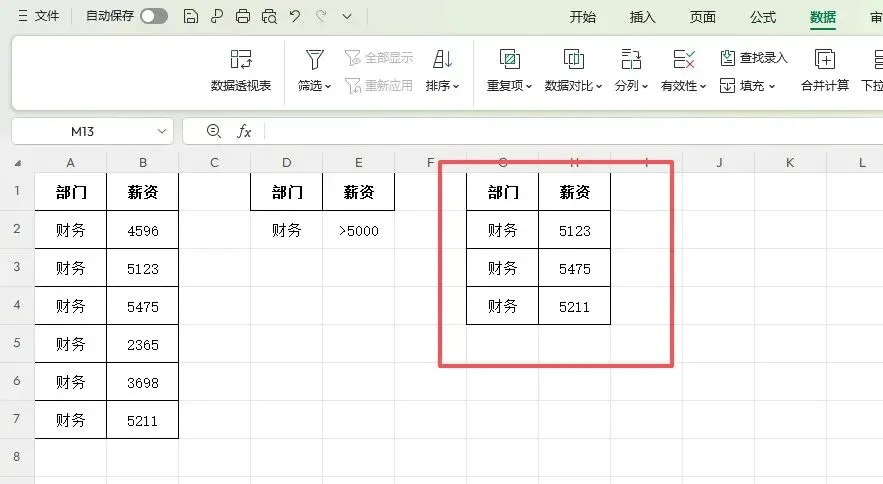
对了,很多人第一次操作筛选不出内容,大多是条件区域的表头文字和原表格表头有空格,肉眼看不出来,复制原表头粘贴就能避开这个问题。
第二种:不同行条件,任意满足一个就行(或关系)
1.依旧在表格空白位置复制对应表头,两个条件分开写在上下两行,不要放在同一行。
2.再次打开数据菜单栏里的高级筛选,列表区域不变,重新框选新的分行条件区域。依旧选择把结果放到空白单元格。
3.确定执行筛选,只要满足两条里任意一条的数据都会全部罗列出来。
话又说回来,基础筛选做不了这种跨列任选其一的筛选,高级筛选不用函数就能一次性搞定。
第三种:混合逻辑,且和或组合筛选
实际工作里经常会叠加两种逻辑,比如财务部门工资大于5000,或者行政部门工资大于 4000,这种混合条件也能一次性设置。
1.空白区域搭建条件,财务和> 5000 写第一行,行政和 > 4000 写第二行。
2.高级筛选内依次选定数据源区域、混合条件区域,指定结果存放位置。
3.确认之后两组符合各自要求的数据会同时汇总输出。
扯远了,顺带说个实用小技巧。每次修改条件区域里的文字和数值,不用重新点高级筛选,重新执行一次确定就能刷新筛选结果。
补充两个高频使用小细节
1.想直接在原表格里隐藏不符合数据,不用导出新结果,高级筛选弹窗选择在原有区域显示筛选结果就可以。后续点全部显示就能恢复完整表格。
2.数值大小判断符号直接正常输入,大于、小于、等于符号不用额外调整格式,WPS 可以直接识别。
整套操作全程没有任何函数,不需要记公式语法。复杂筛选需求再也不用求助别人,自己几分钟就能独立完成。数据量越大,这个功能节省的操作时间越明显。
你平时整理表格数据,经常会碰到什么样的多条件筛选需求?可以在评论区留言,我来告诉你具体怎么设置条件区域。