 夜雨聆风
夜雨聆风在日常办公中,你是否经常遇到这样的场景:仓库管理员需要为几百件新到货品打印条码标签,人事专员要给所有员工制作工牌条码,或者图书管理员要给新书录入系统……面对Excel或WPS表格里那一长串数字,如果还傻傻地一个一个去生成条形码,那加班到深夜的滋味,恐怕只有自己知道。
今天,我们就来彻底解决这个痛点。不管你是WPS的忠实用户,还是Excel的深度玩家,这篇文章都会教你两招硬核方法,轻松实现条形码批量生成,让你从此告别机械重复的“体力劳动”。
为什么说“一个一个做”是最笨的办法?
很多人刚开始接触条形码时,都会直接用软件自带的“插入条形码”功能。这个方法确实简单,但它有一个致命的缺点:只能单独生成一个。
如果只有三五个数据,手动操作还能接受。但当数据量达到几十、上百甚至上千行时,这个操作就会变成一场灾难。而且,很多人可能没意识到,WPS和Excel在生成条形码时,走的完全是两条不同的技术路线,这直接决定了我们后续的批量操作方法。
简单来说:
WPS表格:无论是自带功能还是插件,生成的条形码本质上是一张图片。
Microsoft Excel:生成的是一个控件,类似于一个可以编程控制的小零件。
搞清楚了这一点,下面的两种方法你就很好理解了。方法一通用性最强,方法二效率最高,你可以根据自己的软件情况对号入座。
方法一:使用插件——懒人福音,WPS/Excel通用
如果你不想折腾复杂的代码,或者正在使用WPS,那么第三方插件无疑是你的最佳选择。
市面上有很多优秀的插件,比如“超级处理器”、TBarCode等。它们同时支持WPS和Excel,操作逻辑也非常傻瓜式。
操作步骤如下:
下载安装:下载插件并安装。安装成功后,在Excel或WPS的菜单栏里会出现一个新的选项卡(如“超级处理器”),如下图所示:


准备数据:在表格的一列中,输入好所有需要生成条形码的数据(如产品编号)。
一键生成:点击插件中的“条码工具”-“生成条形码”功能。在弹出的窗口中,选择条码类型(如Code 128)、尺寸大小,以及生成后存放的位置,以WPS为例,如下图所示:
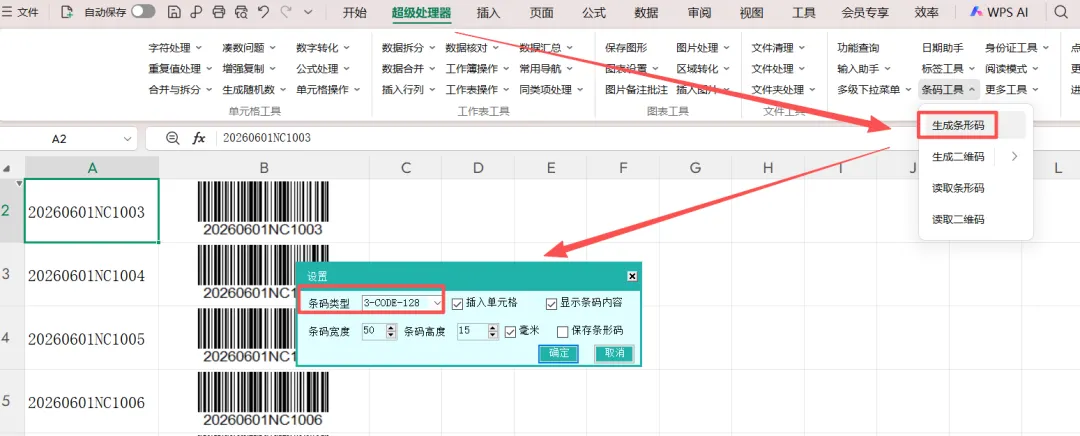
完成:点击确定,所有条形码就会像变魔术一样批量生成。
优点:操作简单,门槛最低,WPS和Excel通用,不需要任何编程基础。缺点:需要付费使用,并且单机版安装在一台电脑上使用,且生成结果多为图片格式(对WPS用户来说这不算缺点,因为WPS本身生成的就是图片)。
【腾讯文档】Excel&WPS超级处理器介绍
https://docs.qq.com/doc/DTlFZcWhtVG1EbXdn
方法二:Excel用户专享——VBA代码,效率之王
如果你是Microsoft Excel用户,并且愿意花1分钟复制一段代码,那么恭喜你,你将解锁一种专业级、完全自动化的批量生成方式。这也是WPS无法实现的“大杀器”。
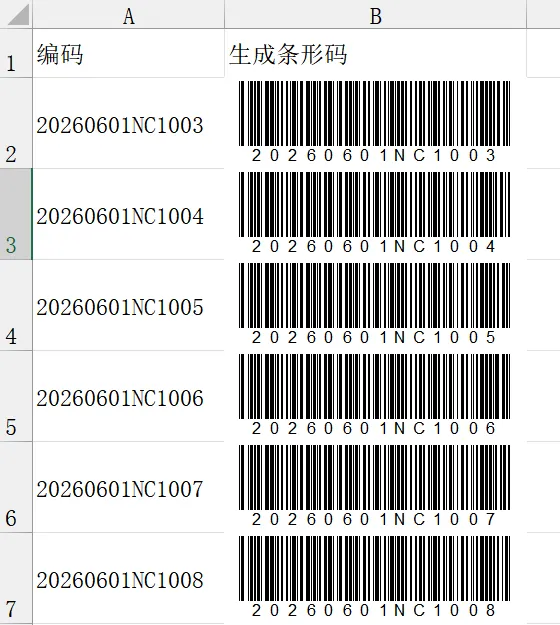
这个方法的核心是让Excel自己“画”出条形码控件。生成的不是图片,而是一个个独立的条形码控件,缩放不失真,打印清晰度极高。
操作步骤如下:
打开开发工具:在Excel中,按快捷键
Alt + F11打开VBA编辑器窗口。插入模块:单击“插入” - “模块”,在“模块1”右侧空白处,录入代码,如下图所示:
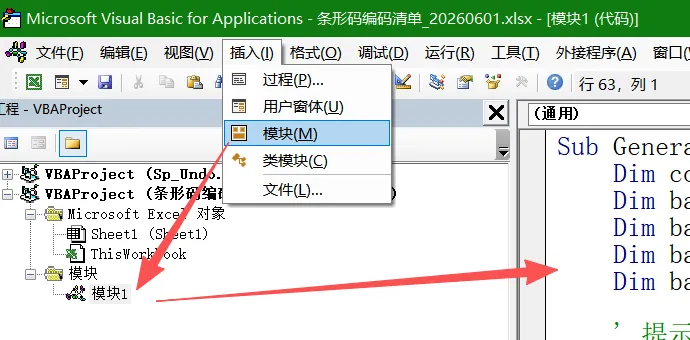
代码链接如下:
https://mall.bilibili.com/neul-next/detailuniversal/detail.html?page=detailuniversal_detail&itemsId=11961531&loadingShow=1&noTitleBar=1#noReffer=true&msource=merchant_share
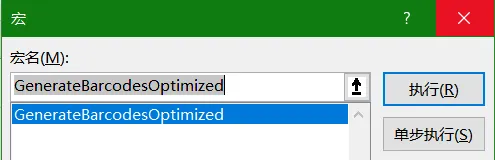
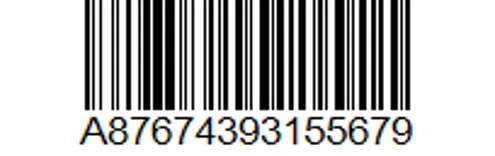
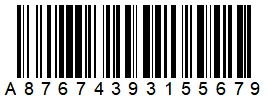
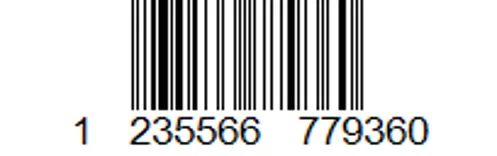
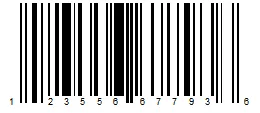
3.运行代码:关闭VBA编辑器,回到Excel界面。按 Alt+F8 打开宏对话框,选择宏名,单击“执行”,如下图所示:
 |  | |
 |  | |
 |  | |
 |  |