 夜雨聆风
夜雨聆风最近一段时间,Claude Code 的讨论度越来越高。
起初我对这类 AI 编程工具并没有太多期待,毕竟过去几年类似产品已经看过不少,很多演示效果惊艳,真正落地到日常开发时却总差点意思。
直到实际体验了一段时间后,我才发现 Claude Code 和以往工具最大的区别,不是代码写得有多快,而是它真的能够持续参与整个开发过程。
不过在正式使用之前,环境配置是绕不开的一步。
网上关于 Claude Code 的安装教程已经很多了,但由于版本更新比较快,不同电脑环境也会遇到各种各样的问题,很多人卡的并不是使用,而是安装。所以这篇文章不聊概念,也不讲原理。
直接从零开始,把 Claude Code 的安装流程和容易踩坑的地方整理出来,希望能帮大家少走一些弯路。
1.开始之前
在安装 Claude Code 之前,需要先准备几个基础环境。
1.1 安装 Git
Git 是后续使用过程中必不可少的工具,先前往官网下载对应系统版本:
https://git-scm.com/download/windows
下载完成后直接安装即可,大部分选项保持默认设置就行。
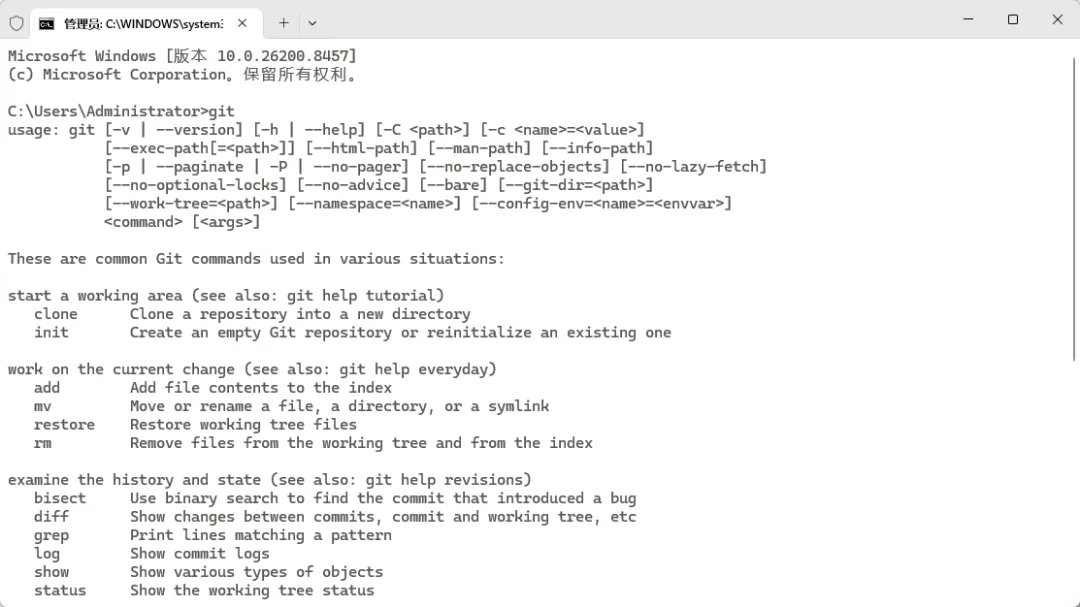
安装结束后,打开终端输入:
git --version如果能够正常返回版本号,说明 Git 已经安装成功。
如果提示找不到命令,一般是环境变量没有刷新,可以尝试重新打开终端或者重启电脑,确认 Git 正常运行后,再继续下一步配置。
1.2 安装 Node.js
除了 Git 之外,Claude Code 还依赖 Node.js 运行环境,因此这一步同样必不可少。
进入官网下载最新版 Node.js:
https://nodejs.org/zh-cn/download
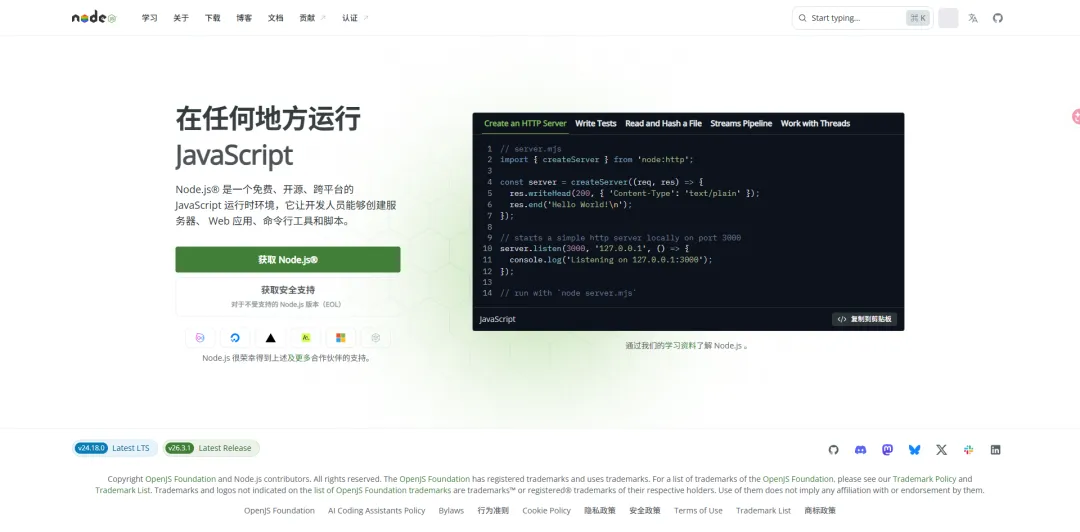
根据自己的操作系统选择对应版本下载安装即可。
安装过程比较简单,大多数情况下保持默认配置一路下一步就可以完成。

安装结束后,打开终端,分别执行以下命令:
node -v如果能够正常显示版本号,说明 Node.js 与 npm 已经成功安装。
需要注意的是,Claude Code 对 Node.js 版本有一定要求。如果后续安装过程中出现版本相关报错,优先检查当前 Node.js 是否过旧,必要时升级到官方推荐版本。
确认 Node.js 安装成功后,接下来就可以正式开始安装 Claude Code。
2. 安装 Claude Code
前面的环境准备完成后,就可以正式安装 Claude Code 了。
进入 Claude Code 官方页面:
https://claude.com/product/claude-code
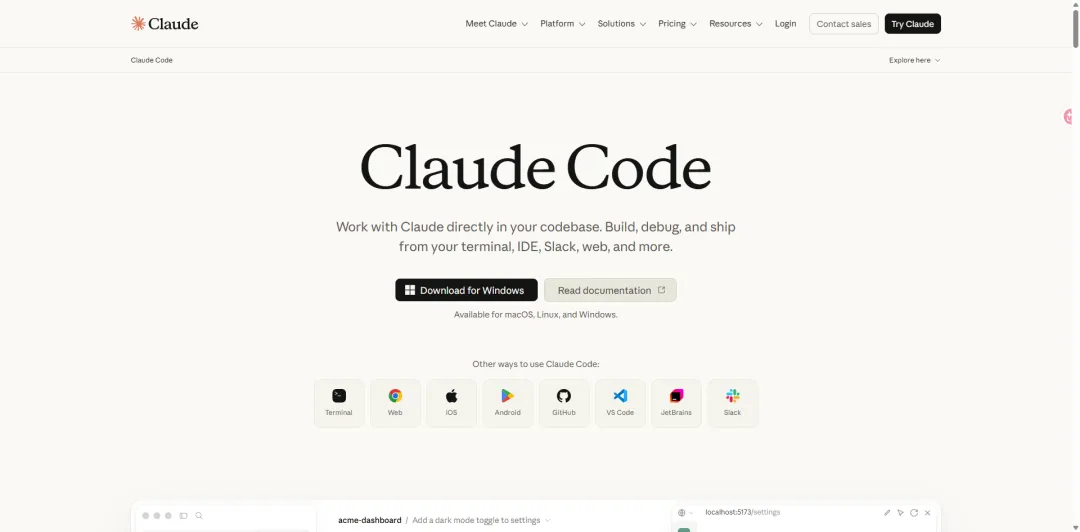
目前官方已经提供了完整的安装说明,可以直接按照文档进行配置。
3. Claude Code 配置
安装完成后,还需要进行一些基础配置,完成之后 Claude Code 才能正常投入使用。
3.1 检查运行环境
打开终端,输入:
claude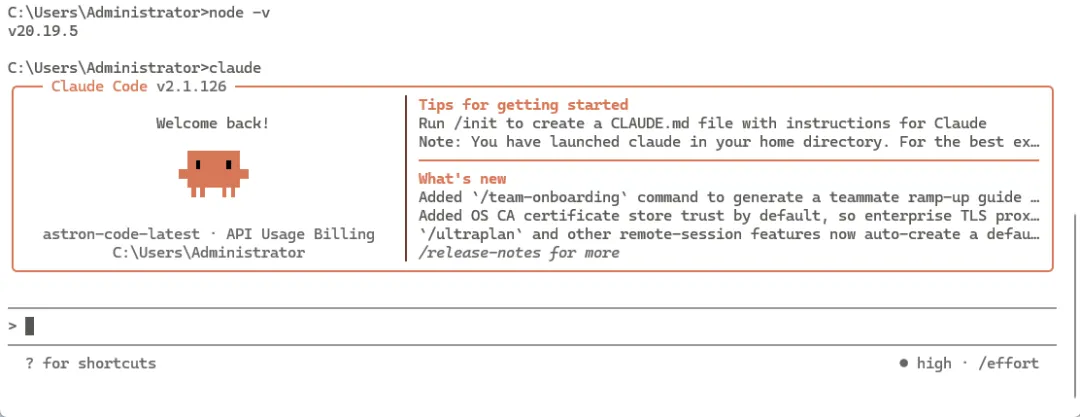
如果能够正常启动 Claude Code,说明环境变量已经配置完成。
如果系统无法识别 claude 命令,则需要检查安装目录是否已经加入系统 Path 环境变量,确认配置完成后,再次打开终端即可正常调用 Claude Code。
3.2 完成初始化配置
首次运行时,Claude Code 会生成对应的配置文件。在用户目录下找到:
C:\Users\用户名\.claude.json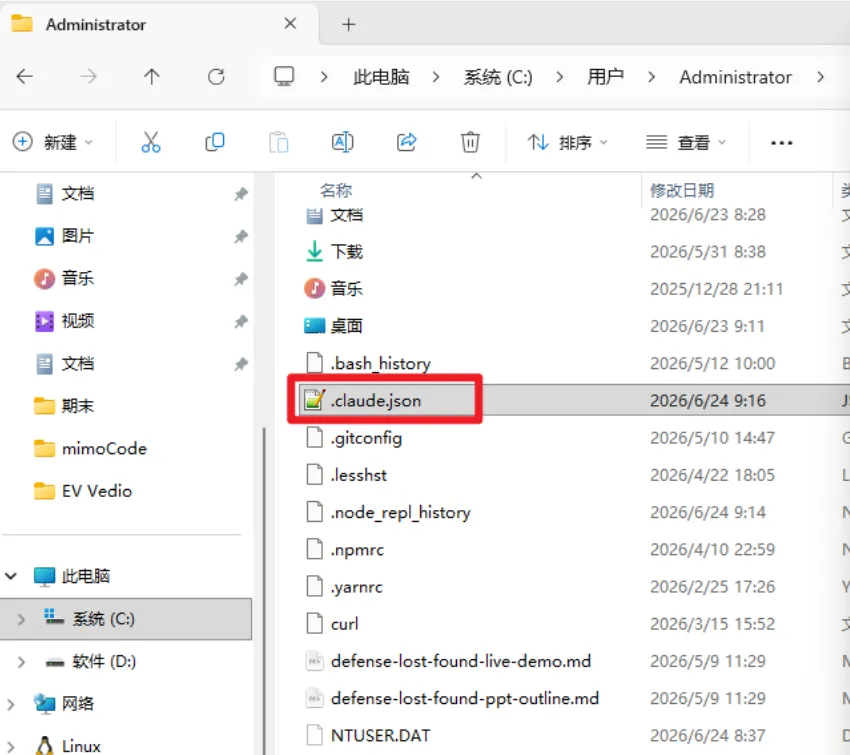
打开配置文件后,增加如下配置:
{
  "hasCompletedOnboarding": true
}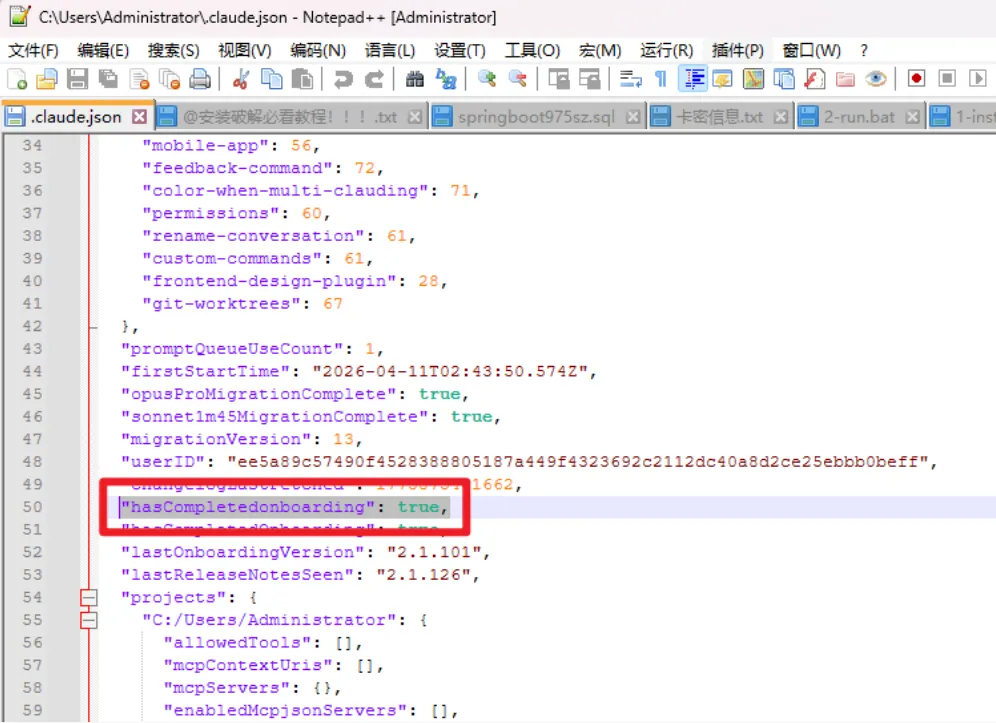
保存后重新启动 Claude Code,即可跳过首次引导流程。
3.3 配置模型服务
Claude Code 本质上是一个 AI 编程客户端,真正负责生成代码、分析项目和处理任务的,是背后的大语言模型,因此接下来需要为 Claude Code 配置模型接口。
我这里选择的是阿里云百炼平台,主要原因是支持的模型比较丰富,而且新用户通常会有一定免费额度,方便体验。
3.4 创建 API Key
登录阿里云百炼控制台:
https://bailian.console.aliyun.com/
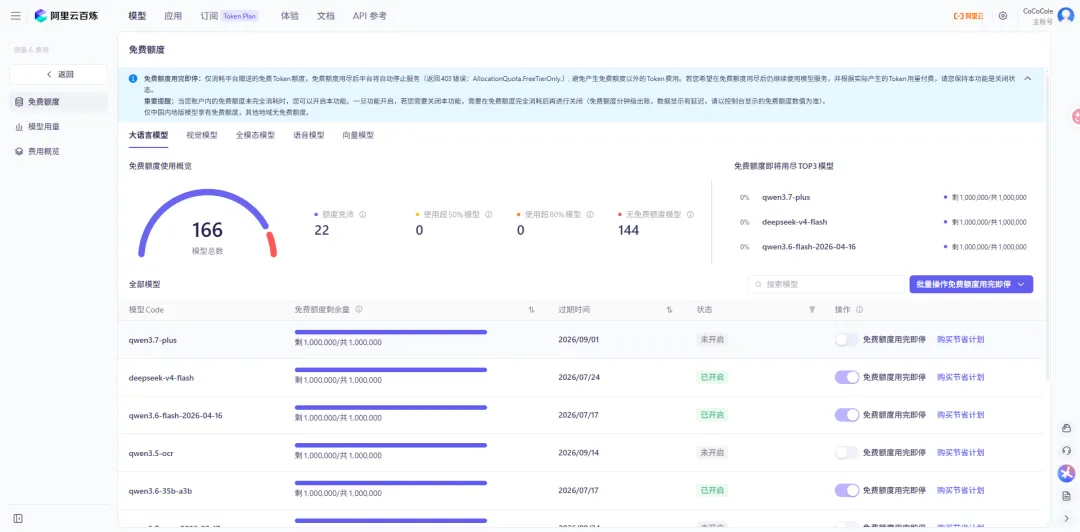
进入控制台后创建 API Key,并妥善保存。
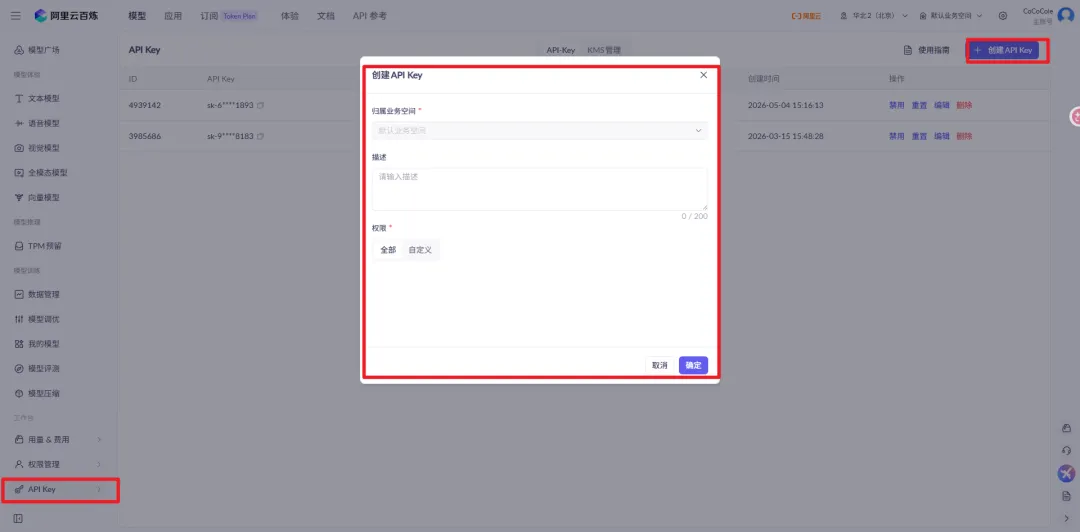
后面配置模型时会用到。
3.5 设置模型参数
在系统环境变量中增加以下配置:
setx ANTHROPIC_API_KEY "你的API_KEY"setx ANTHROPIC_BASE_URL "https://dashscope.aliyuncs.com/apps/anthropic"setx ANTHROPIC_MODEL "deepseek-v3"其中模型名称可以根据实际情况进行调整。
平台内支持的模型很多,不同模型在速度、价格和能力方面各有差异,可以根据自己的需求选择,配置完成后关闭当前终端窗口,重新打开即可生效。
随后可以通过以下命令检查配置结果:
echo %ANTHROPIC_API_KEY%echo %ANTHROPIC_BASE_URL%echo %ANTHROPIC_MODEL%
如果能够正常返回对应内容,说明配置已经成功。4. 开始使用 Claude Code
4.1 创建工作目录
为了方便管理项目,建议单独建立一个工作目录。
例如:E:\ClaudeProjects
以后所有代码项目都放在这个目录下统一管理。
进入对应目录后执行:
claudeClaude Code 会自动识别当前项目,并建立对应的工作环境。
4.2 首次体验
完成配置后,就可以开始与 Claude Code 进行交互。
例如:创建网页项目,编写 Python 脚本,调试程序错误,分析代码仓库,自动生成文档,重构已有项目。
相比传统 AI 对话工具,Claude Code 最大的特点在于能够直接参与项目开发过程,而不仅仅是回答问题,很多原本需要反复复制粘贴代码的工作,现在都可以直接在终端内完成。
5. 关于模型费用
很多平台都会提供一定额度的免费 Token,用于体验和学习完全足够。不过随着项目规模变大、上下文越来越长,Token 消耗速度也会明显增加。
如果只是偶尔写脚本或者学习使用,免费额度基本能够满足需求。如果已经把 Claude Code 当成日常开发工具,那么选择一个长期稳定的模型会更省心。
我后来固定使用 DeepSeek 系列模型,主要是成本相对可控,日常开发场景表现也不错。配置完成之后,整个使用体验会流畅很多,不需要频繁切换模型或者反复调整配置。
至此,一个完整可用的 Claude Code 开发环境就已经搭建完成了。剩下的事情,就是把那些原本需要自己一点点敲出来的工作,逐步交给 AI 去完成。
更多Claude Code视频教程及文档资料获取: