夜雨聆风
夜雨聆风

每天打开网页,熟练地输入提示词,看着它吐出一堆漂亮的文字,然后呢?你还是得手动复制出来,建个新文档,或者把一堆 CSV 账单一个个手动上传(网页版甚至还限制你一次只能传 20 个文件),最后自己去 Excel 里拉表格。

这种感觉就像是,你明明雇了一个清华毕业的秘书,却只让人家帮你查词典,具体的体力活还得你亲自操刀。
但这真不怪你。因为大部分人都把 AI 锁在了浏览器的“沙盒”里。
就在最近,Anthropic 悄悄整了个大活,放出了一个可以说是里程碑式的更新——Claude Co-work。它不再是一个单纯的在线聊天框,而是一个真正切切活在你电脑本地的“超级 Agent(智能体)”。
简单来说,它有合法的权限去触碰你本地的文件夹、调用你的浏览器、甚至直接修改和整理你的系统文件。如果你之前听说过 OpenCloud,那 Claude Co-work 就是 Anthropic 官方给出的、更安全、且完全面向不懂代码的普通人的终极生产力解法。
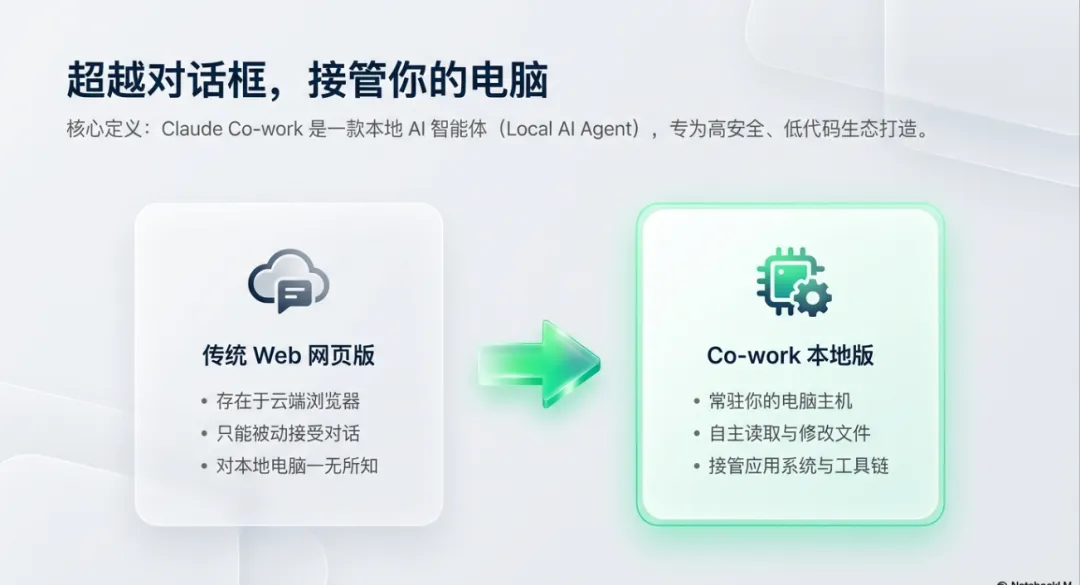
你可以想象一下,每天叫醒你的不再是闹钟,而是它在早上 7:00 准时读取你的 Google 日历和 Gmail 邮箱,自动提炼出当天的行程摘要,并无缝写入你的 Apple Notes。
这还只是基本功。今天想跟老朋友们聊聊,怎么用它把我们的个人资产管理、无脑文件整理、甚至是整个商业工作流彻底自动化。
第一关: messy 桌面“断舍离”,与暴露的隐私安全
很多人一听到“本地 Agent”或者“自动化”,本能地会觉得:这得写代码吧?
完全不用。下载安装好 Claude 桌面端后,你会看到三个标签页:Chat(传统的网页聊天)、Co-work(我们今天的绝对主角)、以及 Claude Code(高阶编程智能体)。
我们直接切到 Co-work 页面,把它指向一个本地文件夹。比如,我那个堆了 300 多个文件、乱到不忍直视的电脑桌面。
输入一句最朴素的人话:“帮我把这个文件夹理干净。”
它不会像传统的整理软件那样死板地按后缀分类,而是会像一个真人助理一样,先扫视一遍,然后在右侧的进度窗里给你弹出一份“提案”:
“我看到这里有 300 多个文件。我建议把所有的截图合并到已有的截图文件夹里。另外,我发现你把一个包含 OpenAI API Key 的敏感明文文本直接丢在了桌面上,这非常危险,我强烈建议你立刻彻底删除它或者移入加密区。你同意吗?”
这就是本地 Agent 的威力。它不仅能看懂内容,还能感知到你注意不到的隐私风险。你点一下“同意”,几秒钟之内,原本像垃圾场一样的桌面瞬间变得井井有条,危险的密钥文件也被安全抹除。
这种丝滑的掌控感,是你在网页端疯狂复制粘贴一辈子也体验不到的。
第二关:24个月的杂乱账单,5分钟变成全自动资产“指挥中心”
如果你觉得理下桌面只是小儿科,那我们直接上点硬核的:财务自动化。
做独立开发或者自己创业的朋友应该深有体会,每个月的个人记账和企业报销简直是噩梦。网页版 Claude 一次只能吃 20 个文件,但我直接把这两年整整 24 个月的信用卡账单(CSV 格式)打包,啪地一下丢给本地的 Co-work,然后用最高级别的 Opus 模型对它说:
“分析这些账单,帮我做个交互式的动态看板,顺便揪出那些不合理的开支和订阅。”
在这个过程中,它会自动向你确认各种决策,比如:“有些莫名其妙的扣款,是算作你的商业支出,还是个人消费?”
当你敲下“按你的计划搞定”后,神奇的事情发生了:它在本地直接为你生成了一个可以直接用 Chrome 打开的 HTML 动态看板。
点开那一瞬间,我整个人都清醒了。在这个看板里,它不仅帮我拉出了每个月的固定服务费、利息开支,还一针见血地帮我列出了所有潜伏在后台的自动续费订阅。
看着那一行醒目的“月度商业订阅支出已超 4000 美元”,我突然明白自己过去那些不知不觉漏掉的钱都去哪了。那些你可能一辈子都不会主动去对账的细碎账目,被它用清晰的图表、前 25 商家排行完全裸露地呈现在你面前。
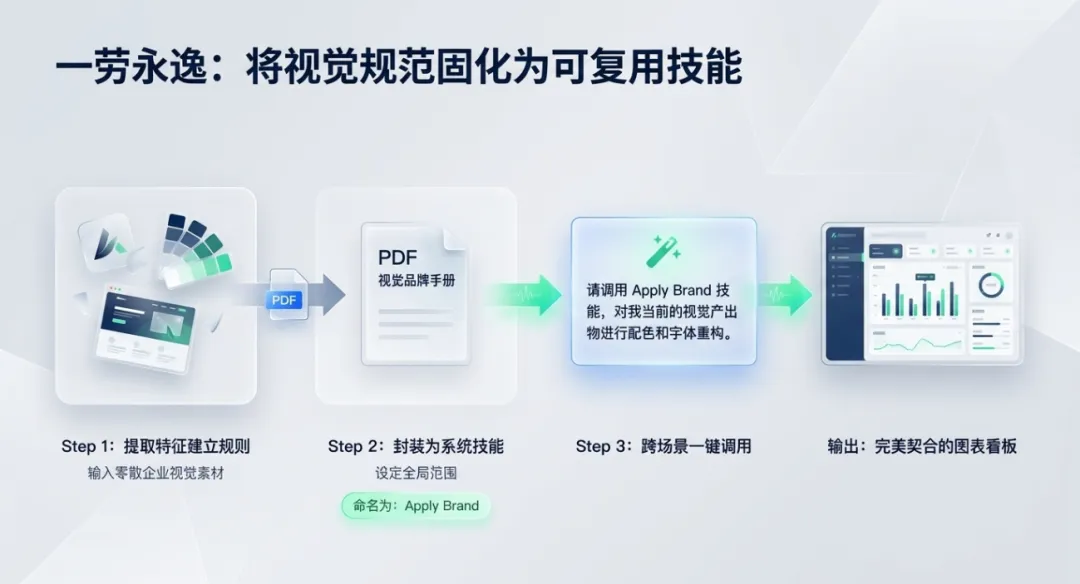
更绝的是,如果你觉得默认的看板太丑,你可以把你的品牌视觉图(比如 LOGO 截图、官网配色)往另一个文件夹一扔,让它提取出一套视觉规范,然后直接输入:将这个品牌视觉应用到我的资产看板上。
这就是 Claude Co-work 的核心机制之一:Skill(技能封装)。它会把你的个人偏好、审美风格沉淀为一个本地的 .md 文本。以后无论你让它生成什么工具、什么看板,只要加一句“套用该技能”,AI 就会自带你的“审美DNA”,出来的内容永远是在线且高级的。
当然,如果你懒得自己写,它的官方市场里已经内置了诸如 Canvas 艺术设计、商业文档共创、内部通讯管理等大量开箱即用的高阶 Skill 提示词。
终极进化:别让 AI 每次都“失忆”,打造你的数字资产“项目制”
用过各类 AI 工具的人,最大的痛点其实不是它不够聪明,而是它太容易忘事了。每次开新对话,你都要把自己的背景、偏好重新喂给它一遍,累得像在教一个每天都会失忆的实习生。
在 Claude Co-work 里,真正拉开普通人与高阶玩家差距的,是 Projects(项目制工作区)。
你可以把 Projects 理解为一个带有长效记忆、自带工具包的独立工作室。当你把一个文件夹定义为“项目”时,它会在后台自动挂载一个由 Anthropic 官方出品的 productivity(生产力)插件。
这个插件最牛的分辨率在于,它会自动在你的本地文件夹里维护几个诸如 task.md 和 memory.md 的全局记忆文件。
比如我建了一个名为“股票资产组合”的项目。我只需要把我的持仓截图、我的核心投资哲学(比如:不追高、只做长期价值投资等)丢进去。它就会像刻在骨子里一样,死死记住这些原则。
以后,不管是让它在每天早上爬取最新的国际政治、行业资讯,还是让它帮你做定向的市场调研,它在吐出报告时,都会自动对照你的 memory.md,给出完全基于你个人投资世界观的定制化策略(甚至会在你冲动想买某个热门股时,根据你留下的原则狠狠地“怼”你、劝你冷静)。
你每完成一次新探索,只需要输入一行 /update,它就会自动把最新的上下文缝补进本地的记忆网络里。
它就像一个永远不会下班、且越来越懂你的影子合伙人。
从最基础的桌面整理、邮件分拣(通过内置的 Gmail/Calendar 等三方 Connector 插件),到中阶的 Skill 模板沉淀、再到高阶的 Project 记忆网络。如果在这个基础上,你再稍微懂一点点代码,配合它最底层的 Claude Code 标签页,你甚至可以让 Co-work 在前端帮你做业务规划,让 Claude Code 在后台直接帮你手写并部署自动交易机器人。
看到这里,我知道你已经迫不及待想要在自己的电脑上把这套系统跑起来了。
为了帮大家省去摸索和踩坑的时间,我把这次实测中最硬核的几套全局 Instruction(全局指令模版)、我自己私藏的商业资产看板 Skill 提示词,以及官方最推荐的生产力记忆插件初始化脚本,全部打包整理成了一份 《Claude Co-work 本地自动化完全通关指南.pdf》。
现在,你只需要在我的公众号后台回复关键词 【本地自动化】,就能直接免费下载这份指南。建议直接存到桌面上,等安装好客户端后,对着它一步步把你的本地 AI 助理调教起来。
技术的红利永远只属于第一批动手把它弄脏衣服、真正跑通的人。别再隔岸观火了,把你的 AI 从网页里解放出来吧。
你打算让这个本地特工帮你干的第一件体力活是什么?是帮你揪出那些乱七八糟的自动续费,还是帮你每天自动整理那堆永远读不完的行业邮件?我们在评论区聊聊。
欢迎围观我的朋友圈

我是Leeka,一个懂技术,更懂如何用技术帮你搞钱的RPA老师,别忘了点赞关注我,下期分享更精彩!
往期文章推荐:
用Google Gemini + NotebookLM打造「最强工作流」
普通人掌握 AI 的这 3 个阶段,才是2026拉开差距的关键
END

我是谁?
#影刀RPA 优质开发者成员、高级工程师
#生财有术 抖音图文航海教练
#生财有术 RPA 航海教练