 夜雨聆风
夜雨聆风电脑用着用着就卡成PPT?C盘突然爆红,但点开文件夹却发现一脸懵圈。最近 WPS“背刺用户”上了热搜。如何知道是哪个"流氓软件"在偷偷塞东西?
别急着乱删文件!更别傻乎乎地用Windows自带那慢吞吞的属性查看!删错了系统文件,电脑直接变砖头!
今天,给你安利4款堪称"磁盘侦探"的神器,最快的只要3秒钟,就能把硬盘里的"空间刺客"拎出来示众!免费、绿色、无广告!
先救急!30秒紧急清理,C盘瞬间多出5-10G
如果你的C盘已经满到打不开软件、保存不了文件,先做这3步应急:
清空回收站(右键回收站→清空回收站) 删除浏览器缓存(Chrome:设置→隐私和安全→清除浏览数据) 删除系统临时文件(按 Win+R输入%temp%,全选删除,删不掉的跳过)
这三步做完,至少能腾出5个G,足够你撑到用下面的工具进行深度清理了!
WizTree
如果你的电脑是Windows系统,且硬盘格式是NTFS(99%的电脑都是),那请直接把它下载下来,你会回来感谢我的。
它凭什么封神? 别的工具扫描硬盘像"地毯式搜索",一个一个文件翻,慢得要死。
而WizTree直接开挂,它读取的是系统底层的主文件表(MFT)。扫描一个1TB的硬盘,别人要喝杯咖啡等10分钟,它只需要眨几下眼的功夫(3-5秒)!
扫描完成后,它会生成一张树状图,每个彩色方块就是一个文件夹,面积越大,占的空间就越大。
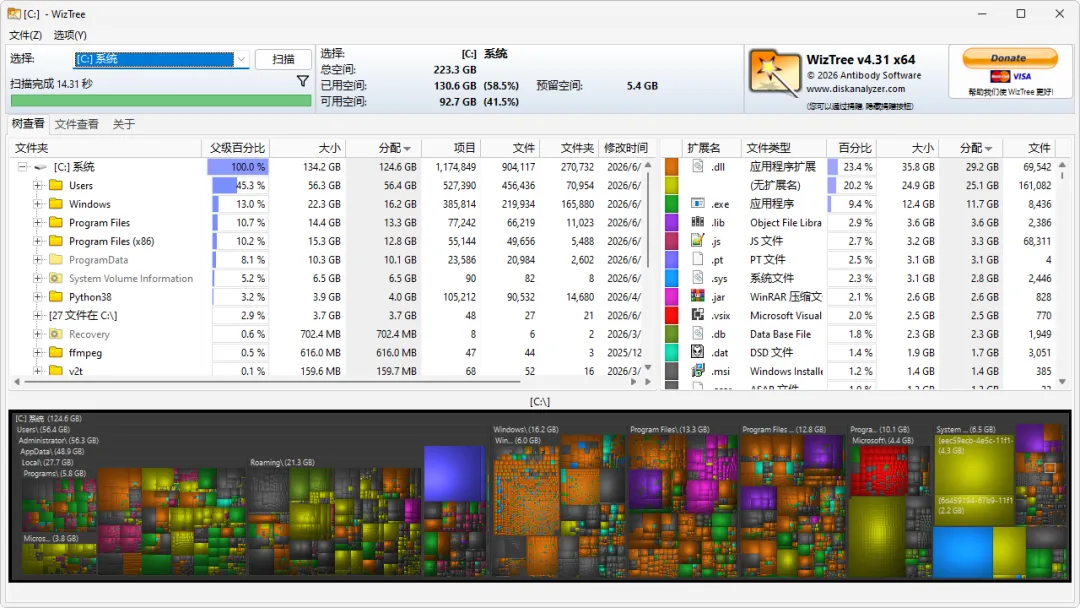
快速上手小贴士:
哪里颜色最深、方块最大,就点哪里 支持按文件名或通配符搜索(比如输入 *.mp4瞬间找出所有视频)右键文件可以直接删除或打开所在文件夹
使用感受: 个人使用完全免费!扫描速度快到离谱,是我电脑里的常驻工具,没有之一。
官方下载地址:
https://wiztree.world/zh/download/
SpaceSniffer
如果你觉得WizTree的树状图还不够直观,那SpaceSniffer的矩形树图绝对会让你大呼过瘾。
打开软件,选中你的C盘,它就开始自动分析。几秒钟后,屏幕上会铺满密密麻麻的彩色矩形。
你不需要懂任何代码,只需要看格子的大小。那个占了一半屏幕的超大蓝色方块,点进去一看,原来是微信电脑版缓存的几十个G的聊天表情包和文件!右键一键删除,瞬间释放空间。
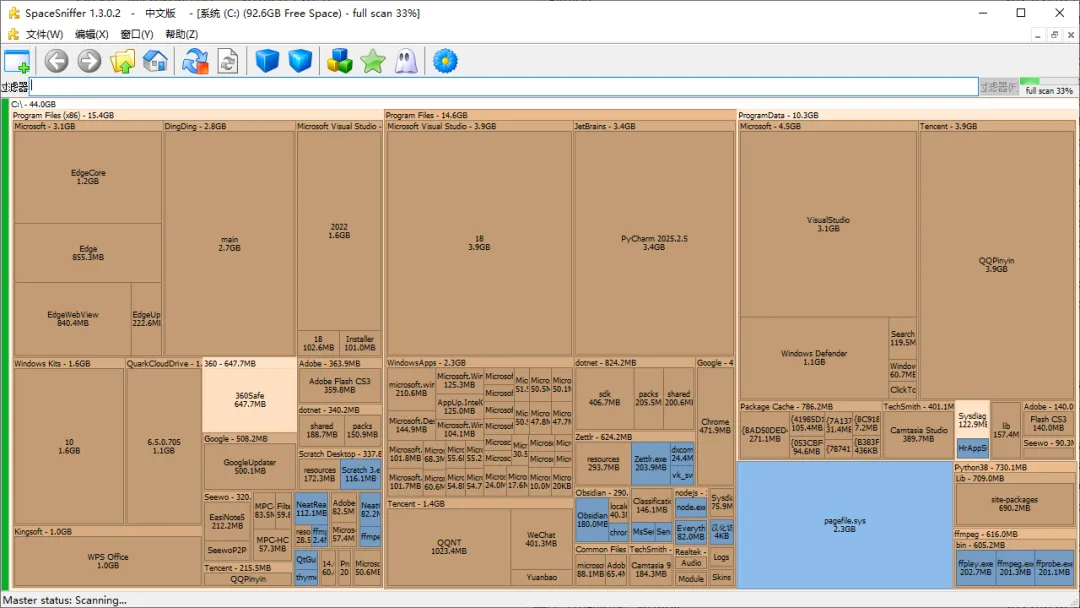
快速上手小贴士:
双击方块可以进入文件夹,再次双击返回上一级 鼠标悬停在方块上会显示详细的文件信息 绿色免安装,下载解压就能用
适合谁? 适合喜欢"可视化"的朋友,一眼就能看出哪个文件夹在"作妖"。对个人用户完全免费。
官方下载地址:
https://www.space-sniffer.cn/
TreeSize
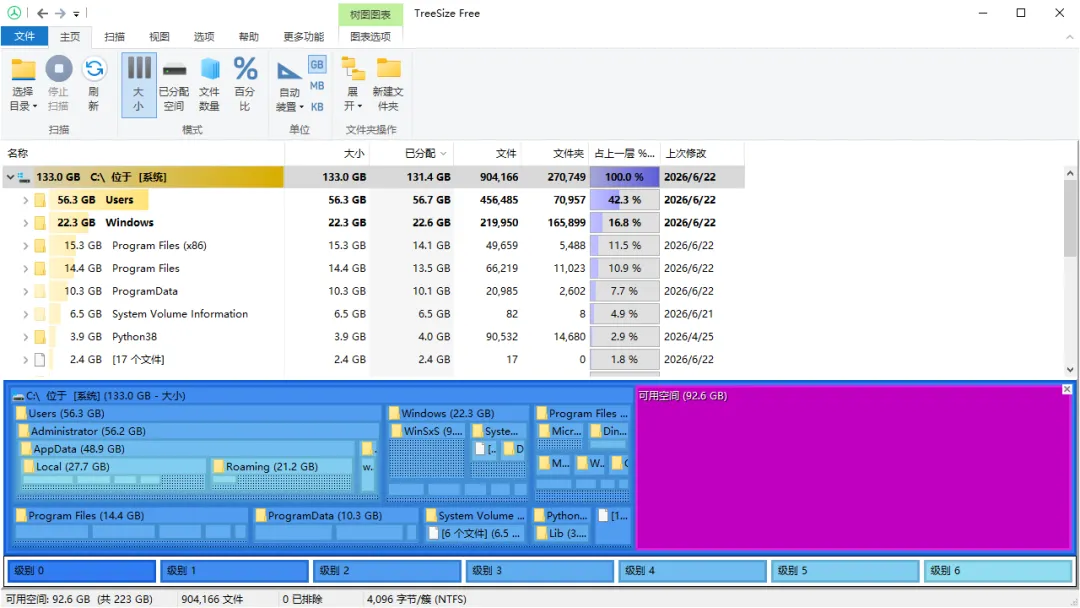
这是一款来自德国的老牌工具,如果说前两位是偏科的特长生,TreeSize就是那个门门考第一的学霸。
除了基本的空间分析,它还有两个杀手锏功能:
查找重复文件:有时候你下载了一堆照片、文档散落在各个角落,它能全给你揪出来,帮你删除重复项 导出分析报告:能把磁盘占用情况导出成Excel或HTML表格,方便你慢慢研究或发给大神求助
它有免费版(个人非商业用途完全够用),还有功能更强大收费的个人版和专业版。如果你不仅想清理空间,还想系统地管理文件,选它错不了。
官方下载地址:
https://treesize.cn/download.html
WinDirStat
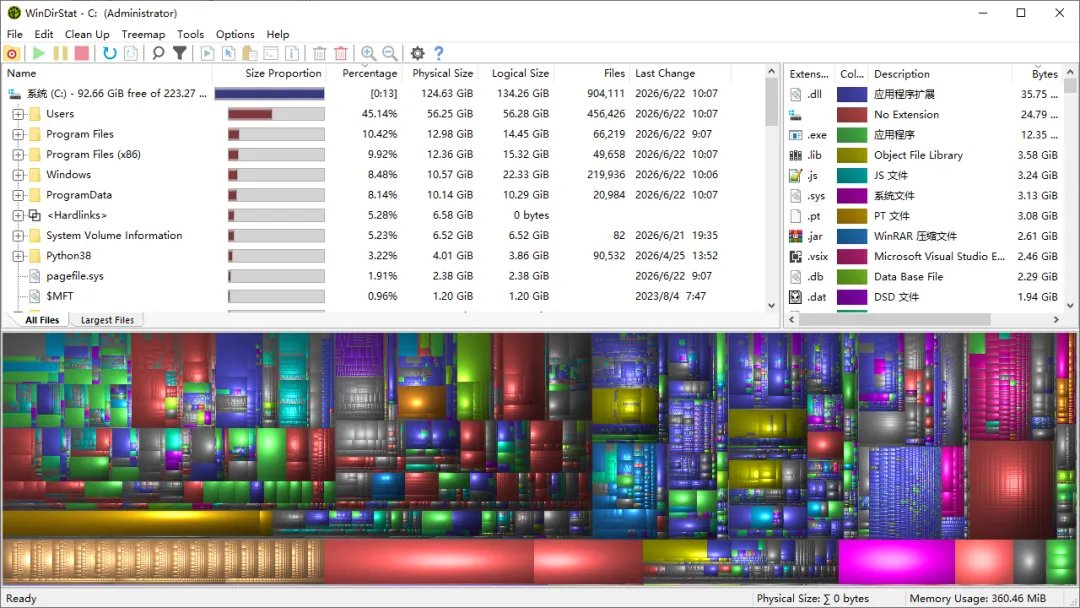
最后登场的是这个领域的老前辈,WinDirStat。它是很多80、90后电脑玩家的启蒙工具。
它同样采用树图展示,风格比较复古,有一种程序员的硬核美感。而且它是开源且完全免费的,不用担心任何捆绑或收费套路。
官方下载地址:
https://windirstat.net/download.html
安全清理红黑榜
很多人找到了大文件,却不知道哪些能删哪些不能删,最后把系统搞崩了。
✅ 放心大胆删(99%不会出问题)
系统临时文件( C:\Windows\Temp、%temp%文件夹里的所有内容)浏览器缓存、下载历史、Cookie 微信/QQ聊天缓存(注意:先备份重要聊天记录和文件!) 系统更新残留文件( C:\Windows\SoftwareDistribution\Download)回收站文件 你自己下载的电影、安装包、压缩包 各种软件的日志文件
❌ 绝对不能碰
C:\Windows文件夹(整个都别动!)C:\Program Files和C:\Program Files (x86)文件夹(软件安装目录,删了软件就用不了了)C:\Users\你的用户名下的Documents(文档)、Pictures(图片)、Desktop(桌面)文件夹任何你不知道是什么的系统文件
清理只是治标,预防才是治本。做好这3件事,你的C盘至少半年不会再红:
把软件安装到其他盘安装软件的时候,不要一直点"下一步"!看到"安装位置"的时候,把
C:改成D:或E:修改微信、QQ的默认缓存路径微信/QQ是C盘空间的最大杀手!打开设置→文件管理,把默认保存位置改到其他盘
开启Windows存储感知功能按
Win+i打开设置→系统→存储→开启"存储感知" 它会自动删除临时文件、回收站里超过30天的文件,帮你自动维护C盘空间
很多人看到C盘红了,第一反应是去下载各种"一键清理大师"、"电脑管家"。结果不仅没清理多少空间,反而被捆绑了一堆广告软件,电脑更卡了!
为什么推荐上面4款?都是业内公认的老牌工具,口碑极好;无广告、无捆绑、无弹窗;不偷偷上传你的数据,保护隐私;扫描准确,不会误删系统文件。
如果你是懒人/急性子:无脑选WizTree,快就是王道,几秒钟解决问题 如果你喜欢看图表/设计感:首选SpaceSniffer,视觉冲击力拉满,吃空间的"元凶"无所遁形 如果你是企业用户/专业管理:直接上TreeSize,功能全面,还能查重复,专治各种疑难杂症 如果你有"洁癖"爱开源:WinDirStat 值得一试,经典永不过时
这些工具都只是"侦察兵",最终删除文件的"生杀大权"还在你自己手里。清理时一定要看清楚路径,不确定的文件千万别删!
你平时是用什么工具清理C盘的?有没有误删过重要文件的"血泪史"?欢迎在评论区分享你的经历! 👇👇👇
觉得有用的话,别忘了点赞+转发给你身边那个C盘永远飘红的朋友!
分享是一种动力 关注是一种美德