 夜雨聆风
夜雨聆风日常办公、学习、摸鱼都离不开截图:保存资料、留存聊天记录、截取网页文档、留存操作界面……但很多人只会一种截图方式,遇到长网页、长文档、长聊天记录,只能一张一张截,后期手动拼图,又模糊又浪费时间。今天给大家整理Windows电脑全套截图+截长图方法,全部无需安装付费软件,系统自带、浏览器、常用软件全覆盖,Win10/Win11通用,新手看完直接拿捏,办公效率翻倍!一、Windows系统自带基础截图(零软件、秒触发)这几组是电脑原生自带快捷键,兼容所有Windows版本,简单截图、快速留存画面直接用,满足80%日常需求。1. 全屏快速截图:Win + PrtScn按下组合键后,屏幕会瞬间闪暗一下,自动截取整个屏幕画面并保存。✅ 优势:无需手动粘贴,自动存图📍 保存路径:此电脑 → 图片 → 屏幕截图适合:保存完整桌面界面、全屏课件、完整屏幕画面2. 全屏复制截图:PrtScn按下键盘「PrtScn」按键(部分键盘简写PrtSc),截取整个屏幕,画面暂存到剪贴板,不会自动保存。使用方式:截图后直接在微信、Word、画图工具、PPT中「Ctrl+V」粘贴即可。3. 当前窗口精准截图:Alt + PrtScn只截取正在打开、正在使用的单个窗口,自动忽略桌面其他多余内容,无多余边框、无杂项。适合:单独截取软件界面、文档窗口、弹窗页面,画面干净整洁。二、Win10/Win11万能截图(最常用、可自选区域)快捷键:Win + Shift + S这是Windows最实用的进阶截图快捷键,也是职场人必备截图技巧,按下后屏幕灰化,顶部弹出4种截图模式,按需选择即可:1. 矩形截图(默认):手动拖拽鼠标,自由选择任意截图区域,精准截取想要的画面2. 自由形状截图:手动勾勒不规则图形,适合截取异形素材、带阴影的弹窗、不规则卡片3. 窗口截图:一键选中单个打开的软件窗口,精准截取、无多余内容4. 全屏截图:快速截取整个屏幕,替代传统全屏截图方式✅ 核心亮点:所有截图自动复制到剪贴板,截图后直接粘贴使用,干净高效、无多余操作。
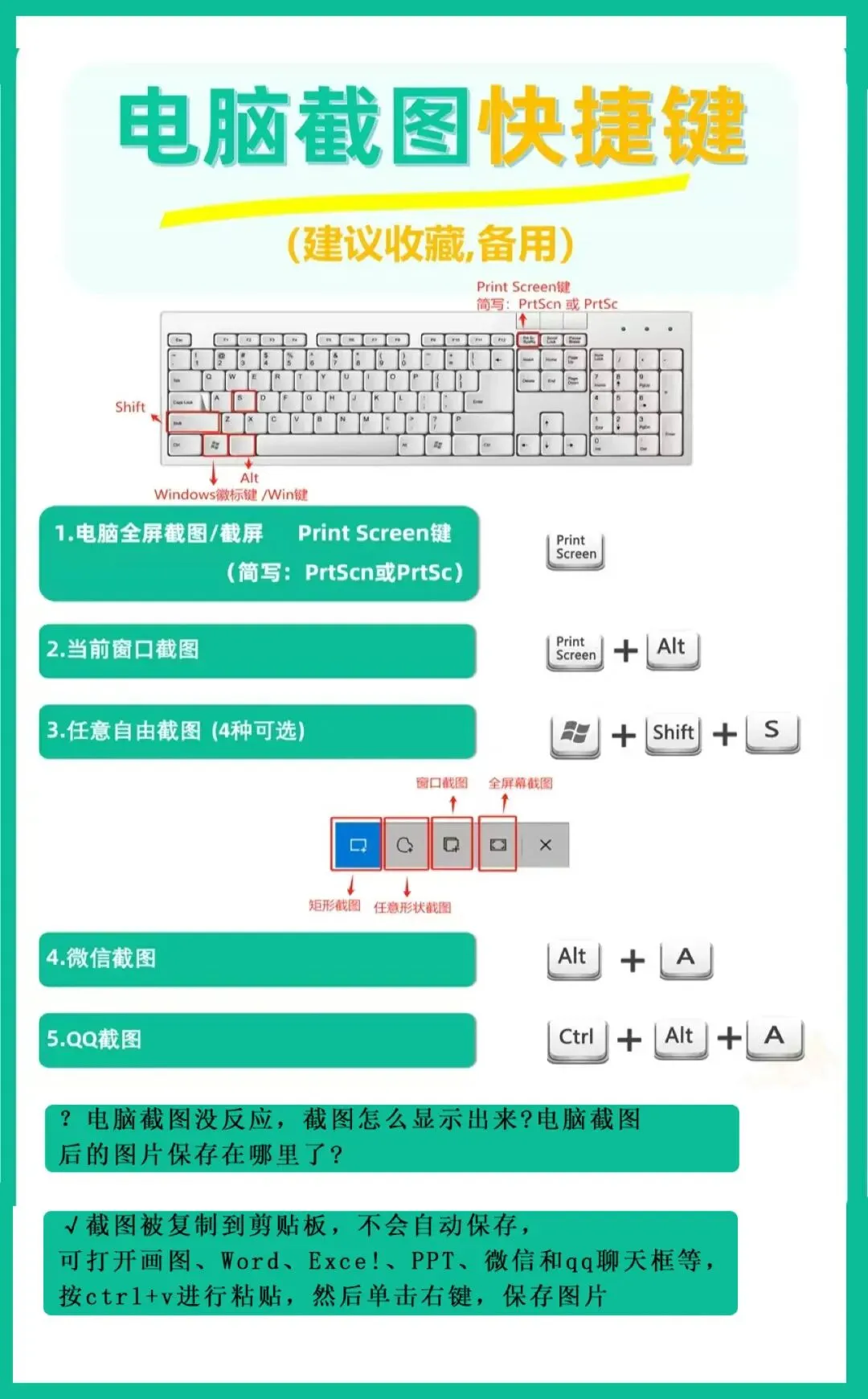 三、重点!Windows电脑截长图教程(告别手动拼图)遇到长网页、长公众号文章、长聊天记录、超长表格,普通截图完全不够用,3种无损滚动长截图方法,一次性截完整张长图!方法1:Win11原生滚动长截图(纯系统、无第三方)Win11最新版本已自带官方长截图功能,不用任何软件,原生支持滚动截屏:1. 按下「Win + Shift + S」唤出截图工具栏2. 选择【矩形截图】,框选页面最上方需要截取的起始区域3. 截图工具栏自动出现滚动截图按钮,点击开启4. 鼠标自动捕捉页面,慢慢滑动页面,系统会自动拼接完整长图5. 截取完成后,点击保存或直接粘贴使用✅ 优势:系统原生功能,画质无损、无水印、无广告,安全稳定。方法2:Edge浏览器整页长截图(网页专属神器)浏览网页、教程、资讯、文档时,用浏览器自带截图最精准,适配所有长网页:1. 打开需要截图的长网页2. 按下快捷键「Ctrl + Shift + S」3. 选择【捕获整页】4. 系统自动抓取完整网页全部内容,一键保存为高清图片✅ 优势:专门适配网页排版,不会出现内容截断、错乱,超长网页也能完整截取。方法3:QQ长截图(兼容所有Windows版本,新手首选)如果是Win10系统,没有原生滚动截图,用电脑QQ即可轻松实现,几乎人人都有,零成本上手:1. 登录电脑QQ,打开需要截图的页面2. 按下经典截图快捷键「Ctrl + Alt + A」3. 鼠标拖拽框选截图起始区域4. 在弹出的工具栏中,点击长截图图标5. 缓慢向下滑动页面,页面内容会自动叠加拼接6. 滑动到想要的结尾位置,点击结束,保存图片即可✅ 优势:操作简单、兼容性强,聊天记录、文档、网页都能截,新手零门槛。四、常用软件快捷截图(日常高频备用)除了系统自带工具,两款常用办公、社交软件的截图功能也非常实用,可作为备用:1. WPS截图:Ctrl + Alt + X日常编辑文档、表格、PPT时,直接用WPS截图,无需切换窗口,支持区域截图、简单编辑标注,高效适配办公场景。2. 微信电脑版截图:Alt + A日常聊天截图、快速抓拍界面首选,支持裁剪、打码、文字标注、箭头标记,截图后可直接发送,便捷实用。五、截图实用小技巧(提升办公质感)1. 所有截图均可二次编辑:截图完成后,自带工具栏支持打码、文字、箭头、马赛克、裁剪,无需单独修图软件。2. 自动存图vs粘贴使用:想要直接保存用「Win+PrtScn」;想要快速编辑、发送用「Win+Shift+S」「Alt+A」。3. 长图优先选对应工具:网页用Edge整页截图,普通页面用QQ长截图,Win11用户直接用系统滚动截图,画质最优。总结1. 普通快速截图:Win+Shift+S(万能自选)、PrtScn(全屏)、Alt+PrtScn(单窗口)2. 自动保存全屏图:Win+PrtScn3. 超长页面截图:Win11滚动截图、Edge整页截图、QQ滚动长截图4. 办公便捷截图:WPS Ctrl+Alt+X、微信 Alt+A掌握这一套Windows截图技巧,彻底告别手动拼图、模糊截图,日常办公、学习、素材留存效率直接拉满!后续会持续更新更多电脑快捷键、办公高效小技巧,喜欢就点赞收藏,别弄丢啦~