 夜雨聆风
夜雨聆风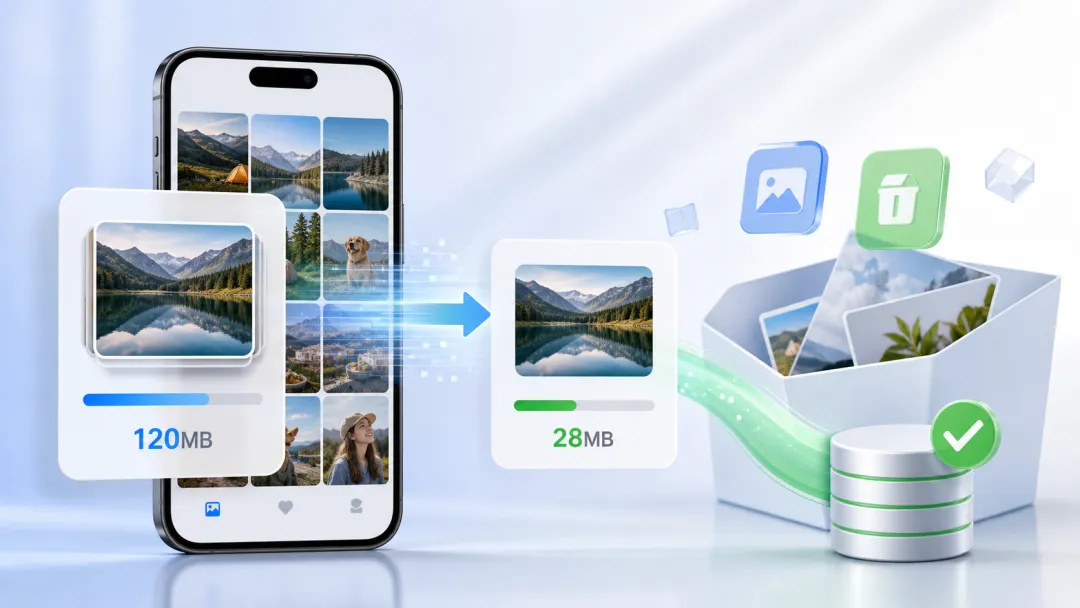
手机里总有一些图片:拍的时候很清楚,发出去却太大;想留着原图,又怕相册越来越占空间。
这次,小豆AI助手新增了「图片压缩」功能。你可以直接在小程序里选择图片,调整压缩强度,压缩完成后保存到相册;之后想找回处理过的图片,也可以在压缩记录里查看。
这次更新解决什么
过去处理大图,常见的问题不是“不能压缩”,而是过程太麻烦:要下载工具、反复导入导出,还不确定压缩后到底能省多少空间。
小豆AI助手这次把流程尽量做短:
1. 选择图片
2. 调整压缩强度
3. 查看压缩前后大小
4. 保存图片到相册
5. 历史结果可随时回看
支持哪些图片
当前图片压缩支持 JPG、JPEG、PNG 格式,单张图片不超过 20MB。
如果你只是想把商品图、聊天图、证件资料截图、公众号配图先变小一点,再发给别人或上传到平台,这个功能会比较适合。
压缩强度可以自己调
图片压缩不是越小越好,也不是越清晰越好。不同场景需要的结果不一样:
- 想保留更多细节,可以把压缩强度调得更清晰。
- 想尽量减少体积,可以把压缩强度调得更小。
- 不确定怎么选,可以先用默认强度压一次,再根据结果调整。
页面里会展示预估压缩后大小和节省空间,方便你在压缩前先有一个判断。
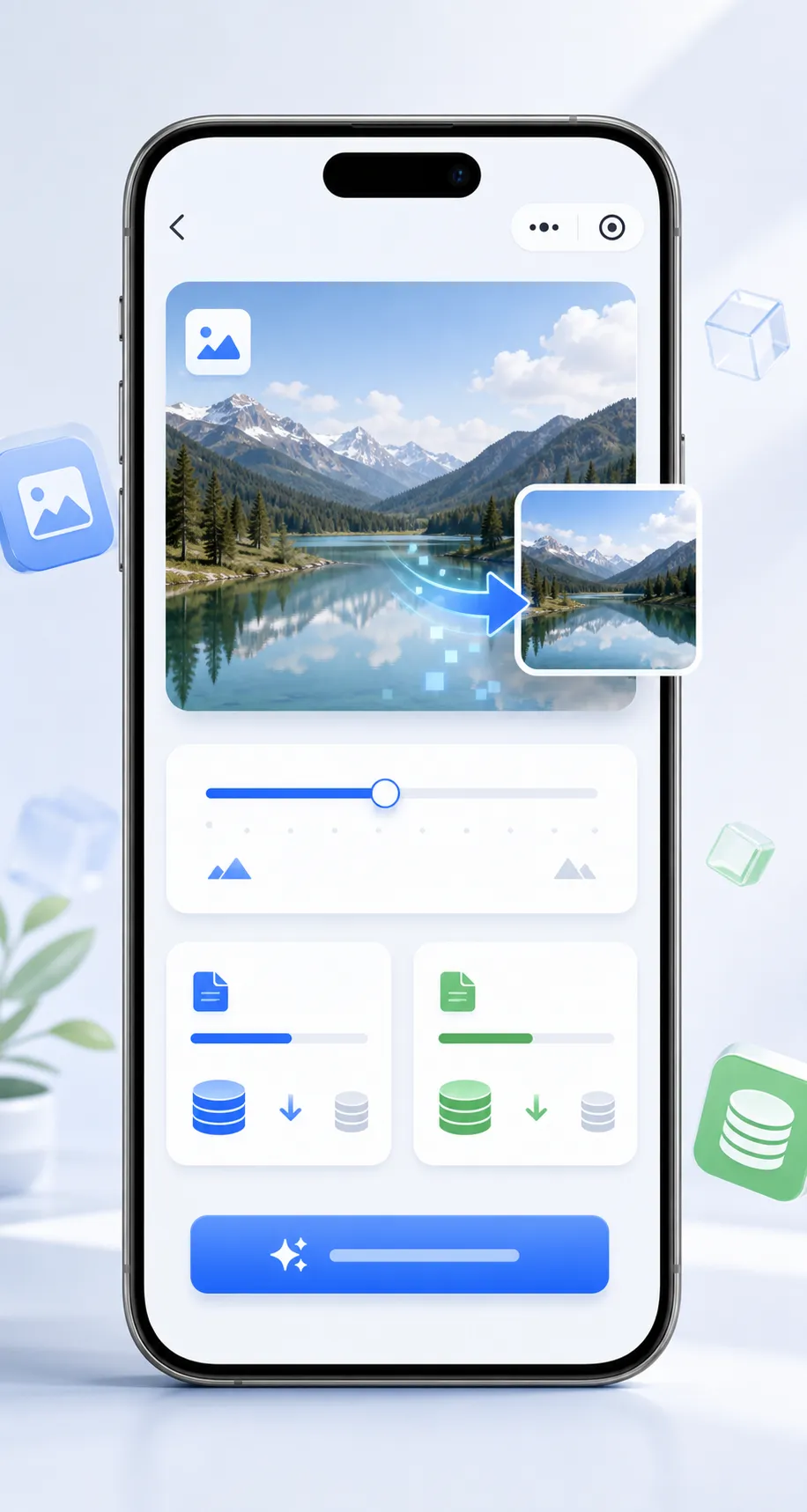
压缩完成后,结果一眼能看懂
压缩完成后,页面会展示原始大小、压缩后大小,以及本次节省了多少体积。
你不需要自己去相册里对比文件大小,也不需要猜“到底有没有压小”。结果会直接展示出来,确认满意后点「保存图片到相册」即可。
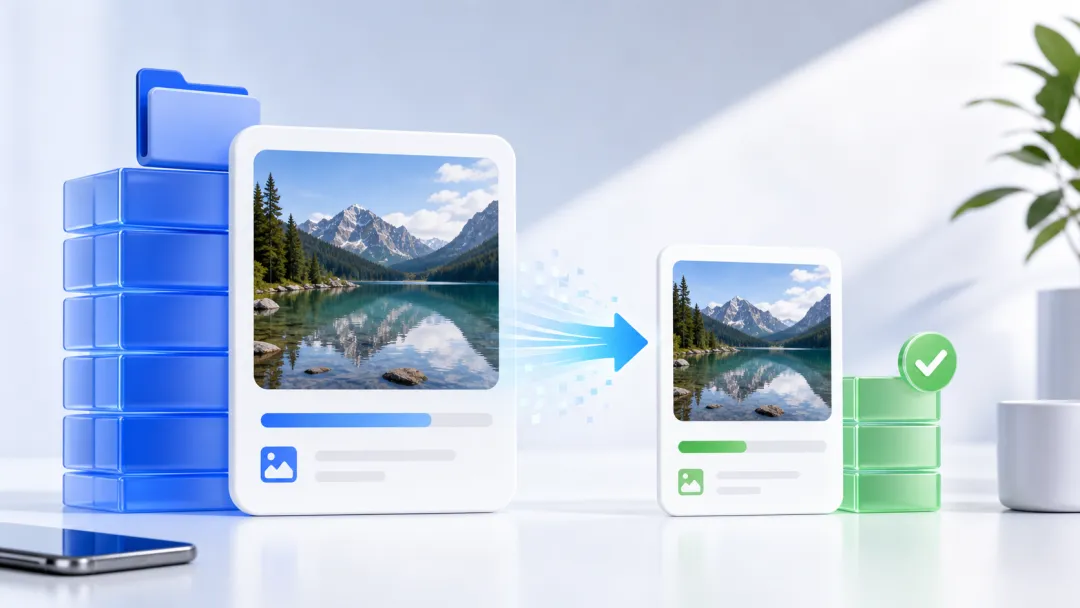
压缩记录也同步上线
这次也一起做了「压缩记录」入口。
压缩过的图片会保留记录,列表里可以看到文件名、处理时间、原始大小、压缩后大小和节省比例。后面如果需要重新保存某张图片,也可以从记录里进入。
适合这些场景
- 商品图太大,上传前想先压小。
- 聊天或群发图片,想减少发送体积。
- 手机相册里截图很多,想整理一部分。
- 公众号、朋友圈、社群配图,想在清晰和体积之间取个平衡。
- 资料图片需要保留,但不想占用太多空间。
写在最后
图片压缩是一个很小但很常用的功能。我们希望它不打扰你,也不让你多学一套操作:选图、调强度、压缩、保存,就这样。
如果你已经在用小豆AI助手处理视频、图片,之后可以把「图片压缩」也放进日常流程里。需要发图、传图、整理图的时候,顺手压一下,会轻很多。