 夜雨聆风
夜雨聆风
老板撂下一句"把这季度数据做个汇报",就走了。
你打开那张几百行的 Excel,开始发愁:做什么图?柱状还是折线?配色怎么才不土?图做完还得配一段分析……一抬头,一下午没了。
上一篇 《做个小工具》 讲的是"让 Claude Code 给你做个顺手的小工具"。这一篇收个漂亮的尾,回答一个几乎人人都会碰到的问题:一张表,怎么一句话变成图、变成能交差的报告?
这件事完全可以交给AI Agent来做,而我们先想到的自然是 Claude Code。 本文这是 C 系列零基础实战的最后一篇,我们用它把"普通人也能用 AI 干活"这件事,收个圆满的尾。
一、先搞懂原理:它不是"点图表按钮",是写代码画图
跟 《Excel 救星》 是同一个道理——Claude Code 不会用鼠标去点 Excel 那个图表按钮,它是写一小段代码,把图画出来,再存成图片(PNG)或网页。
这套"写代码画图"的方式,顺手带来两个好处:
- 图随你定制
。颜色、样式、标注、坐标轴,你说成什么样就什么样,不被 Excel 那几个模板框死。 - 国产模型照样能干
。整个画图过程是"读 CSV 里的文字 → 写代码 → 跑代码",全程不需要 AI’看’任何图片。所以它不挑模型的读图能力(和 《Excel 救星》 一个逻辑),DeepSeek、GLM 都没问题。
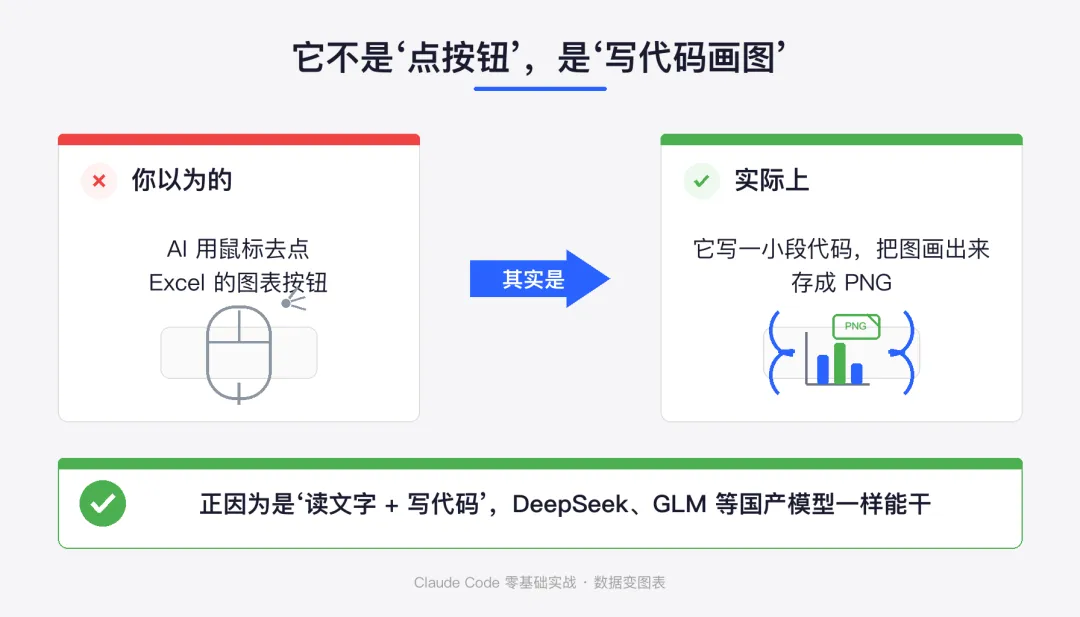
记住这条:只要任务能拆成"读文字 + 写代码",国产模型就和国外模型站在同一条起跑线上。 画图,正是这类任务。
你完全不用懂代码。你要操心的只有一件事——说清楚"我要什么图、给谁看"。
二、最省事的起步:一个 CSV,加一句话
老规矩,能用 CSV 就用 CSV。在 Excel 里"另存为 → CSV",它读起来最快、最不容易出错。
把数据丢进一个文件夹,cd 进去启动 claude,然后像跟同事交代活儿一样说:
读 销售数据.csv,按月份画一张销售额折线图,标出最高和最低的月份,存成 销售趋势.png。它写代码、跑代码、出图。你打开 销售趋势.png 一看——比你手点 Excel 又快又好看。
第一张图跑通了,我们接下来的回答另外一个问题:面对不同的数据,到底该开口要哪种图?
三、常见的几种图,到底怎么开口要
不同的数据,配不同的图。下面这张速查图,照着念就行:
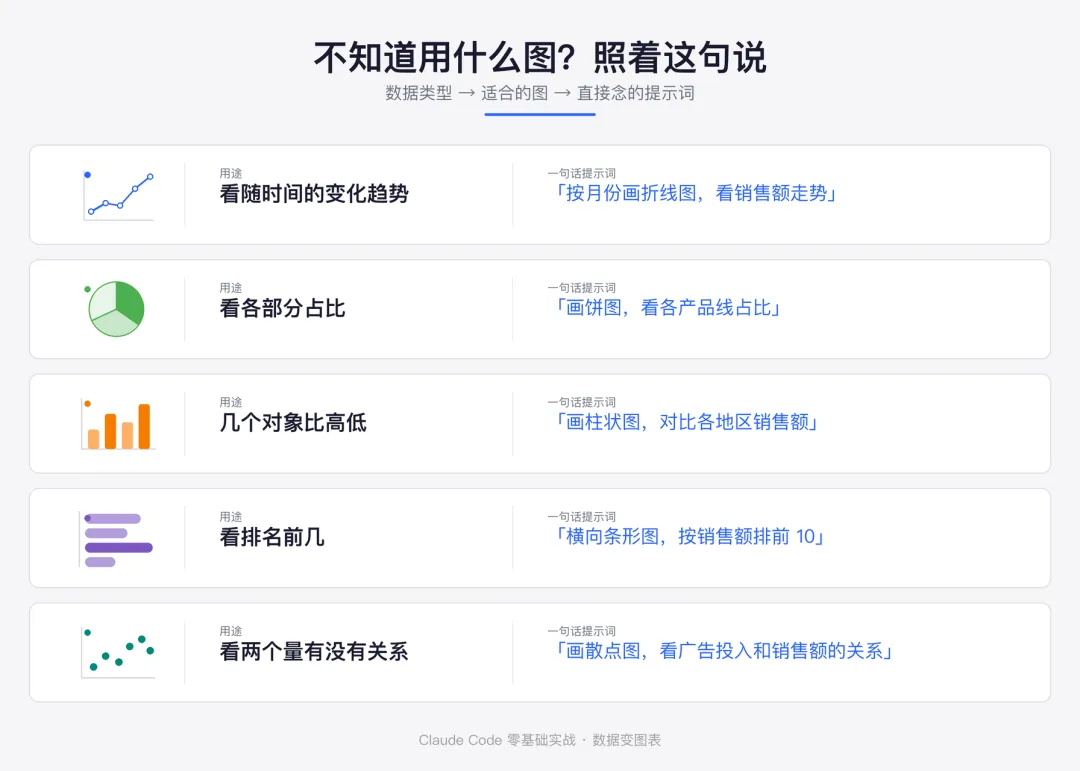
要是你拿不准用哪种——别纠结,直接把球踢给它:
这组数据适合用什么图表现?你先帮我推荐,再直接画出来。它会先替你选好图型、说清理由,再动手画。选图这种"专业判断",现在也外包给它了。
图会画了,但汇报要的从来不只是图。下一步,让它把整份报告一起包了。
四、再进一步:一句话,出一份完整报告
真正省事的来了——别只要图,让它直接交一份图文并茂的报告:
读 销售数据.csv,帮我做一份季度销售分析报告:1. 总体趋势(配折线图)2. 各地区对比(配柱状图)3. 找出数据里的异常和亮点4. 给 3 条能落地的改进建议最后存成一份报告,图表都嵌进正文里。它会一边算数、一边画图、一边写分析,最后给你一份带图、带结论、带建议的报告。
你拿到手的,不是一堆零散的图,而是一份能直接交差的成品。你要做的,只剩核对数据、补两句自己的判断。
这就是 AI 帮普通人干活最爽的形态:它把 80% 的体力活做完,把最后那 20% 的判断权留给你。
报告有了雏形,但第一版往往不会一步到位。改,是常态。
五、不满意就调:一轮轮把图调到"能上台"
出图后觉得不够好看、不够专业?继续说就行,和 《做个小工具》 里迭代小工具是同一套打法:
“颜色换成商务蓝,别太花哨” “标题字太小,加大一号” “在柱子顶上把具体数字标出来” “套一个公司 PPT 的配色风格”
一句一调,调到你点头为止。这比你在 Excel 里反复点菜单快得多,而且你一个操作都不用记。
到这儿,"出图 + 出报告 + 调样式"的主线就齐了。剩下几件事不难,但每一件踩了都心疼,提前给你打个预防针。
六、四个实用提醒:每一条都是别人踩过的坑
1. 关键数字,自己回原数据核一遍。 AI 算数大体靠谱,但报告里要给老板看的核心数字和结论,务必回原始表核对。它是助手,不是背锅的。
2. 中文别让它显示成方块。 偶尔图里中文渲染成一串小方块,这是字体问题,提醒一句"用支持中文的字体重画"即可解决。
3. 第一次画图,它要先装个绘图库。 画图依赖一个绘图库,第一次它会自己动手装(耐心等几十秒到一两分钟,正常)。国内网络慢的话,加一句"换国内 pip 源"(细节见 《国内网络与镜像完全指南》)。
4. 注意数据隐私 数据会发给 AI 处理。涉及敏感财务的,要么改用本地模型,要么先脱敏——把真实金额换成示意数字再发。
提醒记心里,最后给你一条把全流程串起来的"标准动作"。
七、一条不容易走偏的标准流程
把上面这些拼成一次完整的汇报,照这个顺序走,基本不翻车:
Excel 里"另存为 → CSV",把数据放进一个空文件夹; cd 进文件夹,启动 claude; 先要一两张关键图,确认数据读对了、图型选对了; 再一句话让它出整份图文报告; 不满意就逐句调样式、调配色、调标注; - 回原始表核对关键数字
,补上自己的判断,交差。
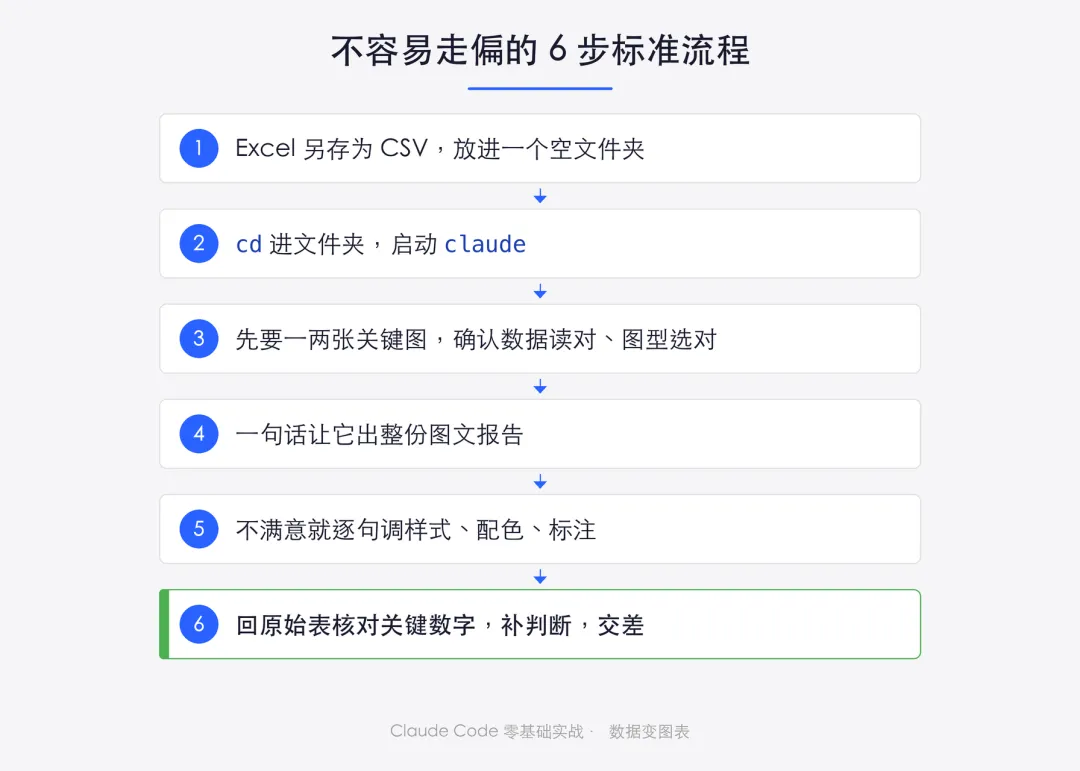
一句话收尾,也是这篇最该记住的:你负责"说清要什么"和"核对结果",中间那段又苦又累的画图写报告,交给它。
八、练手任务
找一份你手头真有的数据——工作的、生活的都行,记账流水、运动记录、读书清单都可以:
存成 CSV,放进一个文件夹,cd 进去启动 claude; 说"读 XX.csv,画一张 XX 图,存成图片"; 不满意就调颜色、调样式; 进阶:让它直接出一份带图带分析的报告。
做完你会发现——“数据可视化"这个听着很唬人的词,对你来说已经就是"说一句话”。
写在最后:C 系列实战,到这儿圆满了
零基础实战系列,走到这里就走完了。回头看,你已经学会让 Claude Code 替你干这些事:
📂 《资料整理术》 整理一堆 PDF、Word ✍️ 《写作伙伴》 一起写文章 📊 《Excel 救星》 处理表格 🧠 《知识库搭建》 搭知识库 🤖 《日常自动化》 批量自动化 🔧 《做个小工具》 做个小工具 📈 本篇 把数据变图表

这七件事,过去要么求人、要么花钱、要么咬牙学半天软件。现在你只需要会打字、会把需求说清楚。
AI 时代真正的门槛,从来不是"会不会编程",而是**“敢不敢开口让它替你做”**。读到这儿,你已经跨过去了。
还想往深里走?系列 A(从 《Claude Code 是什么》 起)面向想吃透 Claude Code 的进阶玩家,那边等你。