 夜雨聆风
夜雨聆风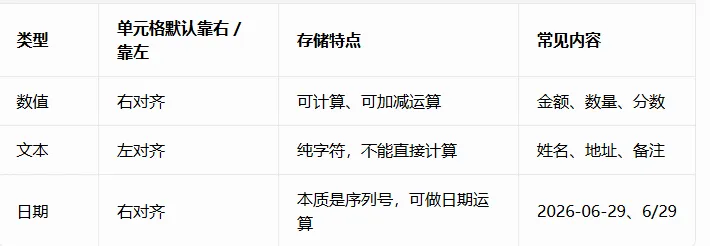
1)数值直接输入数字即可;不要手动输入千分位逗号,后期用单元格格式添加。 2)纯文本方法①:先把单元格格式设置为【文本】再录入; 方法②:英文半角单引号 '开头,再输入内容。3)日期只能用横杠 -或斜杠/,例:2026-06-29、2026/6/29。禁止使用小数点、顿号:2026.06.29会被识别为文本,无法运算。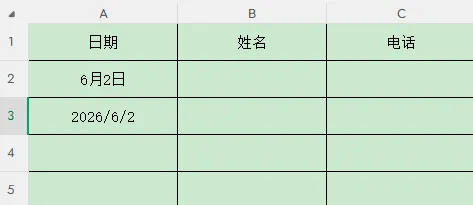
问题原因
Excel 数值精度只有 15 位,超过 15 位的数字末尾会自动变成 0,身份证(18 位)必然丢失末尾数字。
两种标准录入方案(考试 & 工作通用)
方案 1(推荐,批量录入首选)
选中整列单元格 右键→设置单元格格式→选择【文本】→确定 再粘贴或手动输入身份证、手机号,数字完整保留。 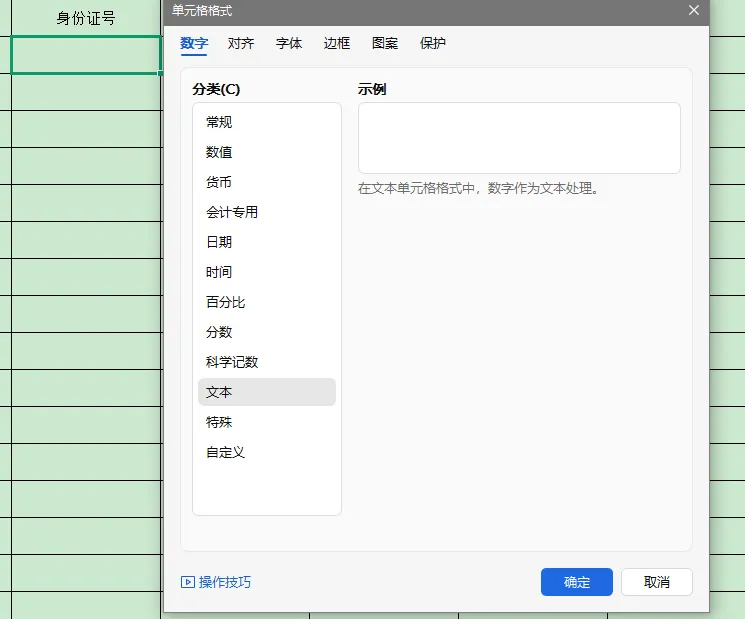
方案 2(临时单行快速录入)
在输入内容前,先敲一个英文半角单引号 '示例:'3101011990xxxxxxxx单引号不会显示在单元格内,只起到强制转为文本的作用。
补充要点
手机号 11 位不足 15 位,直接输数字没问题;如果要防止变成科学计数法,同样设置为文本格式。 已经录入导致末尾变 0 的数据无法恢复,必须清空单元格重新录入。
三、日期统一设置,杜绝格式错乱
1. 统一标准日期格式
标准格式:yyyy-mm-dd(2026-06-29),通用性最强,不会乱码。
统一设置步骤
选中日期整列 右键→设置单元格格式→日期→选择 2001-03-14样式或者自定义格式代码: yyyy-mm-dd
2. 格式错乱常见坑 + 解决办法
1)录入 2026.06.29 变成文本不能计算解决:使用查找替换,把小数点 . 全部替换为横杠 -,自动转为日期。
2)粘贴外来数据后一部分是日期、一部分是文本操作:选中整列→数据→分列,直接点击【完成】,一键批量把文本型日期转为真正日期。
3)复制后日期变成数字序列号原因:单元格被设置成了常规格式;重新套用日期格式即可。
3. 防错乱黄金技巧
所有日期列,先设置好日期格式,再录入数据,不要录完再改格式。
四、数据录入规范原则,规避后续处理大坑
原则 1:一单元格只存一项信息
❌错误:A1 = 上海市奉贤区 XX 街道
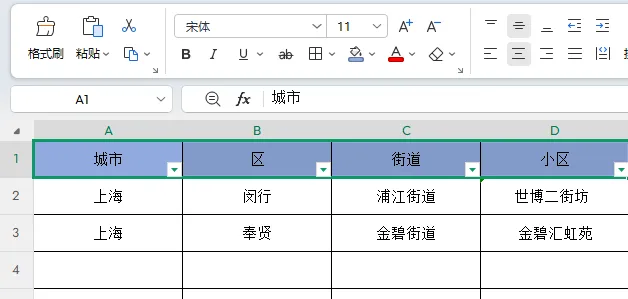
✅正确:A 列市、B 列区、C 列街道,字段拆分,便于筛选与拆分。
原则 2:不要在单元格内手动换行、不要随意加空格
前后多余空格会导致 VLOOKUP 匹配失败;清除空格:用 TRIM() 函数批量清理。
原则 3:数值只存纯数字,不带文字单位
❌错误:50 元、100 个
✅正确:单元格只写数字 50,单位统一放在表头,便于求和、汇总。
原则 4:不要混合格式(同一列数据类型统一)
同一列要么全是数值,要么全是文本,不能一部分数字、一部分文本,否则求和、计数函数会失效。
原则 5:不要合并单元格
合并单元格会造成排序、筛选、透视表、函数全部出错;标题除外,明细数据绝对禁止合并。
原则 6:表头只能占一行
不要多行表头,数据透视表与筛选只识别第一行标题。
原则 7:预留空白列,杜绝零散批注
备注内容单独放一列,不要插入批注框,批量处理时批注无法读取。
原则 8:外部粘贴数据先净化
从网页、Word 复制粘贴时,使用【选择性粘贴→数值 / 文本】,清除网页自带隐藏格式。
精简背诵版
对齐区分类型:数值靠右、文本靠左、日期为序列号;日期只用横杠与斜杠。 18 位身份证:先设整列为文本,或英文单引号开头,避免后几位归零。 日期统一为 yyyy-mm-dd,分列功能一键修复文本日期;先设格式再填内容。 录入铁则:一单元格一内容、同列格式统一、无空格无合并单元格、不带文字单位、单行表头。
#Excel数据录入 #Excel日期录入 #Excel数字格式
点下方的“❤”支持下,非常感谢!

●Excel【零基础入门】Excel 软件界面全认知与基础操作逻辑
●Excel【文件管理】Excel 新建、打开、保存、另存为全实操
●Excel【工作表管理】Excel 新建、删除、重命名、移动复制全技巧
●Excel【单元格基础】Excel 内容录入、修改、删除、批量选中全实操
●Excel【规范制表】Excel 新手必学的标准办公表格搭建原则
●Excel【格式基础】Excel 字体、对齐、颜色基础格式全设置
●Excel【边框设置】Excel 办公表格标准边框制作与美化技巧