夜雨聆风
夜雨聆风【温馨提示:部分WPS因插件兼容问题,无法生成条形码。如需制作条形码,推荐使用“Microsoft Office 2010”及以上版本;本文操作演示均基于MS Office,详细步骤如下】
一、MS OFFICE条形码制作流程
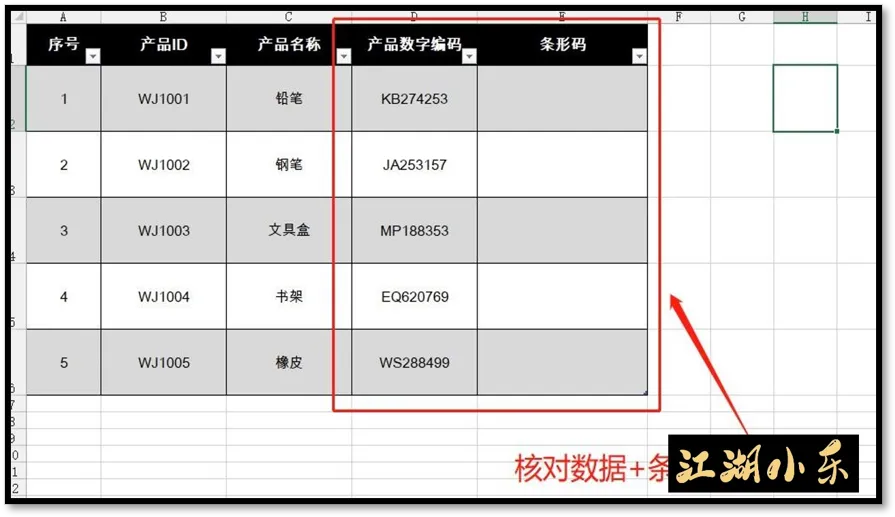
(1)首先,简单核对一下,要制作条形码的数据,在确保准确的前提下,在表中空白部,插入一列,可命名为“条形码”。
(2)然后,找到上方“开发工具”选项卡,点击“插入”,在下方“ActiveX”控件中,找到“其他控件”,在弹出的对话框里,找到MBC。
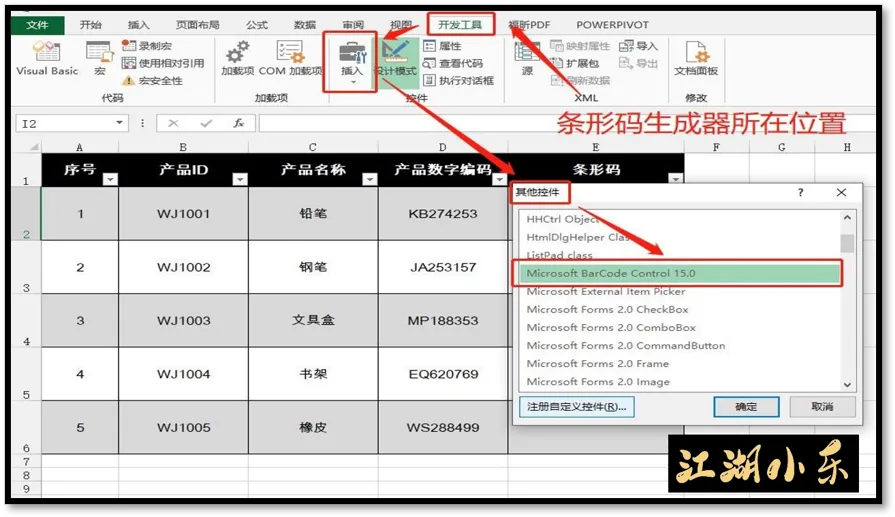
(3)之后,点击确定,鼠标将变为十字形,根据我们表内位置大小,单击拖动,进行建立。
(4)随后,右键,条形码,选择其中的“属性”,在上方“自定义”处,将条形码的显示样式,选择为最常用的“CODE128”,并勾选右侧“显示数据”。
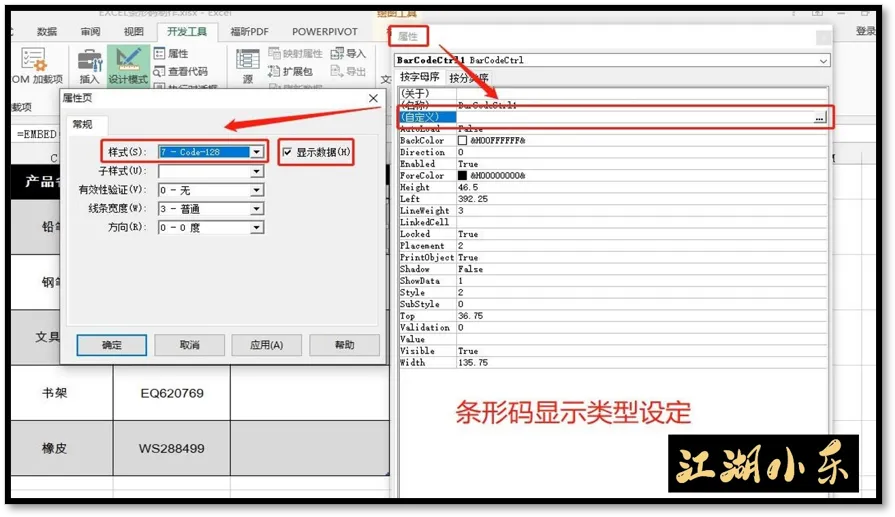
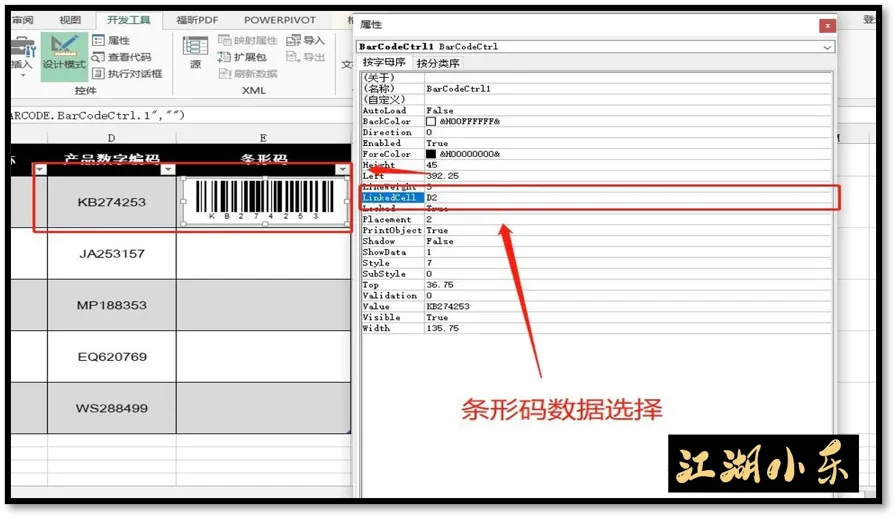
(5)最后,再在下方的“Linked Cell”处,输入,目标数据所在的单元格,比如这里的“D2”,输入之后,先点击空白处,再关闭此对话框,所有操作,即可完成!
二、特别说明
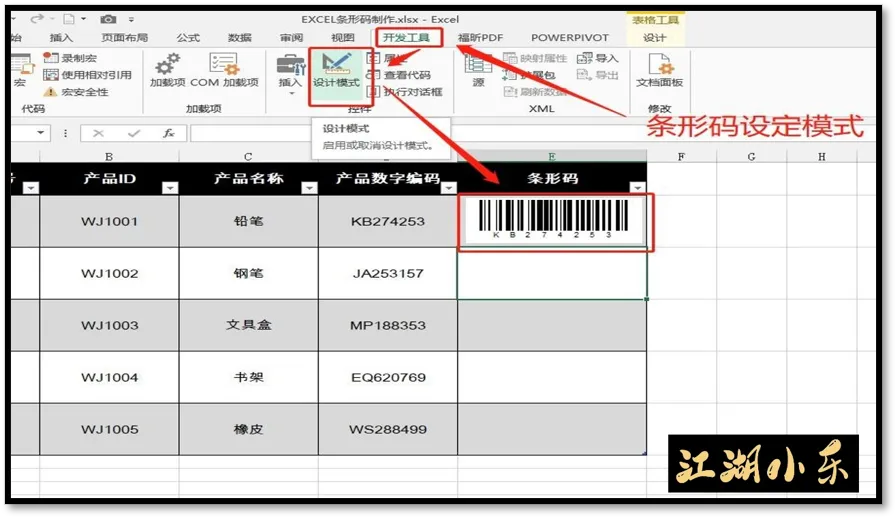
在操作完成之后,再次打开此EXCEL时,生成的条形码,可能会出现“无法调整”的状况!如遇此景,可再次点击“开发工具”,并选中“控件”区的“设计模式”,即可恢复调整操作!