 夜雨聆风
夜雨聆风1、(痛点问题)
面对 PDF 文件,你是否遇到过以下难题:
需要将 PDF 转换成 PPT 用于汇报演示、课堂讲解,但手动复制粘贴极度耗费时间; 传统转换方式步骤繁琐,多文件批量处理效率低下; 转换完成后文字错位、图片丢失、排版错乱,严重影响演示观感。
2、(解决方案)
专业 PDF 转 PPT 工具完美解决以上痛点。依托 AI 智能识别与专业解析算法,可快速、完整完成 PDF 至 PPT 的格式迁移,最大程度还原原版图文排版,无需手动二次大幅调整。
3、使用价值 / 收益)
选用适配的 PDF 转 PPT 工具,可获得多重优势:
大幅节省图文排版时间,提升办公、学习整体效率; 完整保留原版格式,输出专业规整的 PPT,优化演讲展示效果; 兼容加密、扫描、图文混合等多种 PDF 文件,覆盖多场景使用需求。
一、工具详细推荐
工具 1:AIPPT
产品介绍
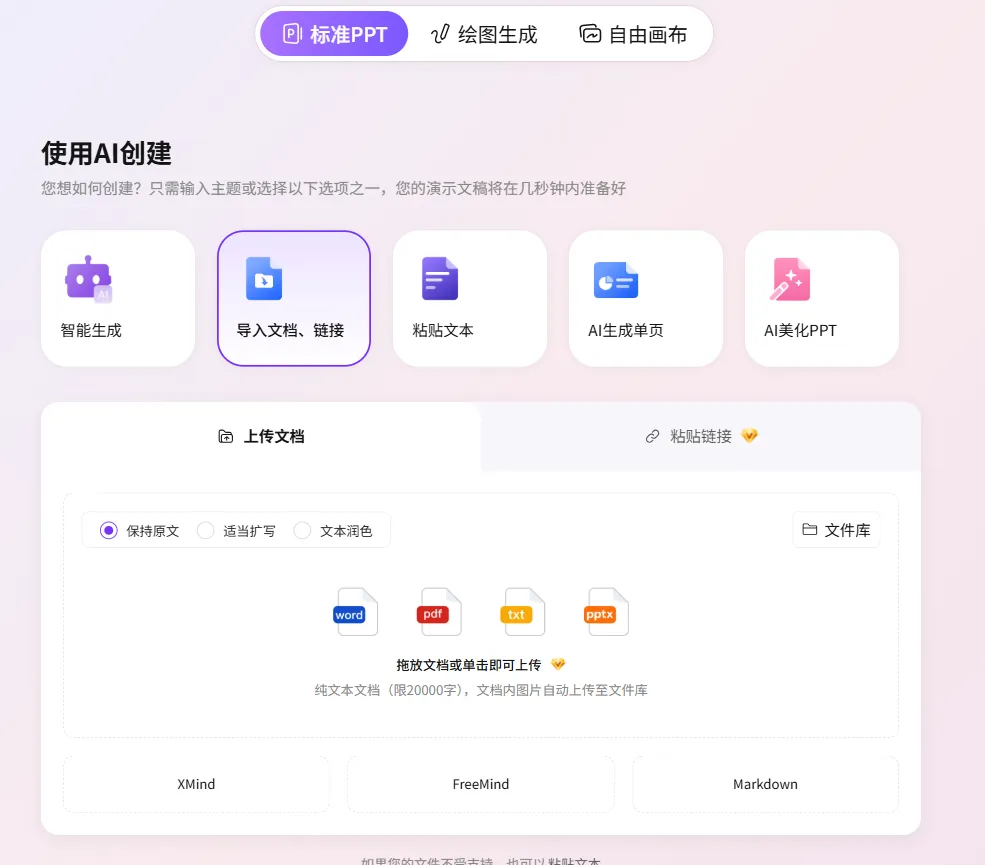
AIPPT 是主打 AI 一键生成演示文稿的专业工具,支持直接上传 PDF 自动拆分页面、梳理逻辑生成完整 PPT,适配各类 PPT 制作场景。
核心功能
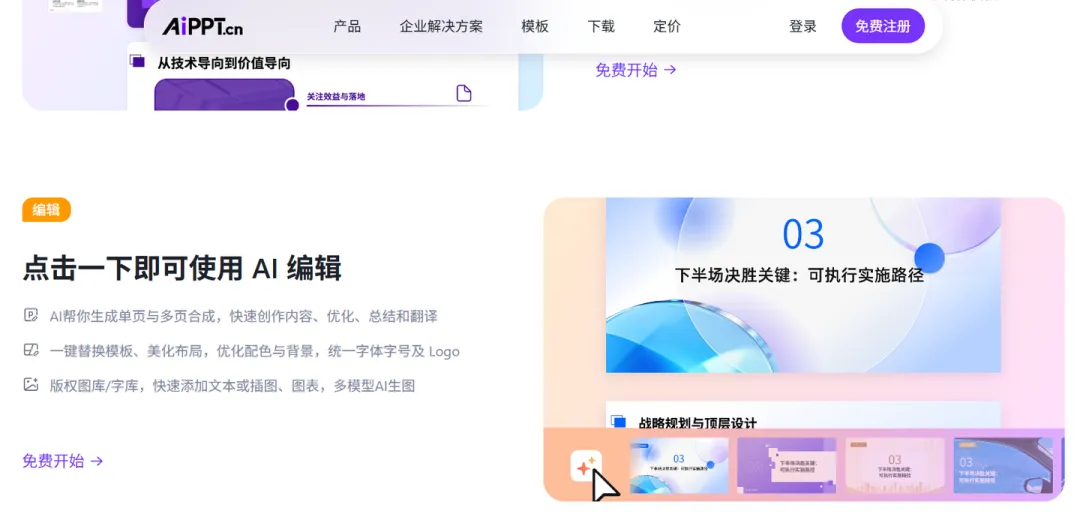
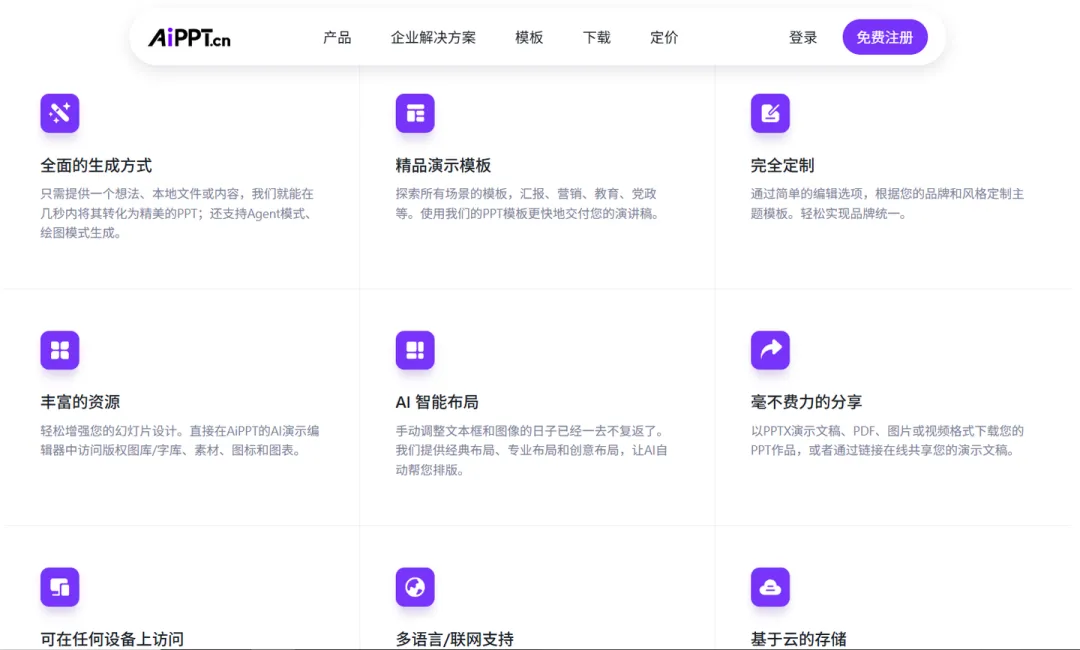
AI 读取 PDF 内容自动生成完整幻灯片; 智能优化页面层级与内容结构; 海量商用 PPT 模板库自由选用; 文字、配色、版式全自定义编辑。
适用人群
职场办公人员、在校学生、教师教研人群
使用建议
上传目标 PDF 文档,匹配行业适配模板,按需微调文字与配图后直接导出。
核心优势
操作门槛低,零基础也能快速上手;AI 生成速度快,长篇 PDF 可短时间完成转换;图文还原度高,减少后期修改工作量。
完整使用教程
进入 AIPPT 官方网站,完成注册并登录账号; 首页点击「PDF 转 PPT」功能入口,上传本地 PDF 文件; 挑选适配场景的 PPT 模板,点击生成; 在线微调内容样式,完成后下载 PPT 文件直接用于演示。
工具 2:Adobe Acrobat Pro DC
产品介绍
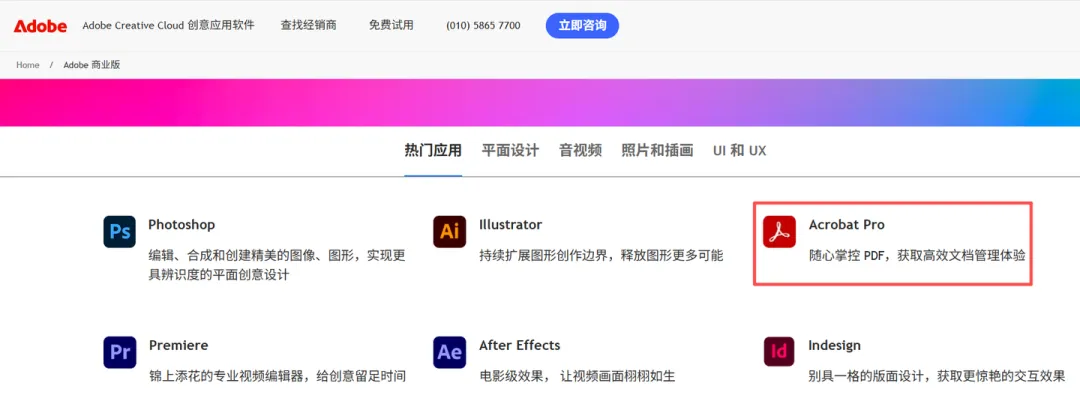
Adobe 官方专业 PDF 处理软件,内置成熟 PDF 转 PPT 导出功能,行业标准级 PDF 处理工具,适合重度专业 PDF 办公人群。
核心功能
兼容所有标准、加密 PDF 格式; 自定义分辨率、版式、图片导出参数; 支持多文件批量转换; 标准导出 PPTX 可直接适配 Office。
适用人群
企业行政、设计从业者、自由职业专业办公者
使用建议
导出前提前调整页面布局参数,批量文件统一设置导出格式,保证排版统一。
完整使用教程
打开 Adobe Acrobat Pro DC,导入需要转换的 PDF; 顶部菜单栏选择「文件」-「导出到」-「Microsoft PowerPoint」; 自定义转换参数后确认导出; 选择本地保存路径,完成 PPT 导出。
工具 3:Wondershare PDFelement
产品介绍
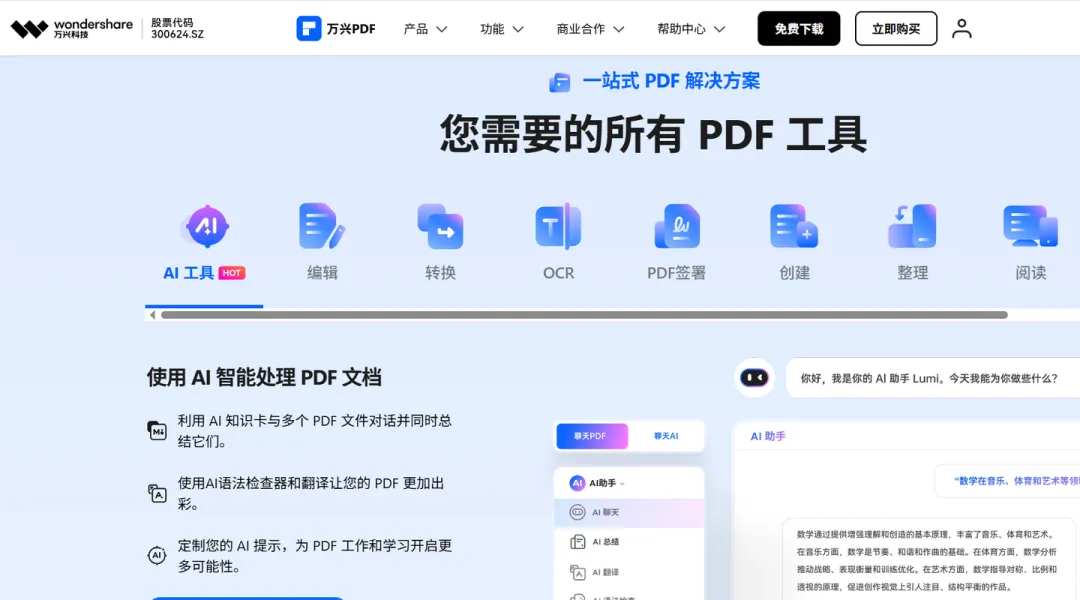
一体化多功能 PDF 工具,集成 PDF 编辑、格式转换、文档创建等全套功能,PDF 转 PPT 为核心常用功能。
核心功能
全类型 PDF 文档兼容; 自定义文字、图片导出设置; 批量多文档同步转换; 稳定输出标准 PPTX 文件。
适用人群
企业员工、学生、各类自由职业者
使用建议
大批量转换可开启批量模式,图文密集 PDF 优先调高图片解析精度。
完整使用教程
启动 Wondershare PDFelement,导入目标 PDF; 点击「文件」-「导出到」,选择 PowerPoint 格式; 设置转换参数,确认导出; 本地保存生成的 PPT 文档。
工具 4:Smallpdf
产品介绍
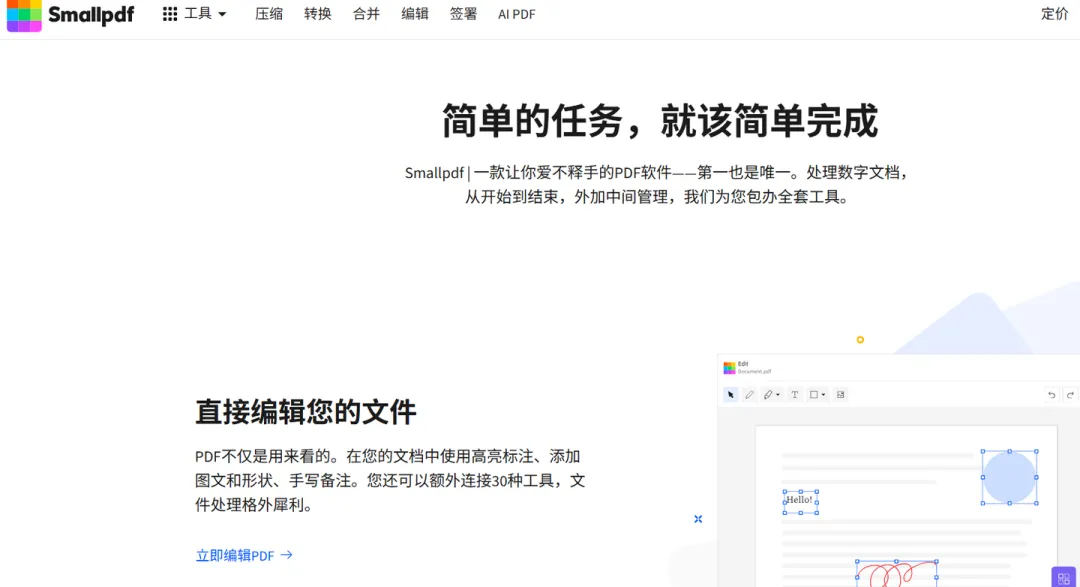
云端在线 PDF 工具平台,无需下载客户端,网页端即可完成 PDF 转 PPT 操作,轻量化办公首选。
核心功能
全格式 PDF 兼容; 纯网页在线转换,不占用本地内存; 支持多文件批量上传转换; 导出通用 PPTX 格式。
适用人群
企业临时办公人员、学生、自由职业者
使用建议
机密文件不建议在线上传,日常普通文档可直接网页快速转换。
完整使用教程
浏览器打开 Smallpdf 官方网站,找到「PDF 转 PPT」功能; 拖拽或上传本地 PDF 文件,点击开始转换; 等待云端处理完成,下载转换后的 PPT。
工具 5:iLovePDF
产品介绍
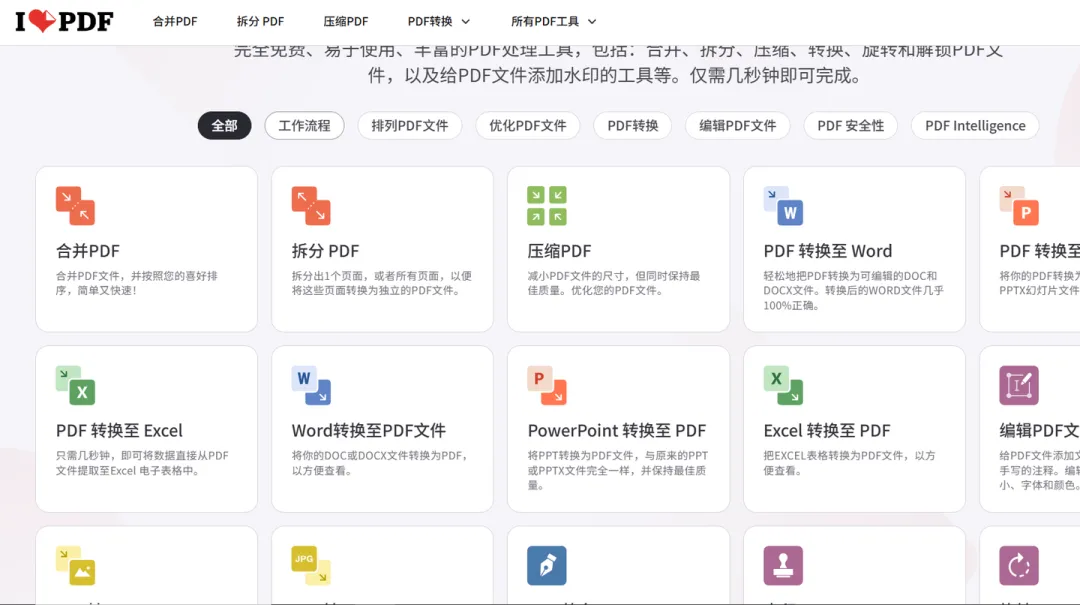
高人气在线 PDF 工具箱,PDF 转 PPT 为热门功能,操作简洁,免费额度满足轻度使用需求。
核心功能
支持各类常规 PDF 文件; 网页端免安装在线转换; 批量上传多文件同步处理; 输出标准可编辑 PPTX。
适用人群
企业员工、学生、自由职业者
使用建议
日常少量文件转换可用免费版,高频批量转换建议开通会员。
完整使用教程
访问 iLovePDF 官网,选中 PDF 转 PPT 工具; 上传待转换 PDF,启动转换流程; 转换结束后一键下载 PPT 文件。
工具 6:Sejda
产品介绍
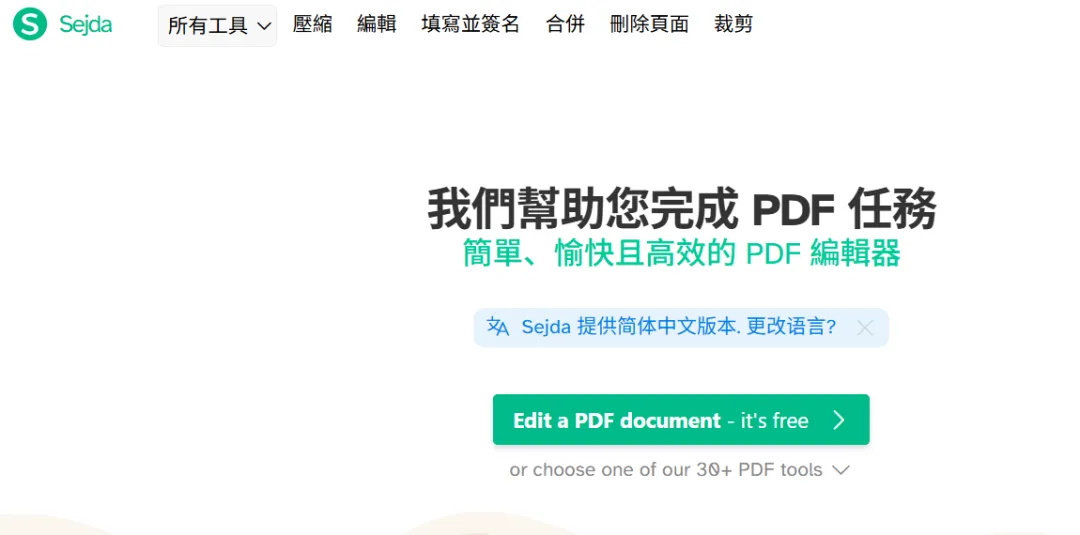
轻量化在线 PDF 处理平台,兼顾免费基础转换与付费高级功能,PDF 转 PPT 排版还原表现稳定。
核心功能
兼容绝大多数 PDF 文档; 网页在线实时转换; 多文件批量处理; 导出无水印 PPTX 格式。
适用人群
企业员工、学生、自由职业者
使用建议
单次文件页数较多时,拆分文档分批转换提升稳定性。
完整使用教程
进入 Sejda 官网,打开 PDF 转 PPT 功能; 上传 PDF 文件并启动转换; 处理完毕后下载生成的 PPT。
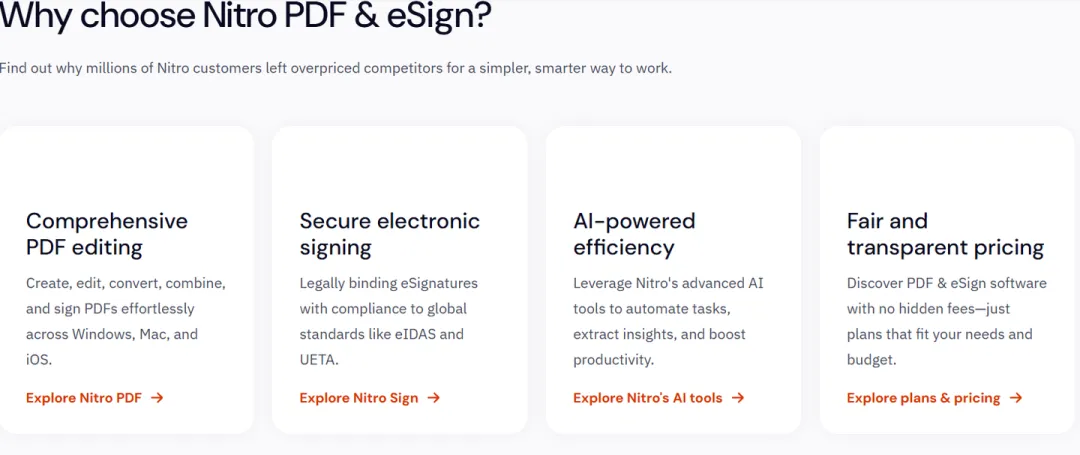
工具 7:Nitro Pro
产品介绍
专业桌面端 PDF 编辑软件,主打企业级 PDF 转换需求,PDF 导出 PPT 功能成熟稳定,适配商务办公场景。
核心功能
全品类 PDF 格式适配; 精细化自定义转换参数; 批量高速转换; 原生支持导出 PPTX 演示文件。
适用人群
企业办公人员、设计师、专业自由职业者
使用建议
企业多设备使用可部署客户端,批量报表 PDF 统一导出 PPT 汇报。
完整使用教程
打开 Nitro Pro 并导入 PDF 文档; 菜单栏选择「文件」-「导出到」-Microsoft PowerPoint; 调整转换设置后执行导出; 保存 PPT 至本地文件夹。
二、文末总结
各类 PDF 转 PPT 工具均可实现 PDF 到演示文稿的快速转换,有效简化办公与学习流程。大家挑选工具时,可结合自身使用场景、文件保密需求与预算综合考量:
追求 AI 自动排版、简化 PPT 制作:优先选择 AIPPT; 处理专业、加密、高精度 PDF 文档:推荐 Adobe Acrobat Pro DC、Nitro Pro; 不想安装软件、临时少量转换:可选 Smallpdf、iLovePDF、Sejda 等在线工具; 需要一站式 PDF 编辑 + 转换:Wondershare PDFelement 性价比更高。
无论选用哪款工具,转换完成后建议简单核对文字、图片排版,保证最终 PPT 的展示效果整洁专业。