 夜雨聆风
夜雨聆风我有一个快退休的客户大哥,他在工作的时候经常要在表中查询商品的数量。由于表格的字段比较多,他天天都是点击字段旁的漏斗一列一列筛选。每天工作都比较辛苦,在这些操作上浪费了很多时间。于是我告诉他用切片器可以省点事,他盯着问什么是切片器。我就在他电脑上演示了一上,他兴奋的不行。叫我重新操作一次,然后拿出小本本一步一步记下来。再后来,我发现他一直在使用这个功能,比以往快了很多。
一、 什么是切片器?
简单来说,切片器就是被“实体化”的筛选按钮。
传统的筛选,是把所有的选项藏在表头那个不起眼的漏斗里,你必须点开才能看到。
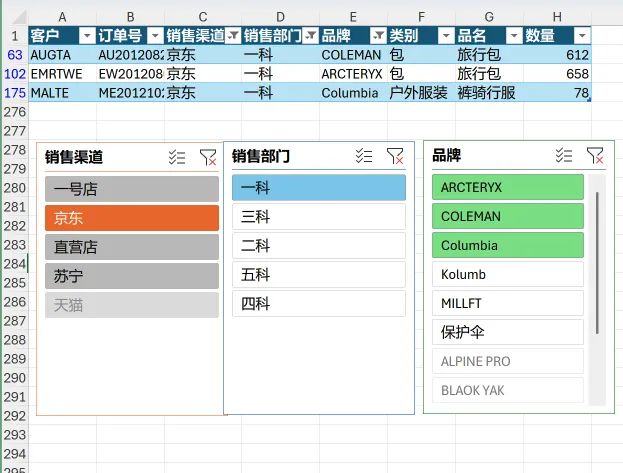
应用切片器,是把这些选项直接平铺在桌面上,变成一个个独立的卡片式按钮。想看哪个,直接点一下按钮就行。它不仅直观,而且颜值极高,能让你的 Excel 瞬间脱离“格子铺”的土气,拥有专业系统仪表盘的质感。
二、 使用场景:它能解决什么问题?
切片器绝对不是花架子,在以下日常办公场景中,它能对你的工作效率带来巨大提升
实现快速点击筛选
痛点:在多字段(多列)筛选时,用传统筛选,操作繁琐,效率低下。 切片器玩法:你在数据源旁边放上多字段(多列)切片器,比如“销售渠道”、“销售部门”、“品牌”。 想看“京东”?点一下销售渠道中的【京东】按钮; 想看“京东+天猫”?按住键盘上的 Ctrl 键,同时点击两个按钮; 所有关联的数据行,都会随着你的点击毫秒级更新。整个筛选过程行云流水,没有任何停顿。 字段内容还能实现级联效果。当你选择了“京东”时,后面的字段值如果不匹配“京东”,则值自动显示为灰色。 当需要去除筛选时,也不再需要点击漏斗,只要在切片器右上角点击那个带×的漏斗,即可清除筛选
三、 怎么建?三步手把手教你
创建切片器非常简单,没有任何公式门槛,三步就能搞定。
第一步:准备好“智能表”或“数据透视表”
切片器不能直接用在普通的单元格区域上。
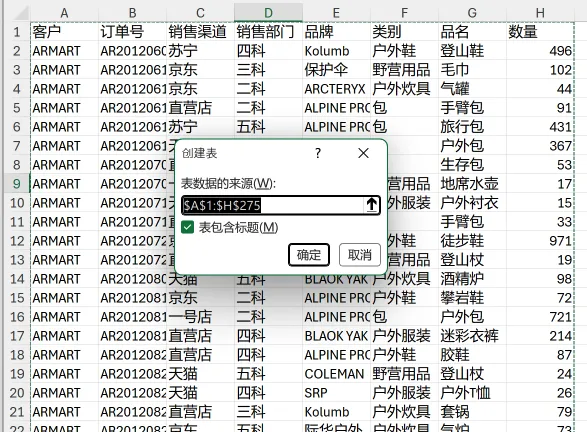
如果你的数据是一张普通表,先选中任意单元格,按 Ctrl + T 将它转换成“智能表”,我们也称为超级表;记得勾选“表包含标题”,这个标题就是切片器的标题。 或者,直接选中你的“数据透视表”。
第二步:插入切片器
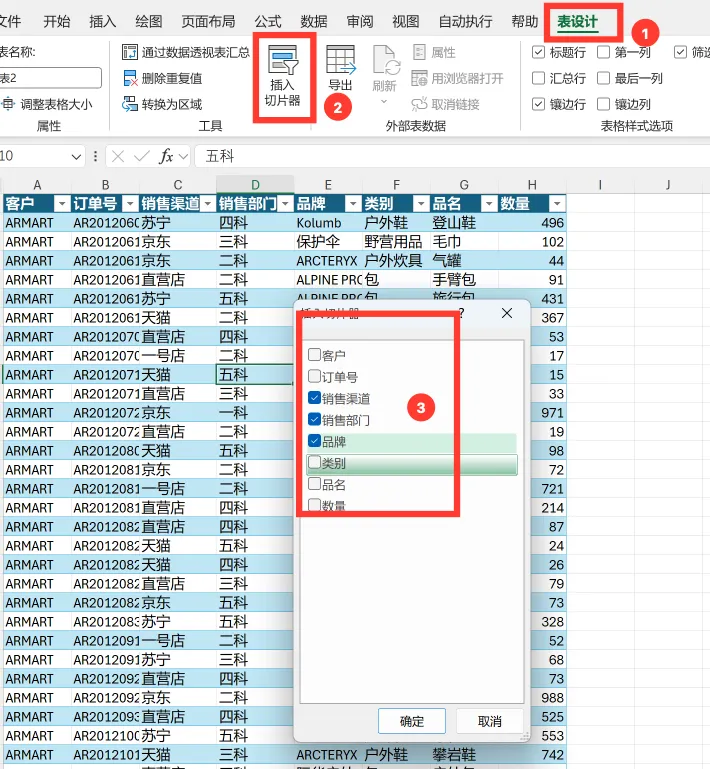
对于智能表:在顶部的“表设计”选项卡中,点击 **“插入切片器”**; 对于数据透视表:在“分析”选项卡中,点击 **“插入切片器”**。 在弹出的窗口里,勾选你想要作为筛选条件的列(比如“销售渠道”、“销售部门”、“品牌”),点击确定。
第三步:美化与排版(提升高级感的关键)
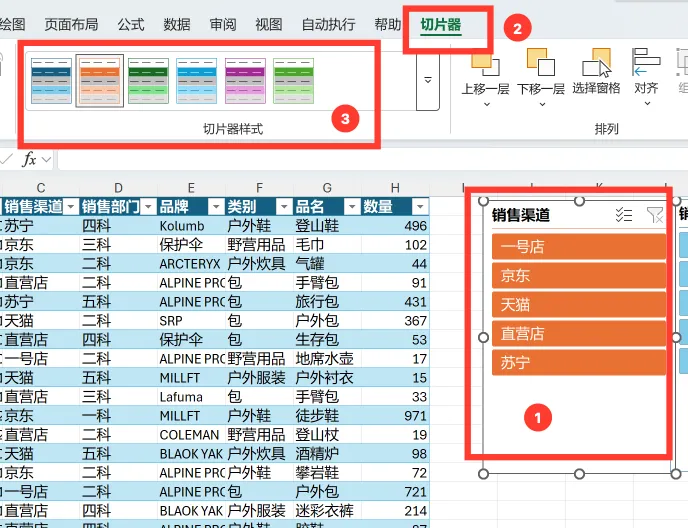
这时候页面上会多出几个蓝色的卡片框。你可以对它们进行排版:
多列平铺:选中切片器,在顶部菜单中把“列数”从 1 改成 3 或更多,卡片按钮就会横向排列,非常适合放在表格正上方。
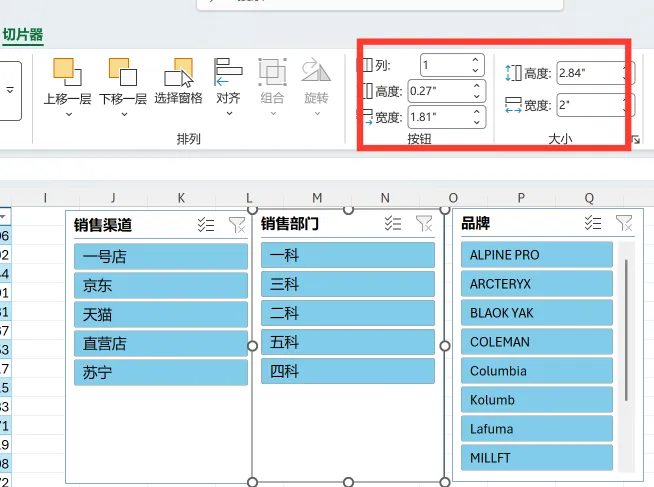
改颜色:在切片器样式里,选择一个和你的表格主题色搭配的颜色,瞬间就有了设计感。
总结
在职场里,真正拉开差距的,往往不是你懂多少复杂的冷门公式,而是你交付的工作成果,用户体验有多好。
用切片器代替繁琐的筛选,就是把便利留给老板和客户,把专业留给自己。
如果你觉得这篇文章对你有帮助的话,不妨关注一下公众号👇
也可以分享给你的朋友。