 夜雨聆风
夜雨聆风小文的 AI 百宝箱 / 每周一个代码小工具
这次的小工具主要用来把一个文件夹里的 PDF 批量转换成 PNG 图片,每一页自动生成一张图。
最近我又在整理一些办公小工具啦。
某天碰到一个很真实的小需求:手里有一堆 PDF,想把每一页都转成图片,方便发给别人、放进文档、或者做素材整理。
但是一个 PDF 一个 PDF 打开,再导出图片,真的好磨人。文件一多,整个人就开始安静崩溃。
然后我就想:能不能做一个批量 PDF 转图片的小工具,选择输入文件夹和输出文件夹以后,一键转换呢?于是打开 Codex,继续开工。
一开始,我只想把 PDF 变成图片
最开始的功能特别简单:读取输入文件夹里的所有 PDF,然后把每一页转成 PNG。
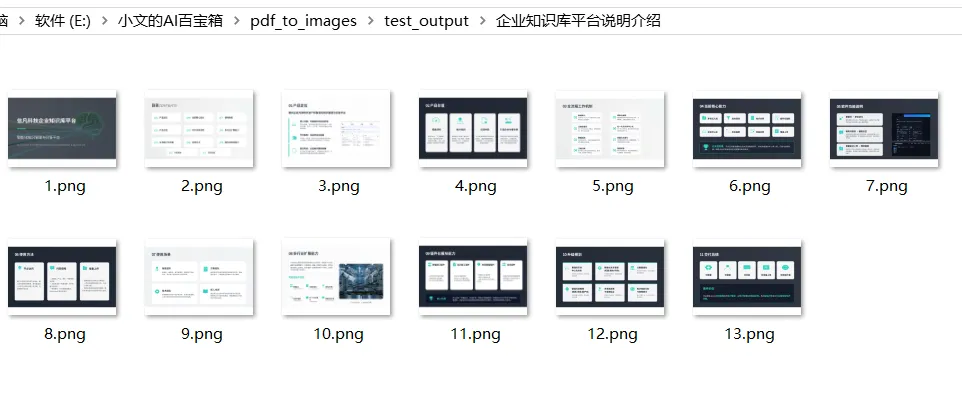
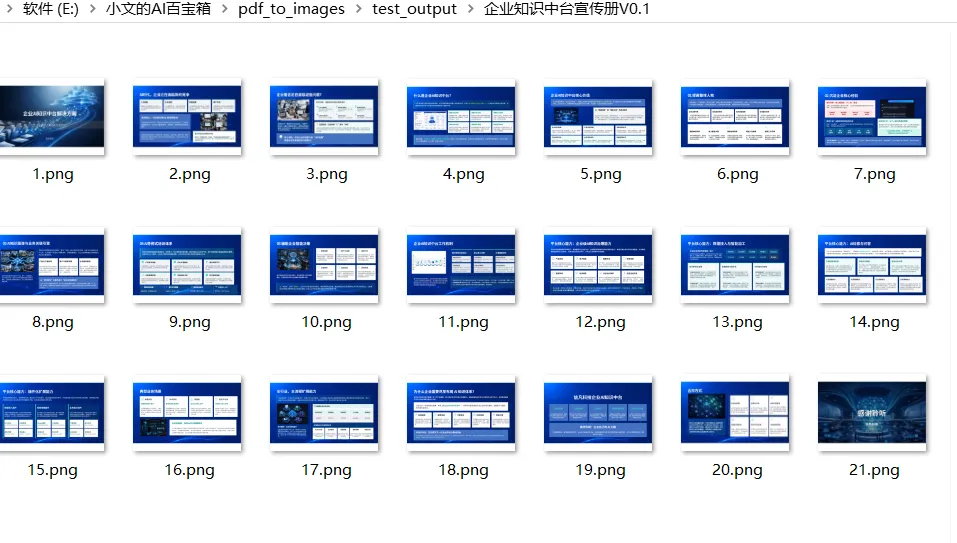
每个 PDF 会在输出文件夹里生成一个同名子文件夹,里面就是 `1.png`、`2.png`、`3.png` 这样的页面图片。
这样整理起来会很清楚:哪个 PDF 转出来的图片,就放在哪个对应文件夹里。
写着写着,又把流畅度补上了
PDF 转图片这种任务,如果页数很多,最怕的就是一点按钮窗口就卡住,好像软件已经灵魂出走。
所以这次我给它安排了后台线程,界面不会被转换任务堵住。然后转换多个 PDF 的时候,还用了多进程处理,让它能更快一点跑完。
这次的小功能点:
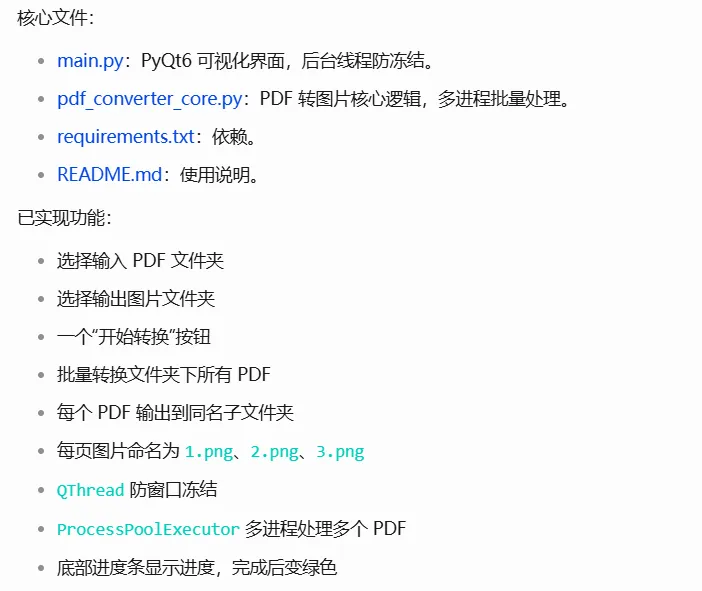
批量读取 PDF、按页转 PNG、自动创建同名输出文件夹、多进程转换、防冻结界面、实时进度条、完成后绿色提示。
界面还是保持小文工具库一贯的简单风格:输入文件夹、输出文件夹、开始转换,能少点就少点,不给自己也不给别人添堵。
当然也要测试一下
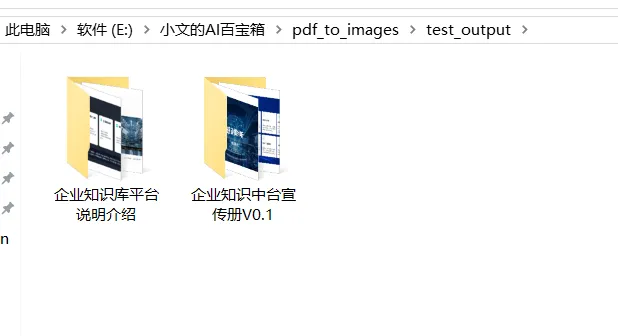
我自动生成了两个测试 PDF,然后跑了一次批量转换。
最后输出文件夹里生成了 34 张 PNG 图片,每个 PDF 都有自己的子文件夹,页面编号也都是从 1 开始。
看到进度条乖乖跑完,然后变成绿色的时候,我真的有一点点被治愈到。
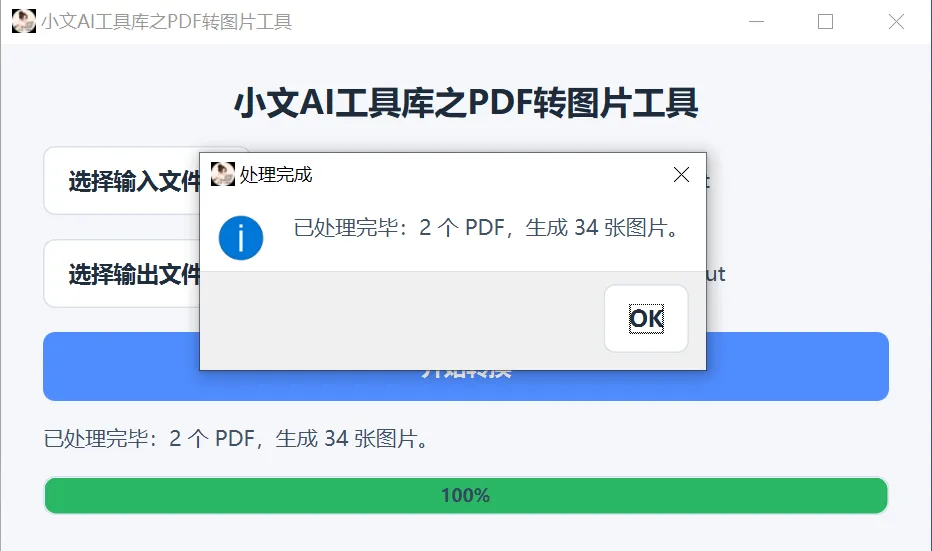
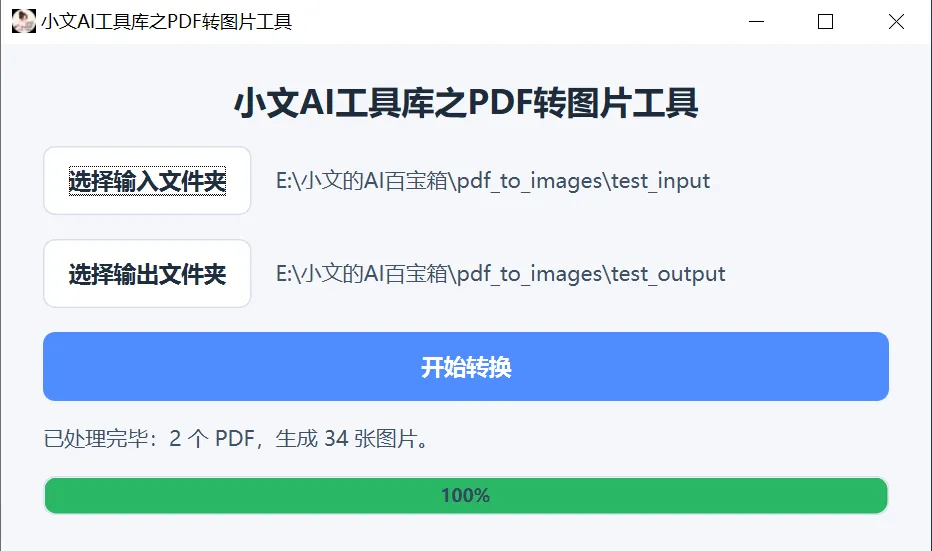
当当当当~工具出炉啦
最后做出来的就是一个批量 PDF 转图片工具。
1. 选择输入文件夹
把需要转换的 PDF 都放在这个文件夹里。
2. 选择输出文件夹
每个 PDF 会生成一个同名子文件夹,图片按页码保存。
3. 点击开始转换
工具会自动批量处理所有 PDF,不需要一个个手动导出。
4. 查看进度条
转换过程中显示进度,完成后进度条会变成绿色。
这个工具适合干什么
它适合用来把合同、课件、资料、电子书片段、设计稿 PDF 批量转成图片。
一句话:它就是把“一个个打开 PDF 导图片”这件烦人小事,变成选择文件夹以后自动完成。
好啦,这次的小工具就先分享到这里。
需要的朋友可以找小文来拿哦。
也欢迎各路朋友一起学习交流 Vibe Coding,知识共享,工具共享。