夜雨聆风
夜雨聆风 图文撰写 | 林宁老师

Excel做为我们最早接触的数据软件,其有强大的作图功能;今天小编教你用Excel做双向柱状图。

使用的是Office 2019,其他版本操作过程差不多

图文介绍

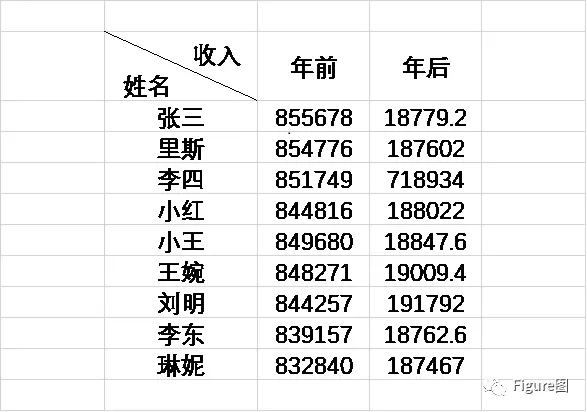
1、打开软件,输入数据
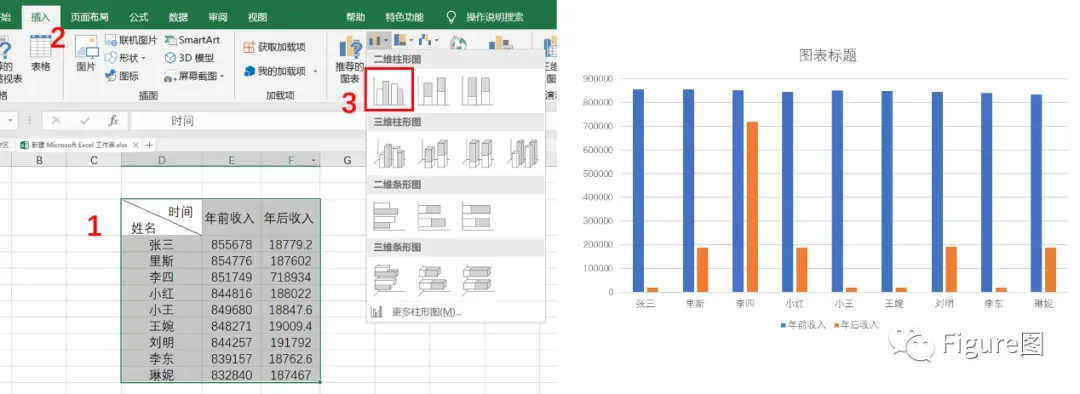
2、选中数据—插入—图表—插入柱形图或条形图—簇状柱形图,就出现两列的图形,接下来我们要把两列变为一列
3、选择要放在X轴下方的柱状图,鼠标右键,设置数据系列格式;在右侧选择次坐标轴后,两列柱状图就“合并”在一起了
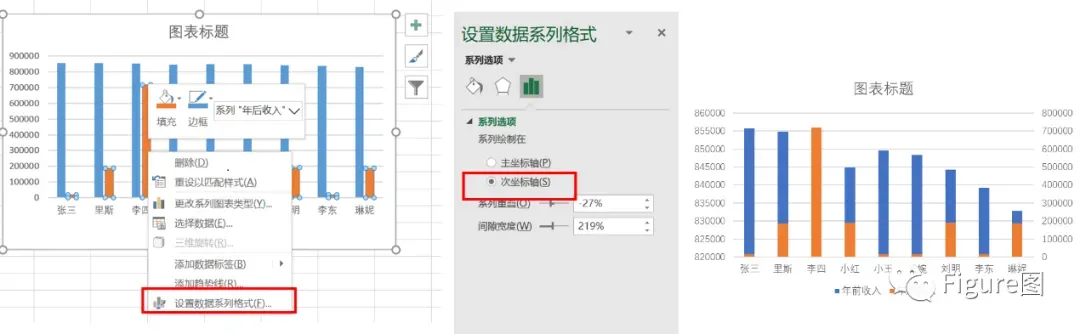
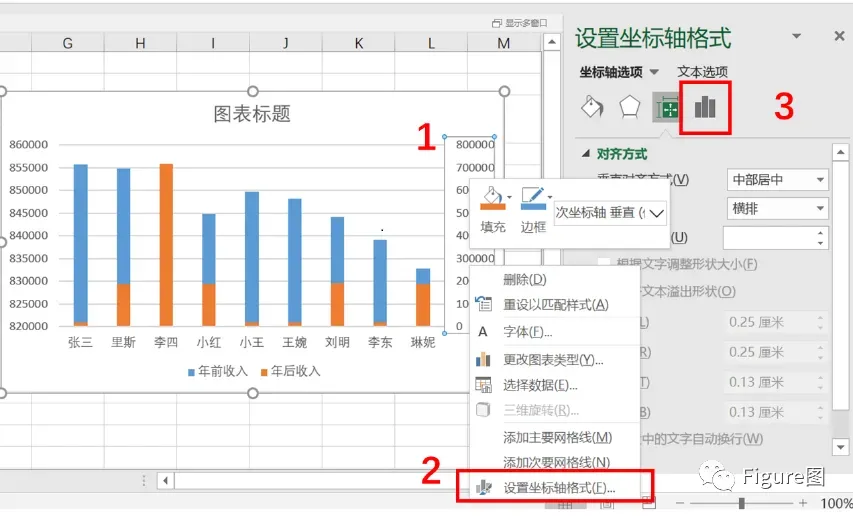
4、选择次坐标轴,单击右键,设置坐标轴格式,点击坐标轴选项
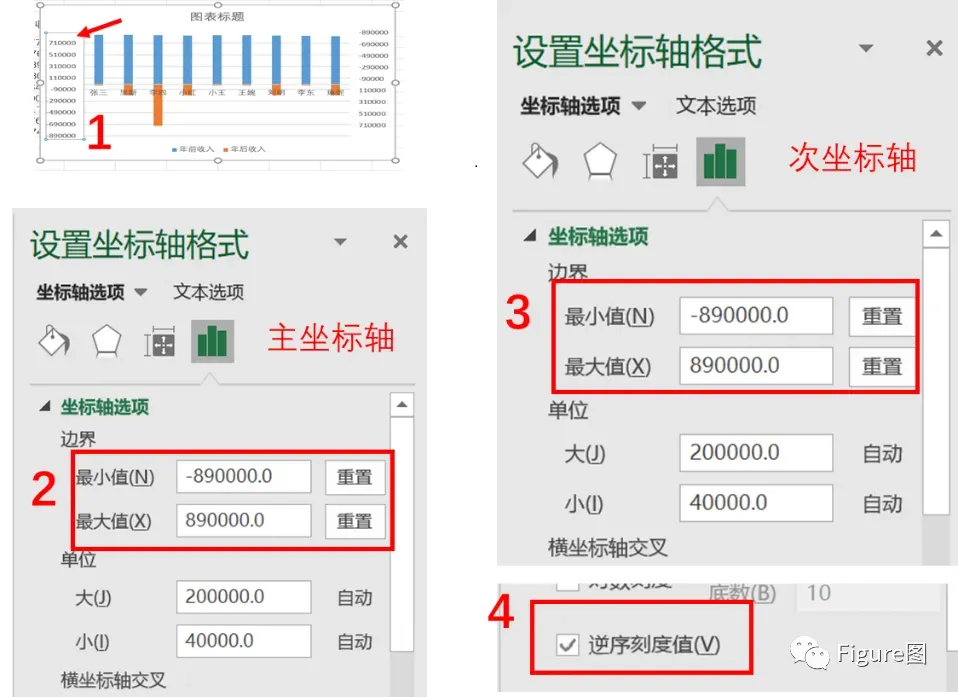
如图所示,点击主坐标轴设置最大值、最小值(最大值的负数);
次坐标轴同样的设置,但要勾选逆序刻度值使柱状图倒置
5、以上设置完,就基本成型了;接下来更改其中小细节;
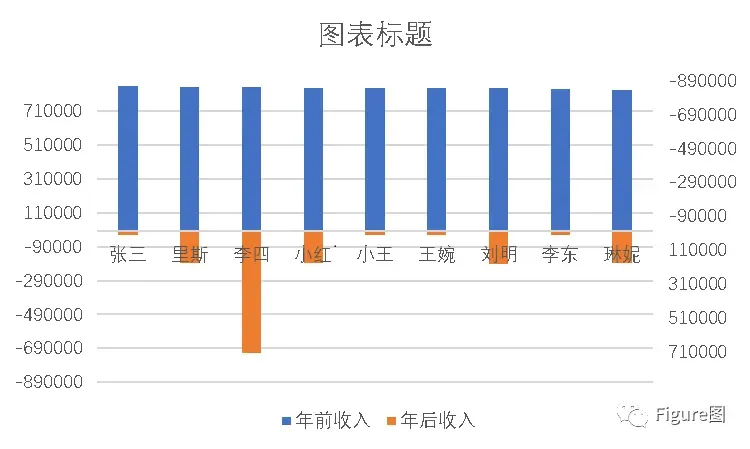
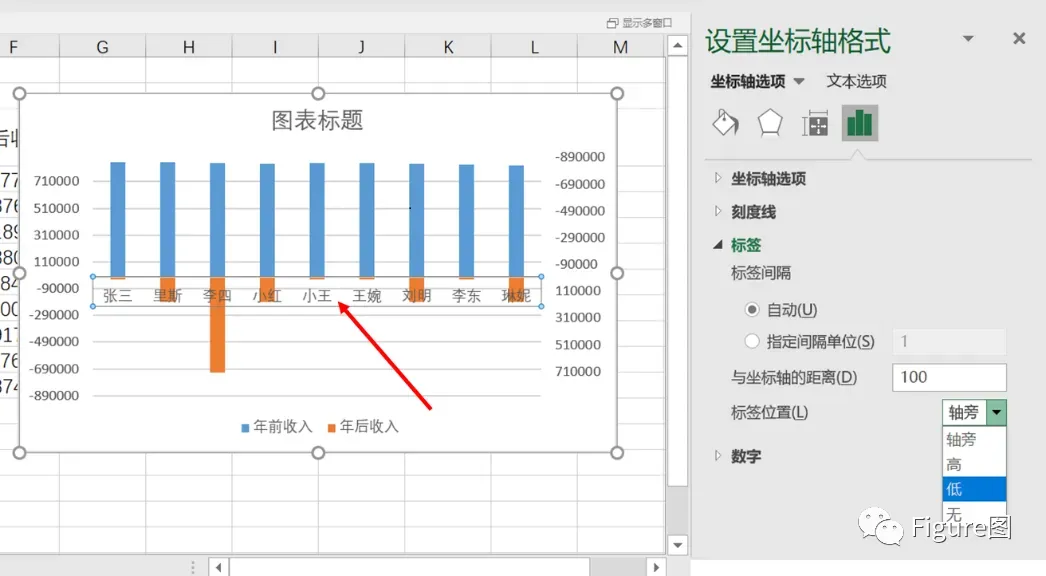
6、需要把X轴标签放在最下面,不影响看图;点中名字—设置坐标轴格式—标签—低;
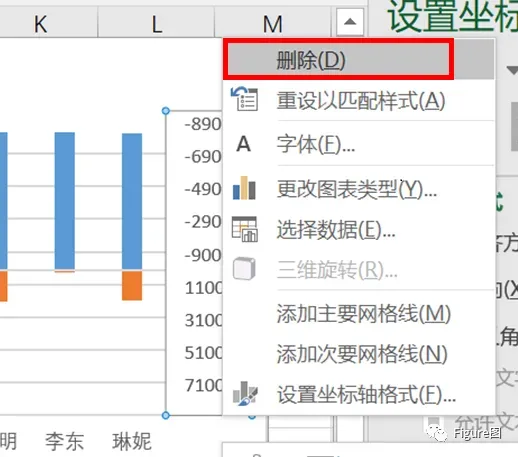
7、接下来,我们删掉右侧的次坐标轴数字;点击测坐标轴,右键删除就可以了
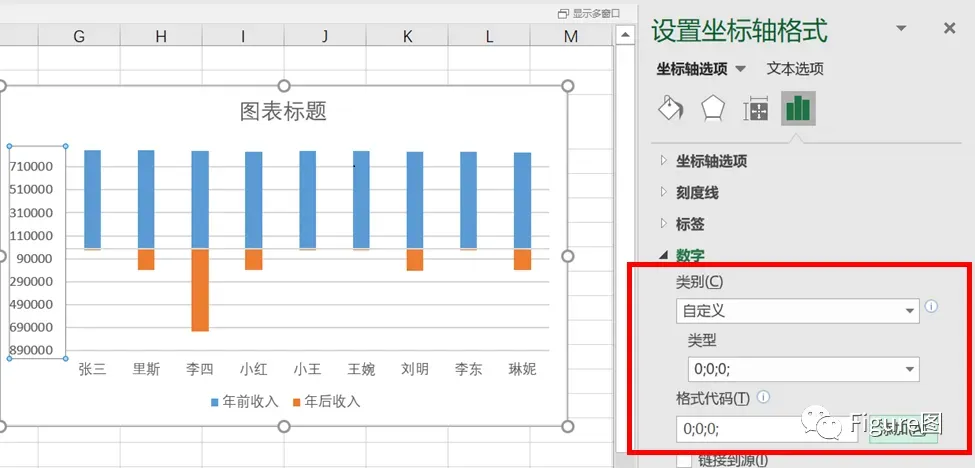
8、然后,需要把左侧数字都改成正数;点中主坐标轴,类别选自定义,在格式代码处输入0;0;0;(半角的 ; )
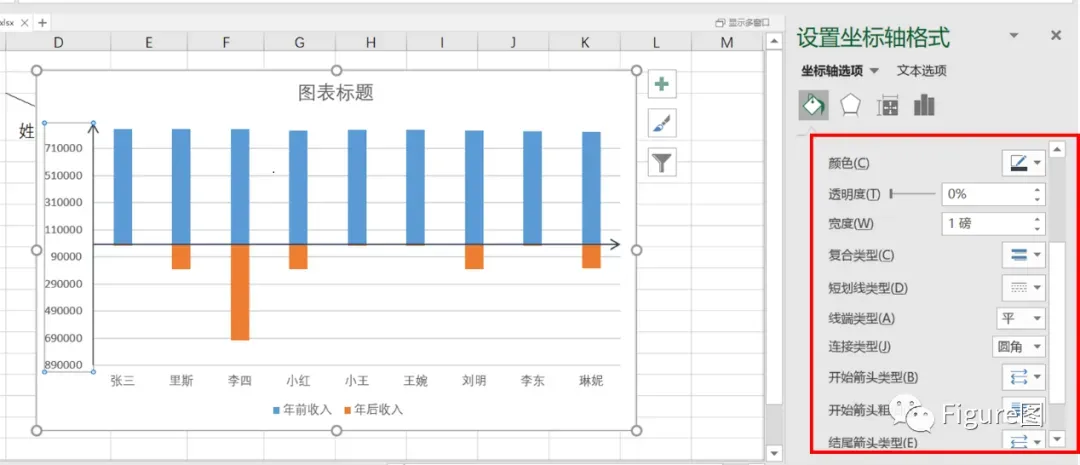
9、接下来显示X轴,Y轴;在右侧红框位置,可以更改颜色,粗细,箭头方向;
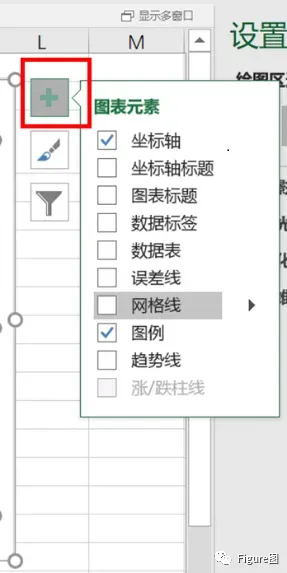
10、发表的文献图片中,都不会含有网格线,所以我们要去掉网格线;点击图形右侧的 + ,取消勾选网格线
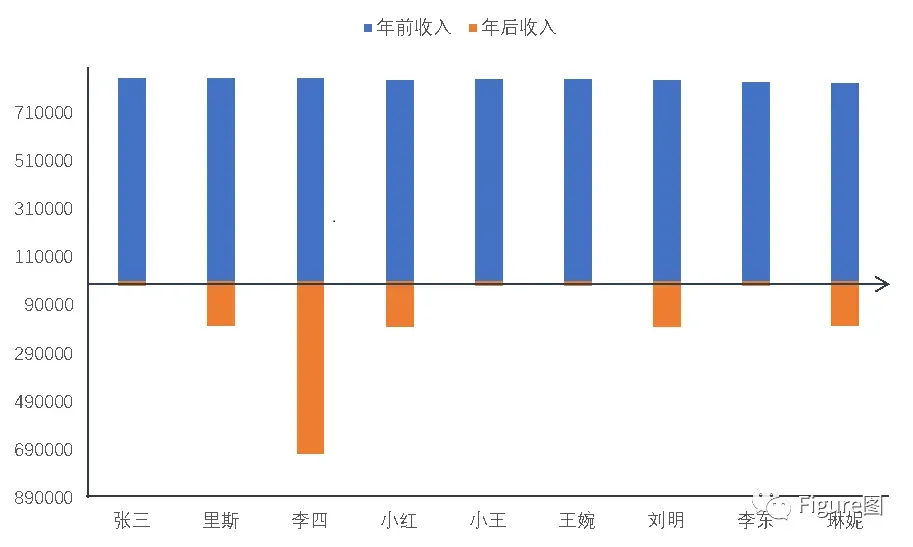
11、最终,双向柱状图就做好了。
赶紧来试试吧!
坚持看到这里的小伙伴~
觉得此文对您有所帮助的话
一定要关注公众号哦~
若再点击“在看”~
推送就更美好啦~
要相信
你距离
Paper发表也就不远了~


可以完成的绘图,包括但不限于:期刊封面、TOC图、摘要图、流程图、假说图、示意图、模型图、实验图(可按期刊要求优化)、数据图等。
三、绘图周期
根据各绘图类型的不同,完成的时间周期不同。具体细节,请与客服沟通。
四、备注说明
每个绘图业务,均会按照客户要求给出初稿,然后再定稿。具体事宜与客服沟通。

团队已完成的客户允许公开的部分示例



AI(illustrate)完成的彩图
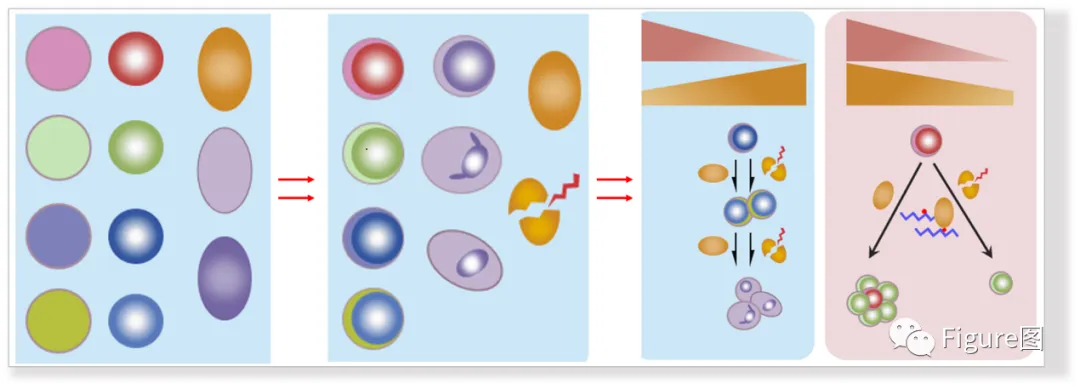
用PPT跟Cell子刊学机制图
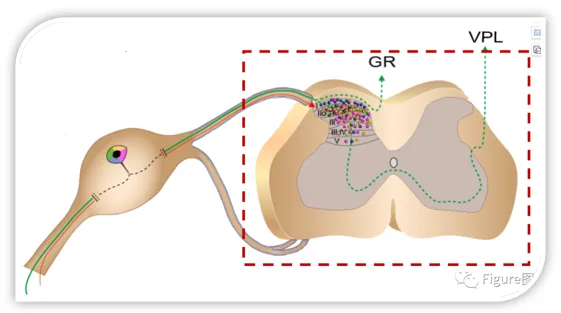
AI(illustrate)完成的彩图
点击下图,即可跳转至原文