淘汰系统自带卸载!Revo深挖全部残留项,彻底杜绝软件删不干净的问题平时在Windows里卸载软件,绝大多数人都是用控制面板、设置里的删除功能,但是时间久了就会发现一大堆问题:
- 程序明明卸载完毕,文件夹里还残存大量缓存文件;注册表塞满软件遗留的键值,越积越多拖慢系统速度;
- 还有部分程序被进程占用,直接提示“文件正在使用,无法删除”;
- 各类VC++运行库、小众工具卸载之后,大量垃圾藏在系统深处,手动根本找不到。
今天分享专业级的卸载清理神器:Revo Uninstaller Pro,它不只是单纯删除程序本体,还能扫描全盘的残留文件夹、注册表项,三种扫描强度可选,就连被占用锁死的顽固文件,也能完美解锁清除,从根源解决软件卸载不干净的难题。一、基础快速卸载操作,三步清除普通软件
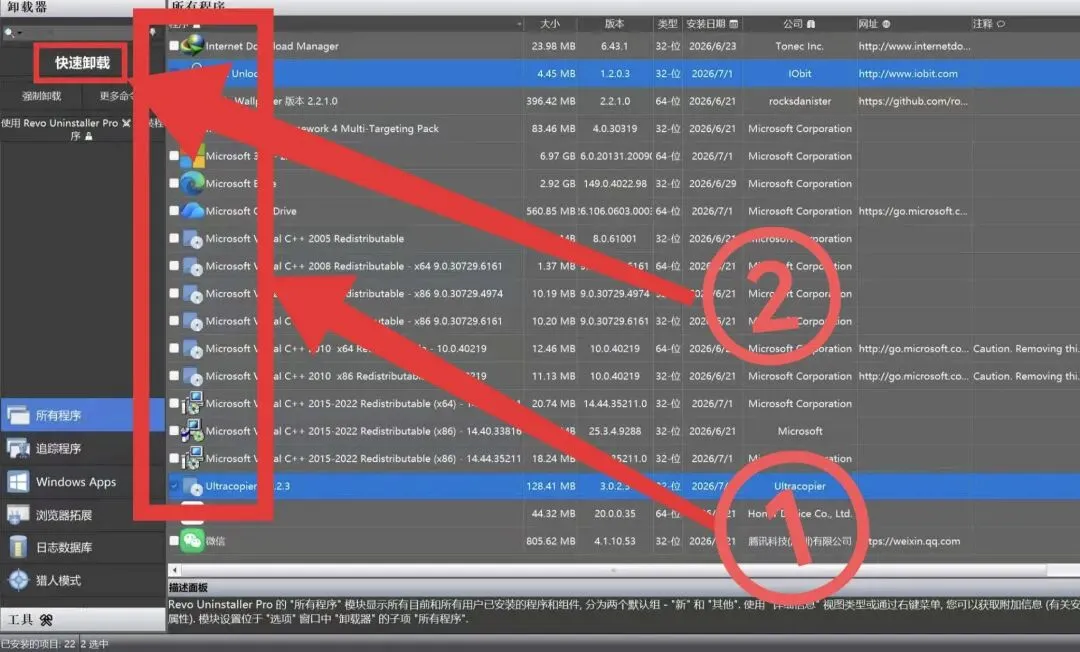
- 在软件的「所有程序」列表里,勾选你想要卸载的目标软件,可以单次多选批量处理;
- 点击左上角的快速卸载按钮,软件会先调用程序自身的卸载程序,把主程序正常移除;
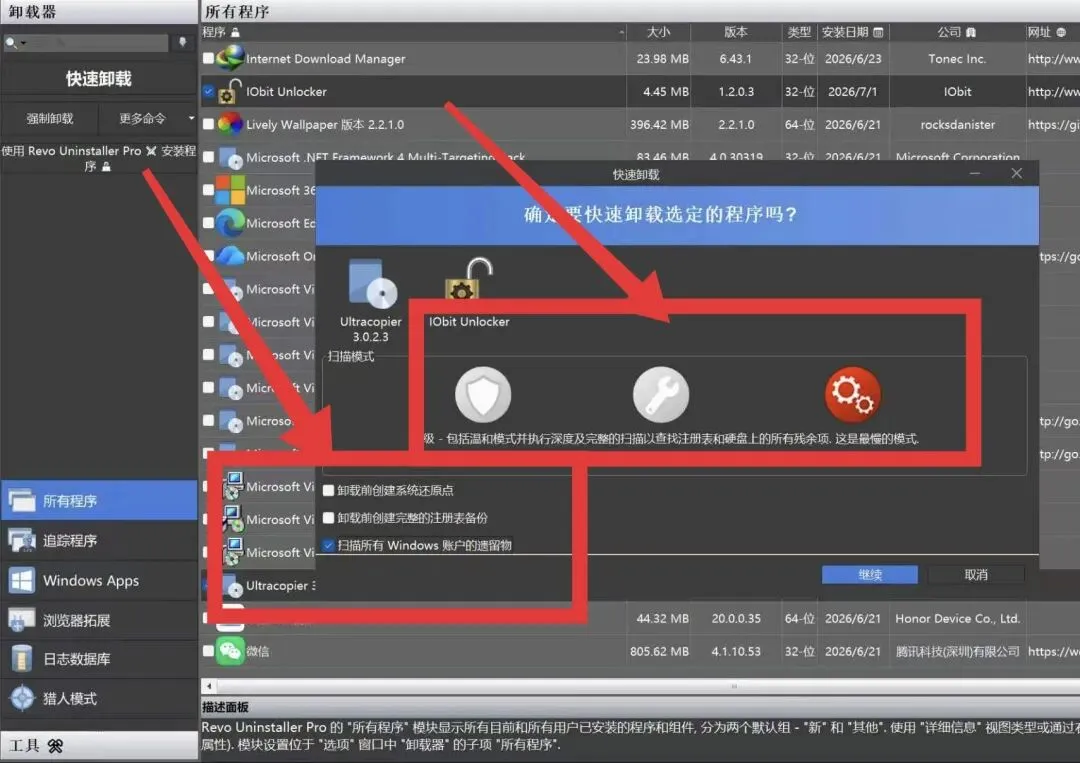
3. 卸载完成之后,自动弹出扫描窗口,提供三种清理模式:- 温和模式:安全扫描,只查找安全的残留项,适合新手日常使用
- 高级模式:深度检索硬盘文件夹与注册表,也是最常用的选择
- 高级完整模式:全盘极致扫描,清理最彻底,耗时相对会长一点
勾选「扫描所有Windows账户的遗留物」,点击继续,工具就会自动检索全部残留内容。二、卸载完成自动汇总,看得见清理了多少垃圾
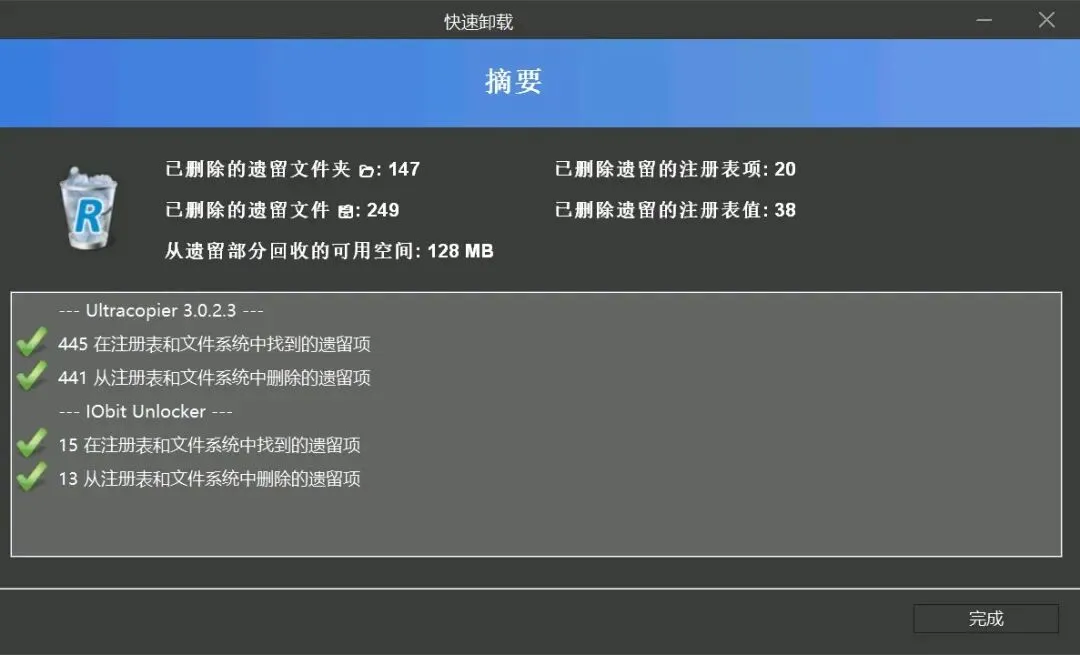
- 统计一共找到多少残留文件夹、孤立文件、无效注册表项;
就像截图里展示的,一款普通软件卸载之后,能扫出几百个遗留文件、数十条注册表垃圾,一次性全部勾选删除,不会漏掉任何碎片。同时它自带解锁能力:碰到IObit Unlocker这类被进程占用、系统不让删除的程序,Revo可以强行结束占用进程,正常完成卸载,不会出现删除失败的弹窗。三、它还有这几个隐藏好用的功能
1. Windows应用专用卸载
左侧自带「Windows Apps」分类,可以卸载Win10/11系统自带的预装应用,系统设置里无法删除的内置软件,在这里都能干净移除。2. 浏览器插件一键清理
专门的浏览器拓展管理页面,Chrome、Edge里偷偷安装的插件、广告助手、恶意脚本,全部集中在这里批量卸载。3. 猎人模式(拖拽卸载)
把瞄准图标拖到任意窗口上,就能直接定位对应的程序,哪怕软件没有出现在程序列表里,也能精准找到并且卸载,对付绿色版软件、弹窗小程序特别好用。4. 安全备份机制
卸载前可以选择创建系统还原点、备份注册表,万一误删了内容,可以一键回滚,完全不用担心删错系统文件。四、Revo四大核心优势
1. 深挖全部残留,清理无死角
系统自带卸载只会删掉程序主体,不会触碰文件夹缓存和注册表;Revo会全盘检索关联文件,做到真正的完全清除,不会留下垃圾。2. 解锁顽固占用文件,不怕删不掉
遇到进程占用、后台常驻的顽固软件,它可以强制结束对应进程,解除文件锁定,避免出现删除失败的情况。3. 分级安全模式,新手不会翻车
从温和到深度三档扫描模式可以自由选择,还自带注册表和系统还原备份,操作容错率极高。4. 批量高效处理,整理系统更省心
可以一次性选中多款软件批量卸载,统一扫描清理,不用挨个手动操作,重装系统之后整理软件特别高效。五、使用提示
- 日常卸载普通软件,选择「高级模式」性价比最高,清理彻底而且耗时很短;
- 清理VC++运行库、系统组件类程序,优先使用温和模式,避免误删系统必要的项;
- 尽量勾选「卸载前创建系统还原点」,万一操作失误,可以随时恢复原样;
- 对于弹窗广告类的顽固程序,直接使用左侧猎人拖拽模式,精准定位程序进行根除;
- 扫描出来的注册表项,软件会自动筛选安全项,全部勾选删除基本不会出问题。
文末总结
软件已经放后台了,需要的朋友直接领取!Windows自带的卸载功能天生就有缺陷,软件卸载之后的文件碎片、注册表垃圾日积月累,不仅占用硬盘,还容易造成软件冲突、系统卡顿。Revo Uninstaller作为老牌专业卸载工具,补足了系统最大的短板,既能正常卸载程序,又能深挖所有残留垃圾,还能处理各种删不掉的顽固软件,是维护电脑整洁的必备工具。如觉得有用,点赞和收藏这篇教程,以后卸载软件再也不用忍受删不干净的烦恼,转发给经常装软件、C盘总是变红的朋友。 夜雨聆风
夜雨聆风