 夜雨聆风
夜雨聆风一、案例目标
使用官方模板搭建自动化流程:监听Microsoft 365邮箱,收到指定发件人带附件邮件时,自动将全部附件保存至OneDrive for Business指定文件夹;无附件/非指定发件人则不执行存储。
二、模板区分要点
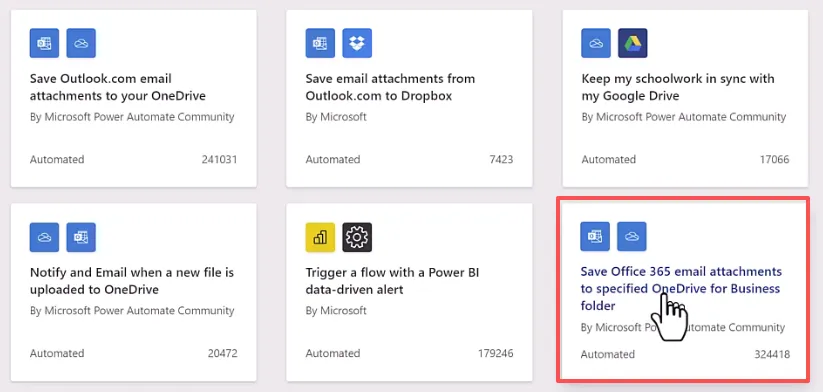
Save Office 365 Email attachment to OneDrive for Business folder:适配企业M365邮箱、商业版OneDrive(本节课选用); Outlook.com模板:仅个人免费邮箱使用,不可混用企业365账号。 首次使用需校验账号连接(Connection),验证通过才可继续配置。
三、新旧设计器界面对比
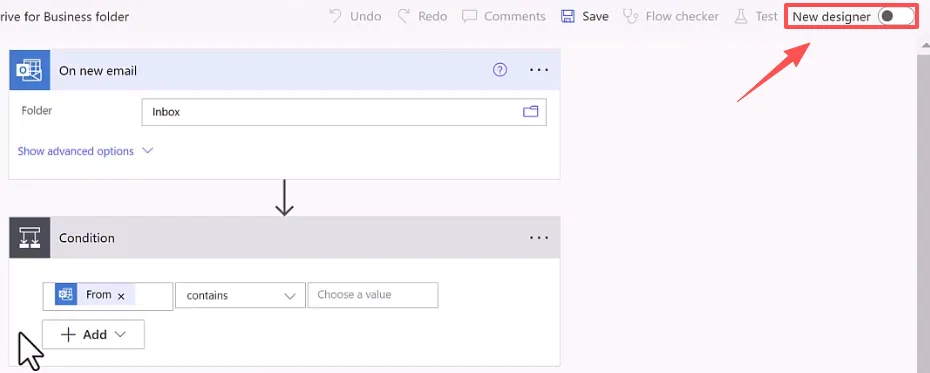
新版New designer:布局紧凑,内置Copilot辅助面板,步骤折叠收纳; 旧版设计器:分区宽松,单步骤展示完整,新手更容易查看每一步详情; 二者功能完全一致,仅界面布局差异,可按需切换。
四、流程内部结构拆解
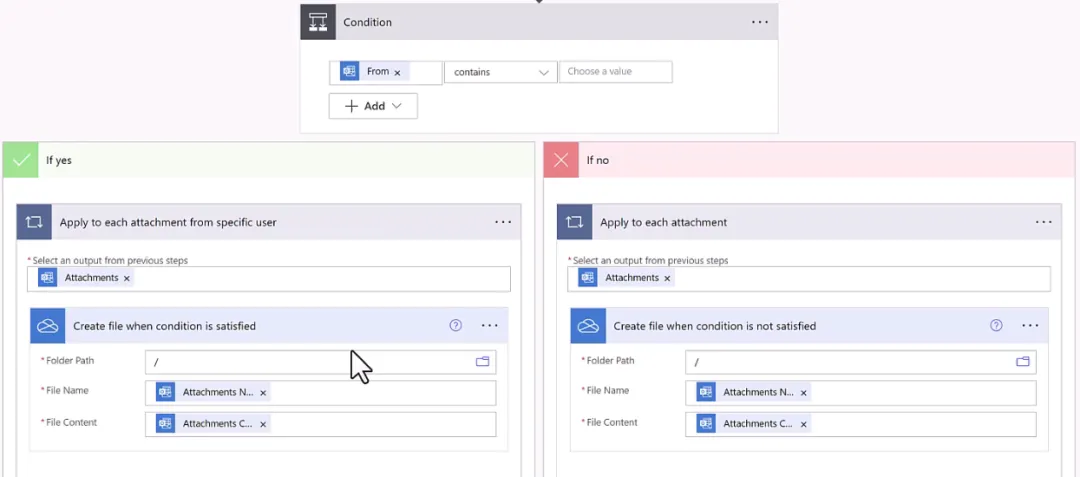
- 触发器Trigger
:当新邮件到达(事件自动化触发); - 条件判断Condition
:判断发件人是否为指定邮箱,分True/False两条分支; - Apply to each 循环
:邮件存在多个附件时,自动循环逐个处理; - 核心动作Create file
:选择OneDrive目标文件夹,将附件写入云端; False分支无操作,直接跳过。 闪电标识=动态内容,可提取发件人、附件名称、邮件正文等上下文数据。
五、运行、查看日志与测试功能
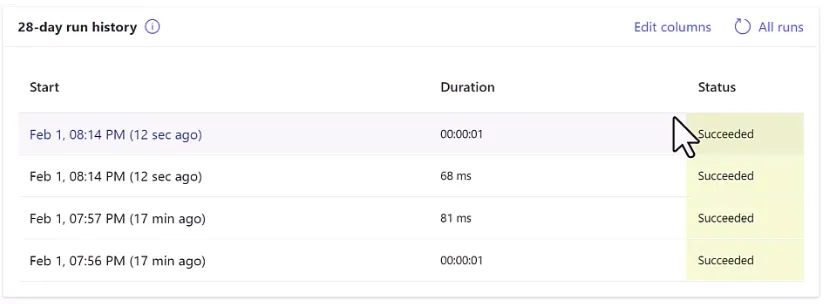
运行记录:在「我的流」点开对应流程,查看所有历史执行记录,成功/失败状态一目了然;失败日志会标注报错环节; 两种测试模式
手动触发测试:重新发送真实邮件触发流程; 使用历史记录自动测试:复用过往执行记录,无需真实发邮件,修改流程后快速验证逻辑。
六、实操现象说明
只要收到邮件就会触发流程,有无附件都会生成运行记录; 仅满足发件人条件且存在附件时,才会在OneDrive生成对应文件; OneDrive云端与本地同步文件夹内容保持一致,可直接查看自动保存的附件。
七、课程小结
官方模板内置完整可复用逻辑,只需简单配置账号、文件夹、筛选条件即可快速落地轻量自动化,适合新手快速上手Power Automate云端流。