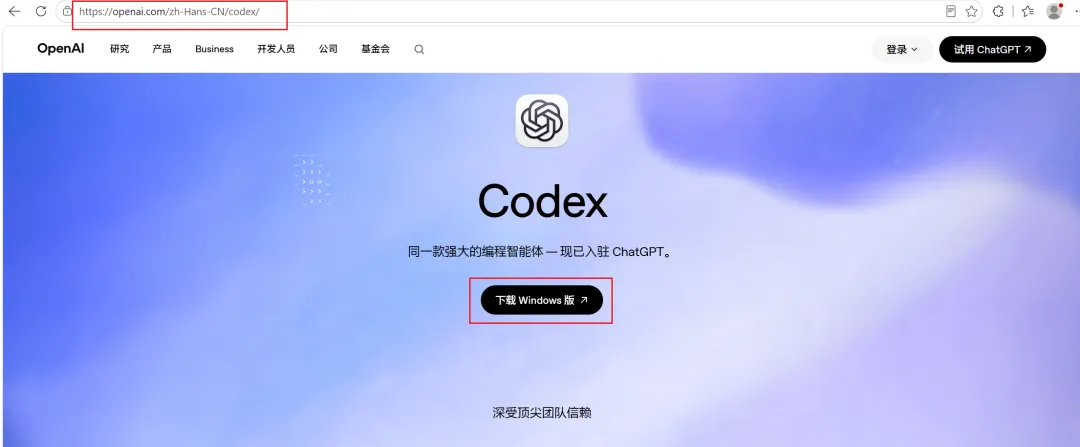
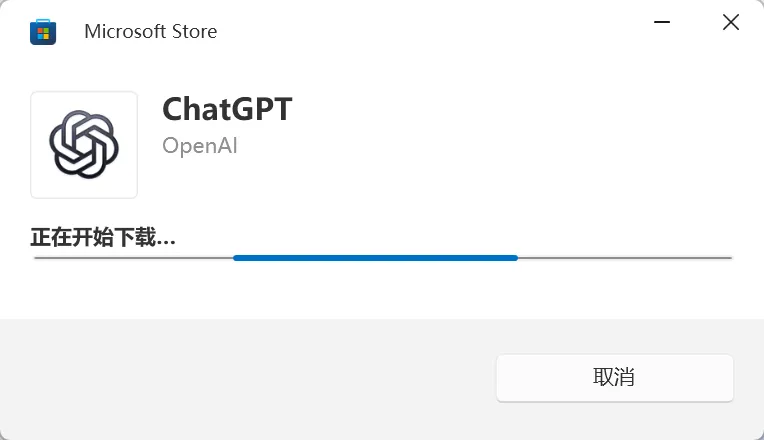
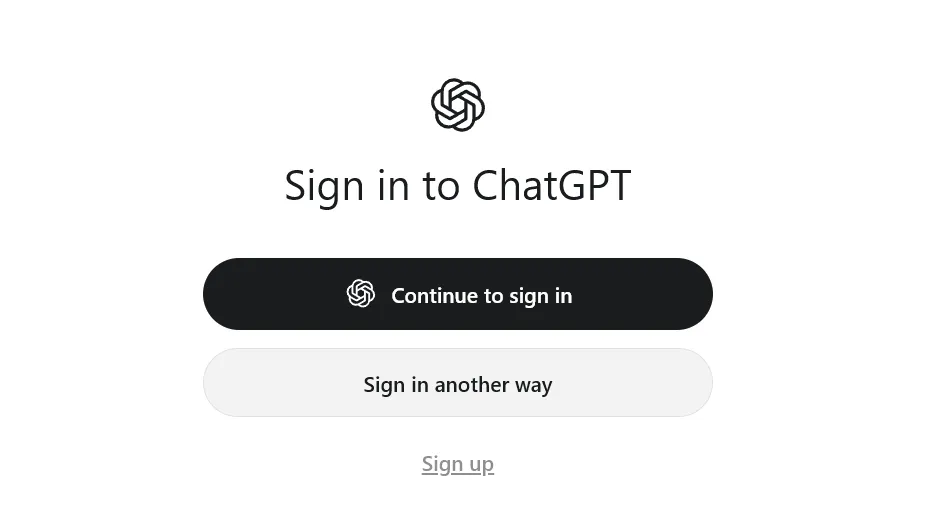
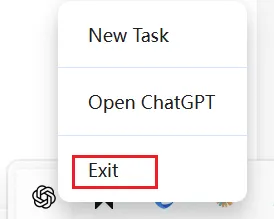
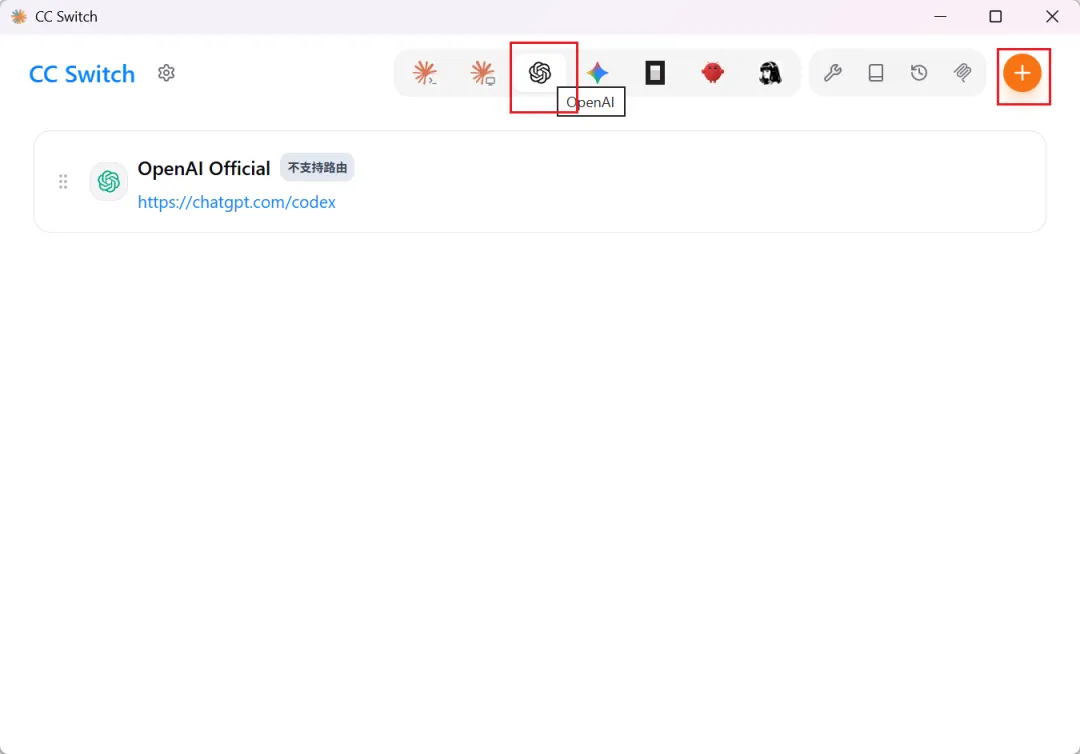
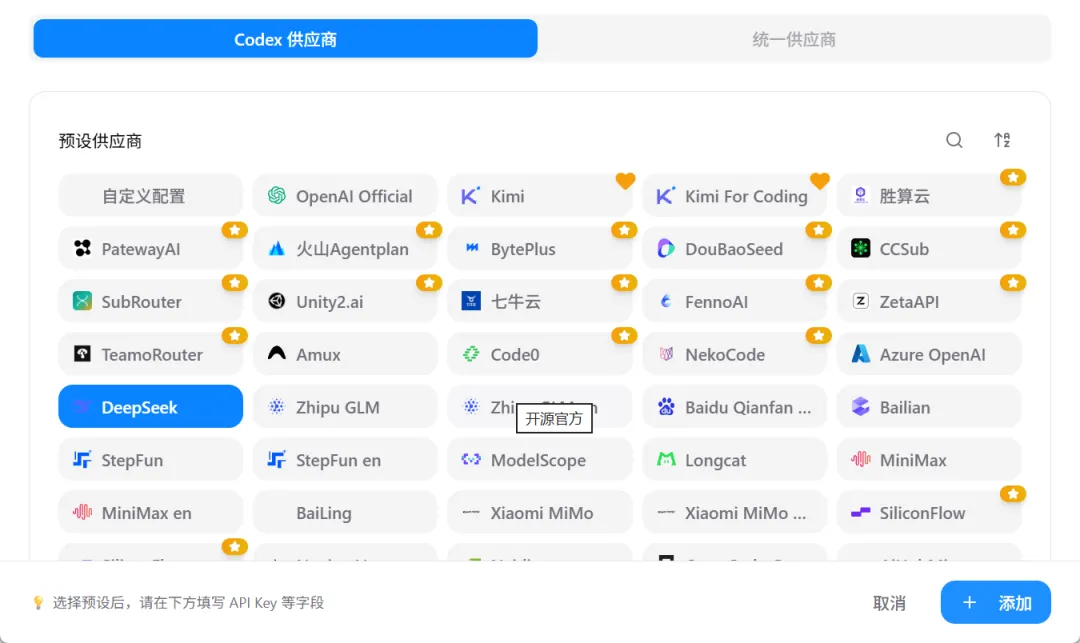
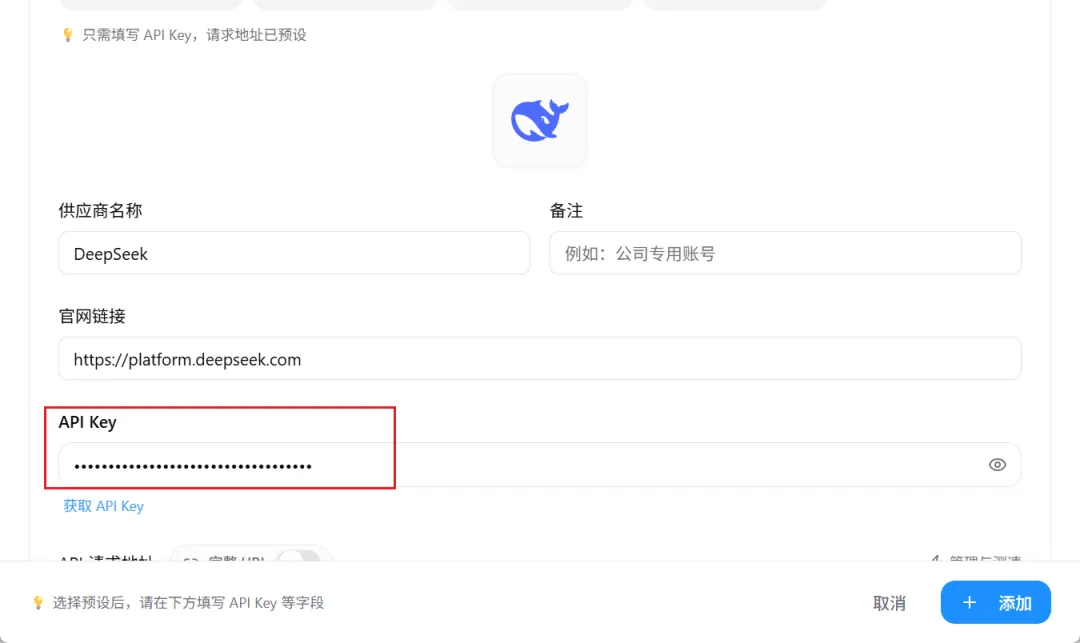
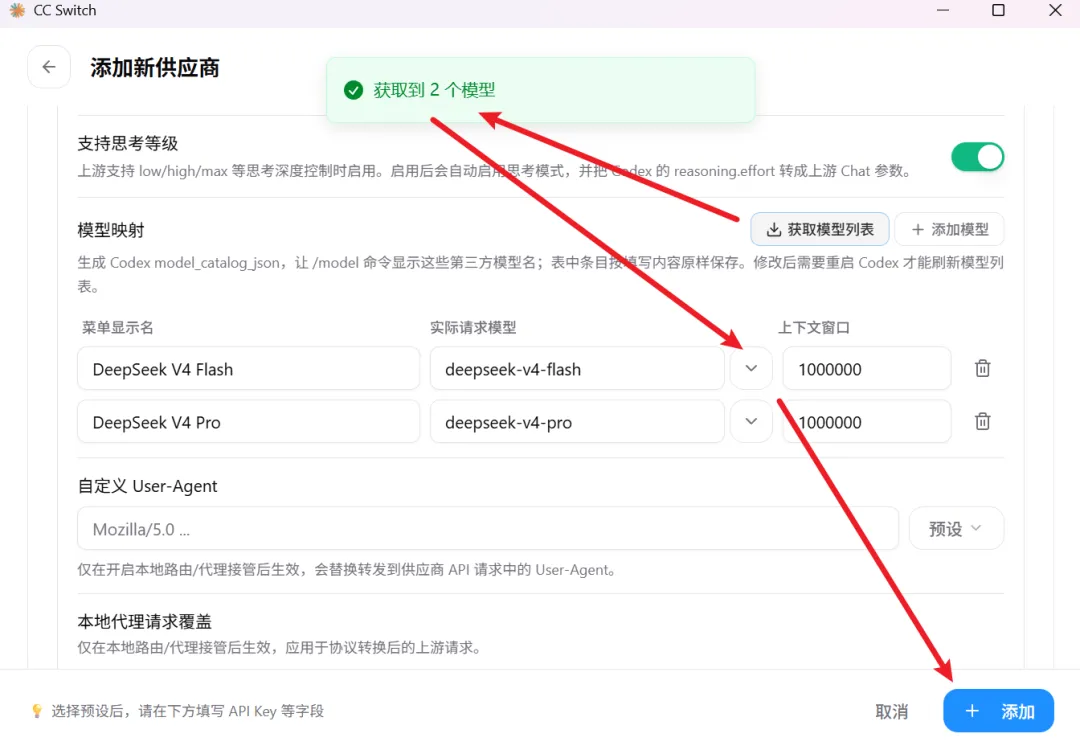
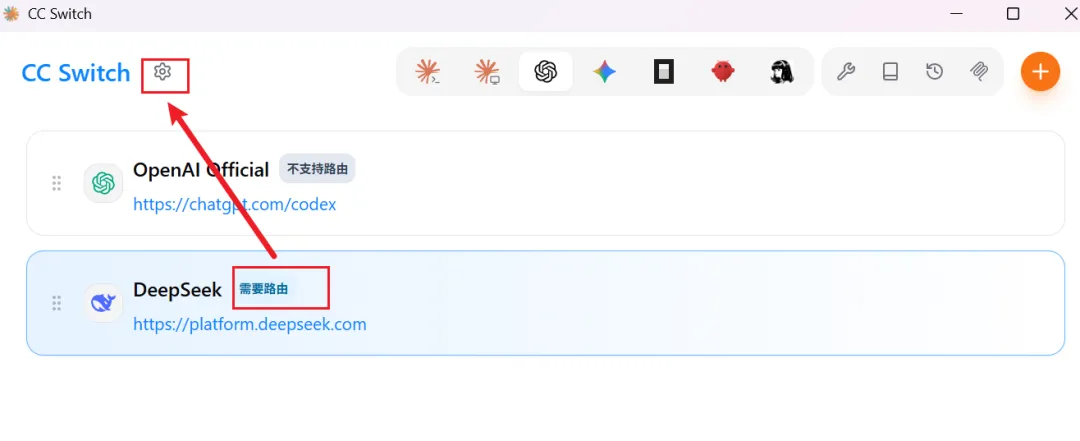
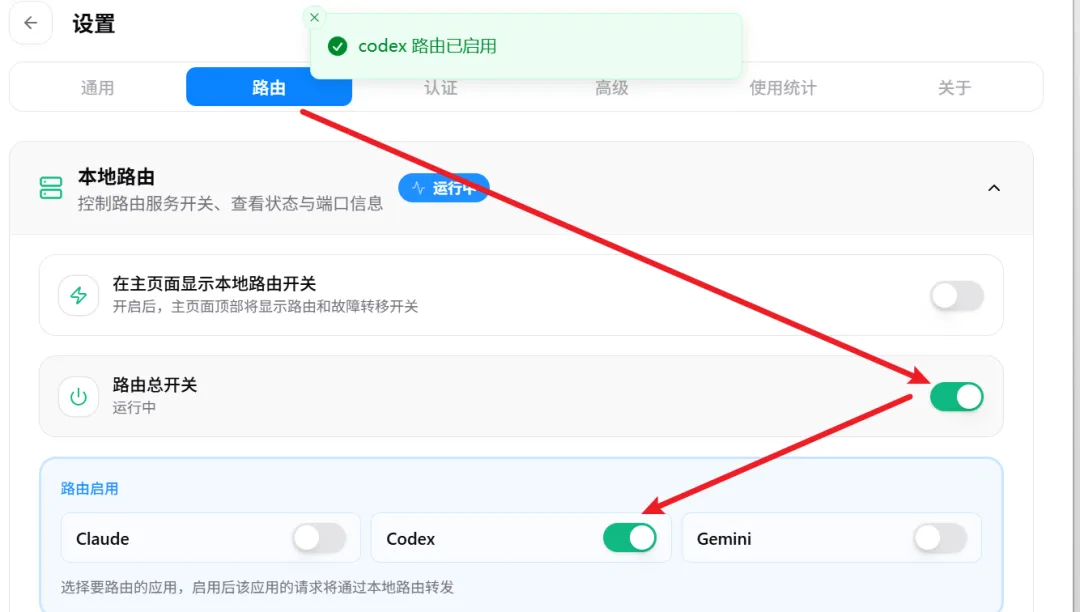
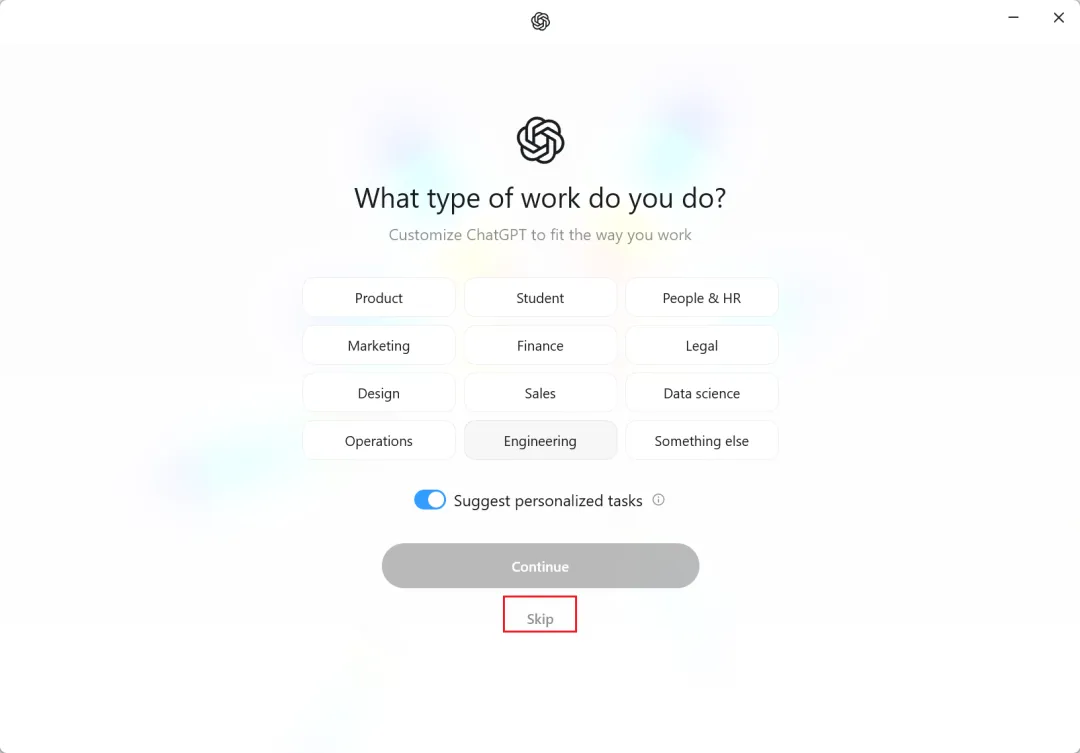
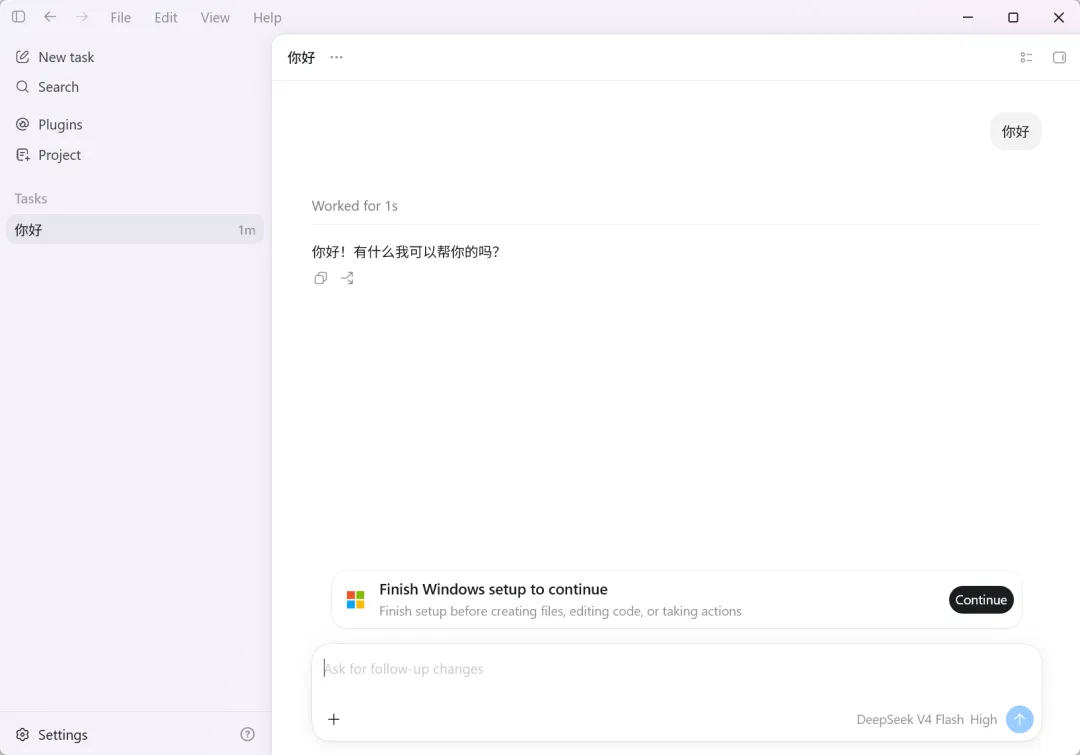
Codex图文教程:安装、配置国内模型、使用,轻松入门上手!大家好,我是阿喵。今天给大家分享Codex的安装配置使用教程。Codex是什么Codex是OpenAI公司推出的「Agentic编程工具」,Codex最开始的核心用户群体为开发程序员,主打全流程工程化AI编程智能体。但经过持续迭代优化后,Codex的能力边界不断拓宽,早已不局限于单纯编写代码,和主流AI编程智能体一样可承接各类开发以及非开发的任意需求,只要清晰描述完整诉求,它就能自主完成整套落地工作。值得注意的是:在上周的更新中,Codex和ChatGpt正式合并,也就是两者合一,Codex就是ChatGpt,ChatGpt就是Codex。安装Codex首先打开浏览器访问Codex官网地址:https://openai.com/zh-Hans-CN/codex/点击页面中的“下载Windows版”安装下载安装包下载完成之后你的电脑会出现一个名称为“ChatGPT Installer.exe”的安装包,双击运行就会进入以弹窗的形式开始安装:等待几分钟安装完成之后会自动打开Codex,会出现以下这个页面:到这一步我们先不要点击任何选项,直接叉掉窗口,就是先关闭退出Codex,并且要在电脑右下角的小图标找到Codex,右键选择退出(exit)配置国内大模型在前一步安装完成Codex之后进入会提示登录,但对于国内大部分用户都没办法直接注册Chatgpt账号,因此我们换一种思路:给Codex配置国内的大模型。这时候还是我们的老朋友CC Swith出场,我们打开CC Switch,选择OpenAI按钮,然后点击右上角的添加图标:进入供应商选择页面,选择你们对应的大模型提供商,例如我这里是DeepSeek,对应选择然后往下滑动,在API Key中粘贴你的API Key;如果是第一次使用不知道怎么获取,可以点击下方的“获取API Key”,会自动调整你的模型供应商控制台,登录进去获取再返回这里粘贴即可。继续往下滑动,点击“获取模型列表”按钮,如果你的Key没有问题会成功返回提示“获取到x个模型”,在下面的下拉框对应选择你要用的模型即可,OK之后点击右下角的“添加”按钮保存配置。配置完成返回可以看到DeepSeek配置项中有“需要路由”提示,我们接着点击左上角的设置按钮,进入设置页面逐一选择:路由——本地路由——路由总开关——Codex,打开路由总开关和Codex路由开关,看到提示“Codex 路由已开启”代表配置完成这时候我们再重新打开Codex/ChatGpt,发现已经不需要登录,直接点击底部的跳过即可进入到主界面,在输入框输入任意指令进行测试,有内容返回代表你已经完成安装和配置,可以正常使用了。在输入框上面的提示你先完成Windows的配置,直接点击continue继续即可,它会自动建立沙箱环境,完成之后提示就会自动消失。到这里,Codex的安装、配置国内大模型、使用都已经完成。接下来就是像使用其他AI Agent那样子去使用即可,没有什么使用障碍~感谢你看到最后,我们下期再见~
 夜雨聆风
夜雨聆风