 夜雨聆风
夜雨聆风周五下午,你刚把PPT汇报做完了,老板突然说:"Q2的产品A销售额改一下,不是18,300,是25,000。"
你打开PPT,找到那张数据表,手动改成25,000。然后打开Word周报,找到同一条数据,再改一遍。再打开Excel原始表,再改一遍。
三个软件,同一份数据,改了三遍。万一哪个改漏了,汇报的时候就尴尬了。
其实Office早就给了你一个"改一次、全更新"的方案——跨软件数据链接。Excel是数据源头,PPT和Word是展示窗口,数据改了,所有地方自动同步。今天讲3个实战技巧,彻底告别复制粘贴。
核心思路: Excel = 数据源(改这里) → PPT/Word = 展示窗口(自动更新)
技巧一:Excel数据→PPT,用「粘贴链接」而非普通粘贴
数据联动
痛点:90%的人从Excel往PPT粘数据,都是Ctrl+C然后Ctrl+V。粘贴完的那一刻,数据就"死"了——Excel后面再怎么改,PPT里还是旧数字。
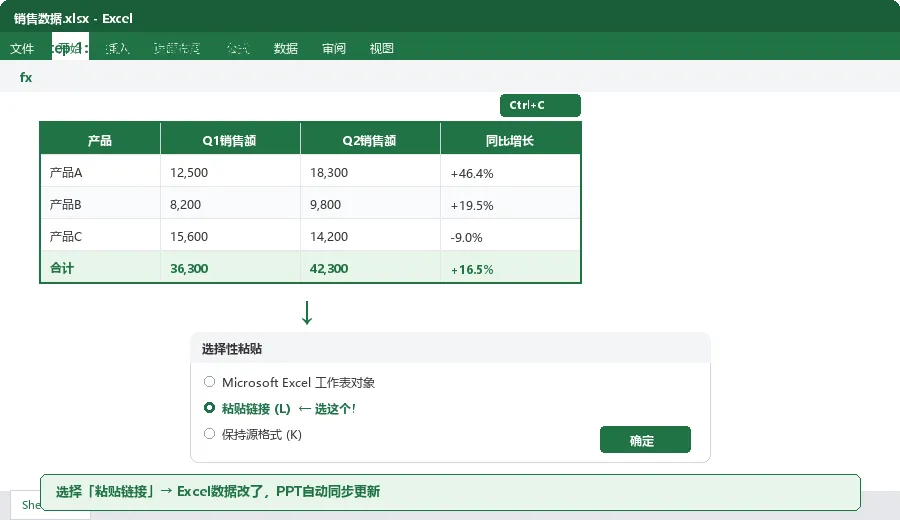
关键在于多走一步:选择性粘贴 → 粘贴链接。
1在Excel里选中数据区域,按 Ctrl+C 复制
2切到PPT,点击要放数据的幻灯片
3不要直接Ctrl+V!点击 开始 → 粘贴 下拉箭头 → 选择性粘贴
4在弹出窗口中选择 「粘贴链接」 + 「Microsoft Excel 工作表对象」,点确定
这一步的区别: 普通粘贴 = 拍了一张照片(数据定格在粘贴那一刻) 粘贴链接 = 装了一面镜子(Excel变了,PPT里的"倒影"也跟着变)
技巧二:Excel改了数字,PPT和Word自动同步更新
效果对比
痛点:知道链接好,但不确定"到底怎么个自动法"。来看实际效果。
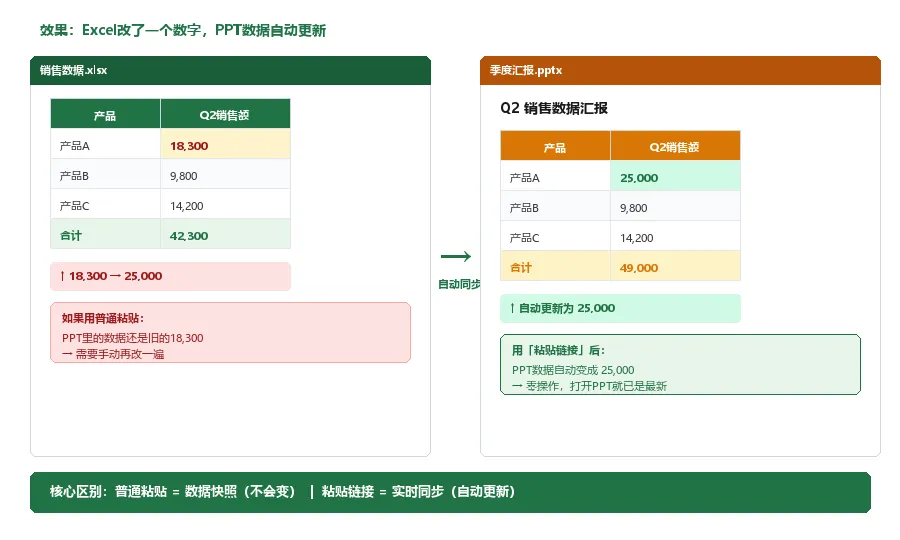
上图中,Excel里产品A的Q2销售额从18,300改成了25,000。
用普通粘贴的PPT:数据还是旧的18,300,你只能手动找到对应位置再改一遍。如果PPT有10页都引用了这组数据,你就得改10遍。
用粘贴链接的PPT:打开PPT时,会自动弹出"是否更新链接"的提示,点"是",所有链接的数据全部刷成最新值。合计数字也自动从42,300变成49,000。
1Excel中修改数据,保存
2打开PPT,系统提示"此文档包含可能引用其他文件的链接。是否要更新此文档中的链接?"
3点击 「更新链接」,所有数据自动刷新
注意:如果PPT打开时没有弹出更新提示,可以手动操作:文件 → 信息 → 编辑指向文件的链接 → 选中链接 → 点击「立即更新」。
技巧三:Excel图表→PPT,数据源改了图表自动变
图表联动
痛点:比数字更头疼的是图表。Excel里画了个柱状图,粘贴到PPT里。后来数据变了,你得在PPT里重新画一遍图,或者重新粘一遍。
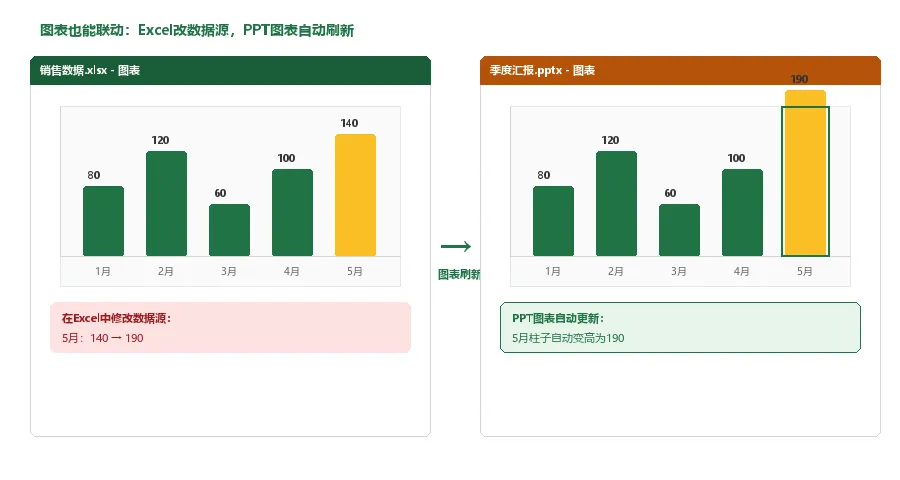
用粘贴链接,图表也能联动。Excel里数据源一改,PPT里的柱子高度自动跟着变。
1在Excel中选中图表,按 Ctrl+C
2到PPT中,开始 → 粘贴 下拉 → 选择性粘贴
3选择 「粘贴链接」 + 「Microsoft Excel 图表对象」
4以后Excel里改数据,PPT打开时图表自动刷新
省时效果: 以前改一组数据 = Excel改 + PPT数字改 + PPT图表重画 = 至少15分钟 现在改一组数据 = Excel改 + 保存 = 30秒,PPT打开自动更新
技巧四:嵌入、链接、普通粘贴到底选哪个?
选择指南
痛点:选择性粘贴里有好几个选项,看起来都差不多,选错了白做功。
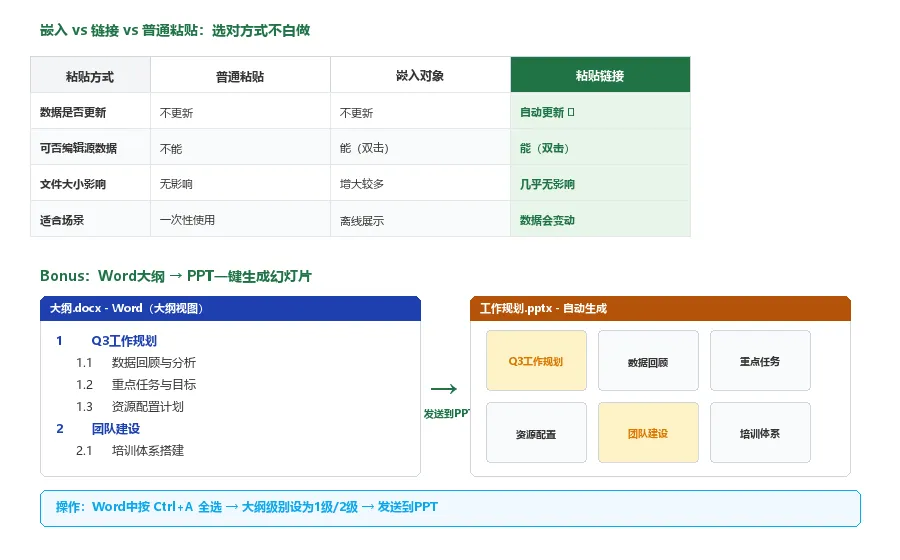
看上图这张对比表,一句话帮你记住:
✅普通粘贴:数据定格,不会更新。适合"一次性用完就扔"的场景。
✅嵌入对象:双击可以在PPT里直接编辑Excel表格,但数据不会跟源文件同步。适合"给别人发文件、不依赖源Excel"的场景。
✅粘贴链接:Excel源文件改了,PPT自动更新。适合"数据还在变动、需要多次修改"的场景——也就是大部分工作场景。
判断标准很简单:这份数据以后还会改吗? 会改 → 粘贴链接 不会改 → 普通粘贴就行 要发给客户但不想带Excel → 嵌入对象
附赠技巧:Word大纲一键转PPT
效率加码
说到跨软件协作,还有一个被很多人忽略的神操作——Word大纲直接转PPT。
你在Word里用"大纲视图"写好标题层级(1级标题 = 幻灯片标题,2级标题 = 正文要点),然后直接发送到PPT,自动生成每一页幻灯片。
1在Word中按 视图 → 大纲视图
2用"升级/降级"按钮设置标题层级:1级 = 每页PPT的标题,2级 = 要点
3保存Word文档
4打开PPT,按 新建幻灯片 → 幻灯片(从大纲),选择刚才的Word文件
5PPT自动按大纲结构生成所有页面
适合场景:做季度规划、培训课件、项目方案时,先在Word里理清逻辑结构(比直接在PPT里写快得多),再一键转成PPT填内容。
3个技巧速查表
✅Excel→PPT数据:选择性粘贴 → 粘贴链接 → Excel工作表对象
✅Excel→PPT图表:复制图表 → 选择性粘贴 → 粘贴链接 → Excel图表对象
✅Word→PPT大纲:Word大纲视图设层级 → PPT新建幻灯片从大纲
注意事项: 粘贴链接的前提是Excel源文件不要随意移动或重命名。如果文件路径变了,PPT里的链接会断裂,需要手动在"编辑链接"里更新路径。建议把Excel和PPT放在同一个项目文件夹里管理。
一句话总结
粘贴链接的本质,是把三个软件变成一个团队——Excel是数据仓库,PPT和Word是展示窗口,仓库一变,窗口自动刷新。
下次再遇到"Excel数据改了要同步到PPT和Word"的场景,别再三个软件轮流改了。用粘贴链接,改一次,全更新。省下来的时间,足够你多喝一杯咖啡。