 夜雨聆风
夜雨聆风周末整理照片时发现一张在公园抓拍的背影,光线正好,构图也舒服,但背景里那个举着自拍杆的路人甲实在破坏氛围。以前遇到这种情况只能叹气,打开电脑用Photoshop学半天抠图教程,光是边缘发丝就让人崩溃。现在谁还愿意为一张照片开电脑?手机里藏着不少更聪明的办法。
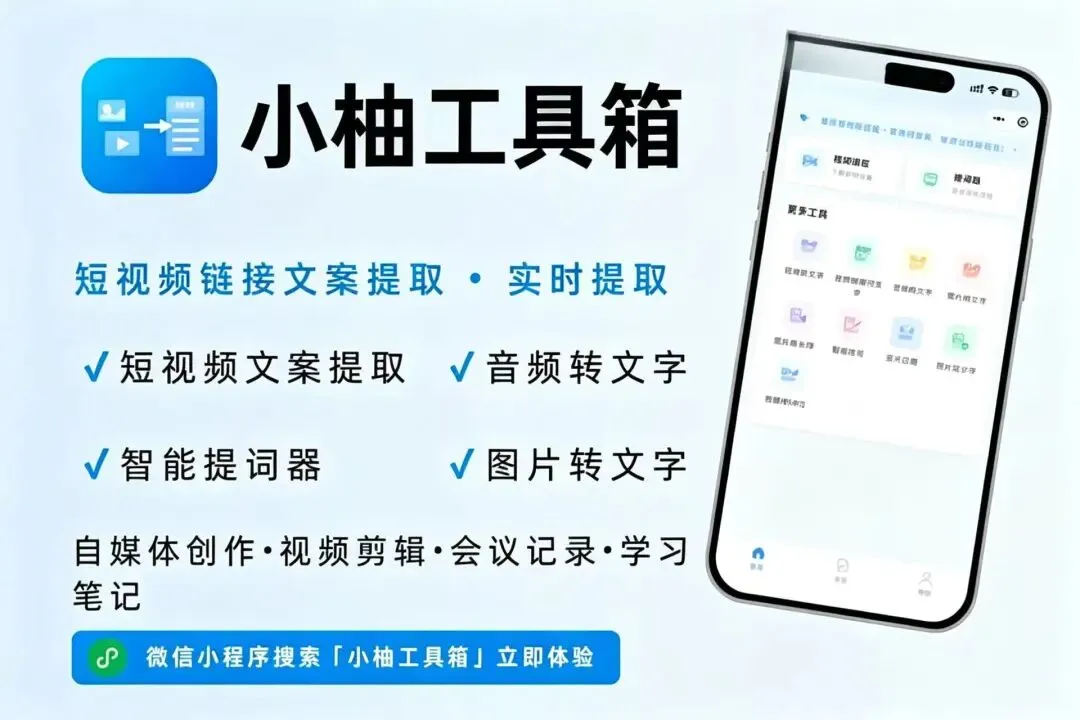
最近发现手机端的人物抠图小程序已经进化到让人惊讶的程度。不是那种一键生成粗糙轮廓的玩具,而是真正能分辨发丝、透明纱裙、甚至复杂光影的成品。打开微信搜索“小柚工具箱”,进去后不用注册,直接上传照片,选择人物抠图模式。它自动识别主体,十几秒后就能看到干净到发丝边缘都清晰的透明底图。如果觉得哪里不完美,还可以手动涂抹或擦除。这让我想起以前用电脑软件时的繁琐步骤——建立选区、调整边缘、图层蒙版,至少十分钟起步。而现在,从打开微信到保存成品,全程不到两分钟。
有人可能会怀疑:手机这么小的屏幕,触控操作真能比鼠标精准?实际上,小程序的设计者显然考虑了这点。以“小柚工具箱”为例,它的放大功能配合指关节涂抹,比鼠标拖着钢笔工具画锚点更直觉。尤其处理人物毛发时,不少小程序采用了AI边缘识别技术,自动识别头发丝与背景的边缘,手动微调只需轻轻一抹。我试过一张逆光下白衬衫的照片,衬衫边缘被光线染成淡金色,背景是树影。用手机电脑端软件都容易过曝或丢失细节,但“小柚工具箱”的智能抠图居然能保留那份光晕,自然得像原本就是单独拍摄的。
当然,操作简单不等于效果打折。小程序的核心算法其实来自云端AI运算,手机只负责采集和处理界面,真正的计算力远超普通电脑的本地算力。而且小程序无需下载安装,不占内存,随时可用。如果你经常需要提取视频中的人物画面,或者从背景复杂的合照中单独保存某个人的照片,这个方案几乎零成本。
说到应用场景,除了常见的证件照换背景、旅游照去路人,其实更实用的是电商或社交平台的内容制作。比如做小红书笔记时,需要把人物从原始场景中抠出来,贴在干净的白底或渐变色背景上。用“花花音频提取”小程序时,我发现它除了音频提取功能,其实也内置了基础的AI抠图服务。虽然名称是音频提取,但这个小程序同样能处理图片人物抠图,操作逻辑类似——上传、识别、调整、导出。如果你需要同时处理音频和图片,用一个小程序就够了。不过对于纯粹的人物抠图,我更推荐“小柚工具箱”,它的抠图精度更高,边缘处理更细腻,而且支持批量处理,一次最多能同时抠十张图,适合整理相册或批量制作头像。
选择这类小程序时,要考虑的是真实需求:你只是偶尔应急用一次,还是经常需要高质量抠图?如果是前者,任何免费小程序都够用;如果是后者,可以关注是否有“高清无损导出”选项。有些小程序导出时会被压缩像素,但“小柚工具箱”支持原图尺寸导出,甚至能选择PNG或透明背景SVG,这对设计师来说很友好。另外,隐私安全也很重要——小程序的图片处理都在微信云端完成,不会存留原图,可以放心使用。
常见问题中,最多人纠结的是“为什么有些复杂的图片抠不好?”其实手机抠图的瓶颈主要在于画面复杂程度,而非手机性能。如果遇到被抠人物有大量半透明元素(比如薄纱、烟雾、水花),AI会默认以为透明部分也是背景,这时可以手动用“保留边缘”功能,或者先用“花花音频提取”里的基础抠图做一层粗糙选区,再回到“小柚工具箱”进行精细处理。另一个常见问题是“抠图后头发边缘有白边”,这通常是AI对背景和前景像素的猜测误差,解决办法是把图片稍微放大,用手指涂抹掉白边部分,或者降低羽化值。如果原图背景太复杂,比如与人物颜色接近,可以尝试先用“小柚工具箱”的“智能选区”工具,框出人物主体再自动识别,效果会大幅提升。
其实手机端人物抠图发展到现在,已经完全能替代大部分电脑端的日常需求。回想过去,很多人以为只有昂贵的正版软件才能做到专业效果,现在拿起手机,打开一个免费小程序,就能完成同样的事情。技术的进步正悄悄降低门槛,而“小柚工具箱”和“花花音频提取”只是无数案例中的两个。它们证明了:复杂的事也能用简单的方式完成,关键在于找到合适的工具,而不是一味追求参数和规模。