 夜雨聆风
夜雨聆风
点击上方“蓝字”,关注更多精彩
有用的小工具18
原因:
1.列宽不够:单元格太窄,数字挤不下,显示不全或变成 E + 科学计数法
2.长数字自动科学计数:超过 11 位数字 Excel 默认用科学计数法显示;超过 15 位的纯数字会丢失末尾精度(变成 0),改格式也无法恢复原有数字,只能重输
3.单元格格式错误:被设为 “科学记数” 格式
1、先调整列宽
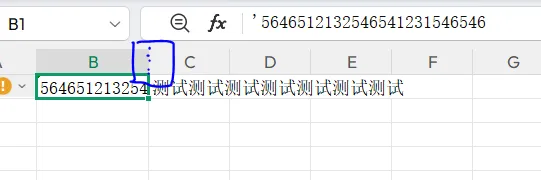
2、修改单元格格式
1.选中问题单元格 / 整列,按快捷键 Ctrl+1 打开【设置单元格格式】
2.普通数值(可计算):分类选【数值】,设置合适小数位数,取消科学计数格式
3.长编号(身份证 / 银行卡 / 订单号,不需要计算):分类选【文本】→确定
4.自定义格式:分类选【自定义】,类型输入 0,可完整显示多位数值(适合 15 位以内数字)
❗注意:已经变成 E + 且超过 15 位的旧数据,末尾数字已永久丢失,改格式也无法还原,必须先设好格式再重新录入
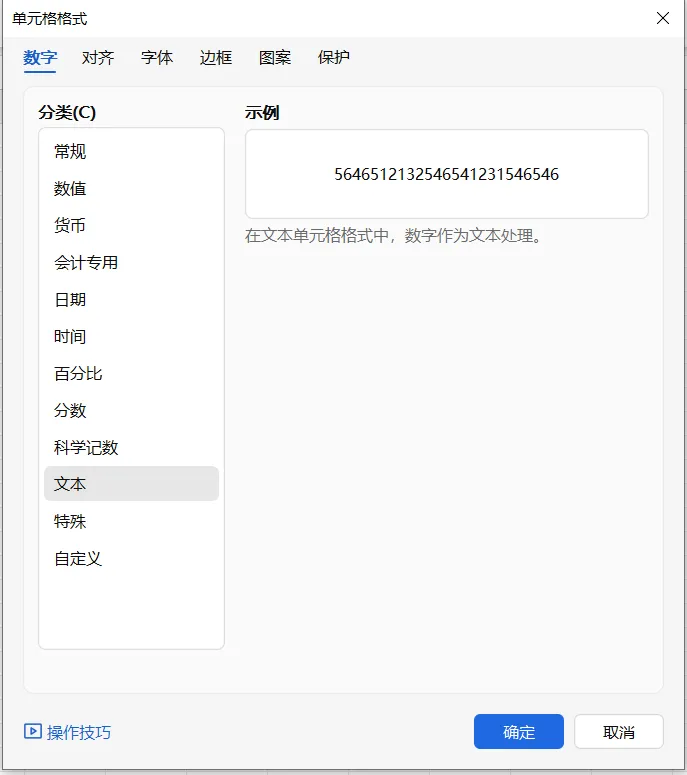
3、输入前预防长数字变 E+
方法 A:先选中单元格 → Ctrl+1 → 格式设为【文本】,确认后再输入长数字。
方法 B:输入前先敲一个英文单引号 ',再输入数字(如 '123456789012345678),强制以文本存储,不会变成科学计数法
单引号仅作为格式标记,不会显示出来。
好看你就点点我

往期文章: