 夜雨聆风
夜雨聆风很多人以为 WorkBuddy 上手机,只是多了一个 AI 聊天 App。
真正有用的地方不是聊天,而是人在外面时,还能把办公室里的任务继续往前推。
当有一天你已经在路上,电脑还在办公室。客户突然要一版表格,老板问周报有没有结论,群里有人催 PPT,自己脑子里只剩一句话:这事能不能先别催。
过去遇到这种情况,基本只有三种办法。
第一,硬着头皮回电脑前面处理。
第二,远程桌面连进去,忍着延迟、缩放和误触慢慢点。
第三,把任务先记下来,等晚上再补,最后变成一堆没有收口的待办。
WorkBuddy APP 的价值,就卡在这个缝里。
它不是要让手机替代电脑,也不是让你在小屏幕上硬改 PPT、硬拉 Excel。它更像一个随身任务入口:手机负责发指令、补材料、看进度、做确认,真正的重活仍然交给云端或者办公室电脑跑。
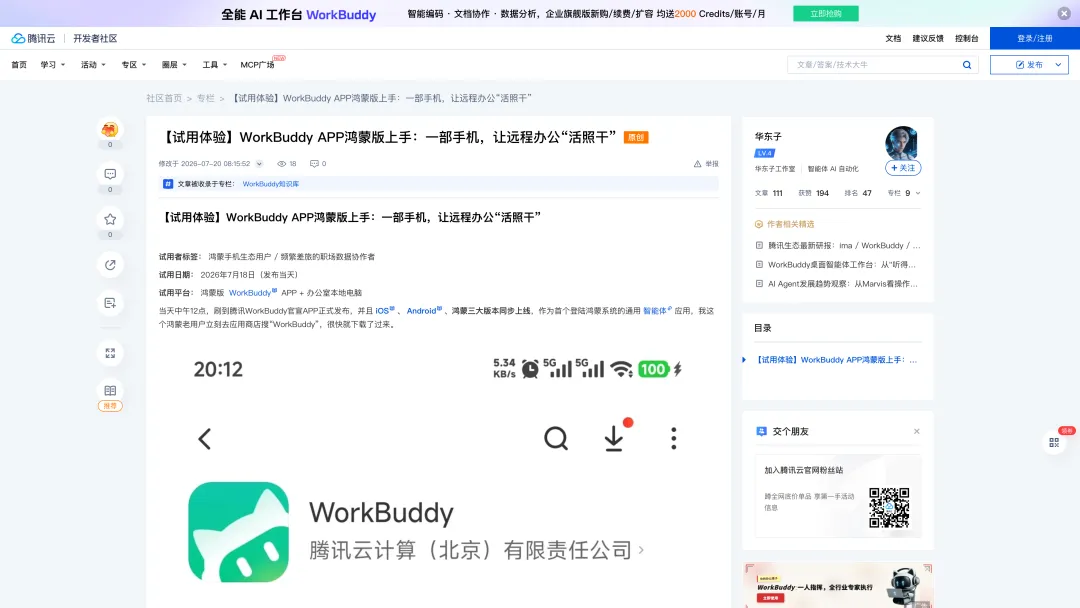
这也是我为什么觉得“鸿蒙版上手”这个点值得单独讲。
如果你平时已经在用 WorkBuddy 桌面端,那么手机端不是一个新玩具,而是把你的工作流补上了最后一段:人离开电脑以后,任务还可以继续跑。
先说结论
我对 WorkBuddy APP 的理解很简单:
手机端不是主战场,手机端是任务遥控器。
真正适合放到手机上做的,不是长时间编辑,而是五类动作:
确认入口。
临时下任务。
补一张照片、一个文件、一段语音。
查看执行进度。
验收结果,然后决定要不要继续改。
这五件事,刚好是远程办公最容易断掉的地方。
你人在外面,电脑不在手边,不代表任务必须暂停。只要任务边界清楚,材料能补上,输出格式能说清楚,WorkBuddy 就可以继续往前处理。
但前提是,你不能把它当成“万能聊天框”。
你要把它当成一个执行任务的同事,而且这个同事需要你给清楚任务、材料、输出格式和验收标准。
第一步:先认准入口
上手第一步,不是急着提需求,而是先确认自己下载的是正确入口。
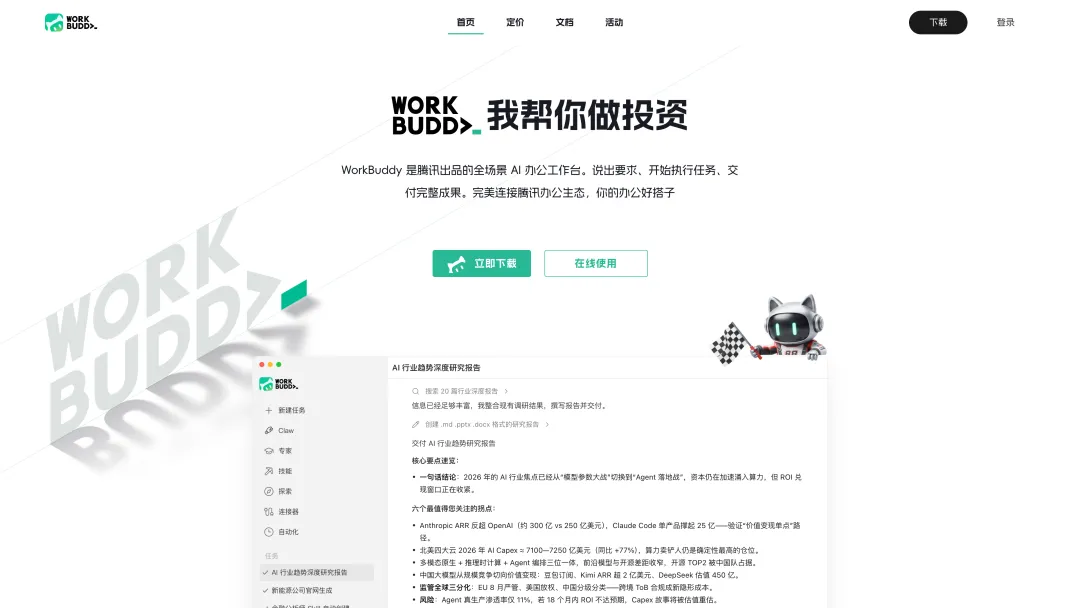
WorkBuddy 的定位是腾讯出品的全场景 AI 办公工作台。官网里的表达很直接:说出要求,开始执行任务,交付完整成果。
这句话的重点不是“说出要求”,而是“交付完整成果”。
普通 AI 工具更像一个问答框,你问一句,它答一段。WorkBuddy 更适合拿来跑一个明确任务,比如整理资料、生成文档、分析数据、做报告、梳理清单。
所以新手打开 APP 后,不要先问:
“你能干什么?”
可以直接问:
“我现在有一个具体任务,你先帮我拆成步骤,再告诉我需要补哪些材料。”
这句话比泛泛聊天有效得多。
第二步:把手机当成任务遥控器
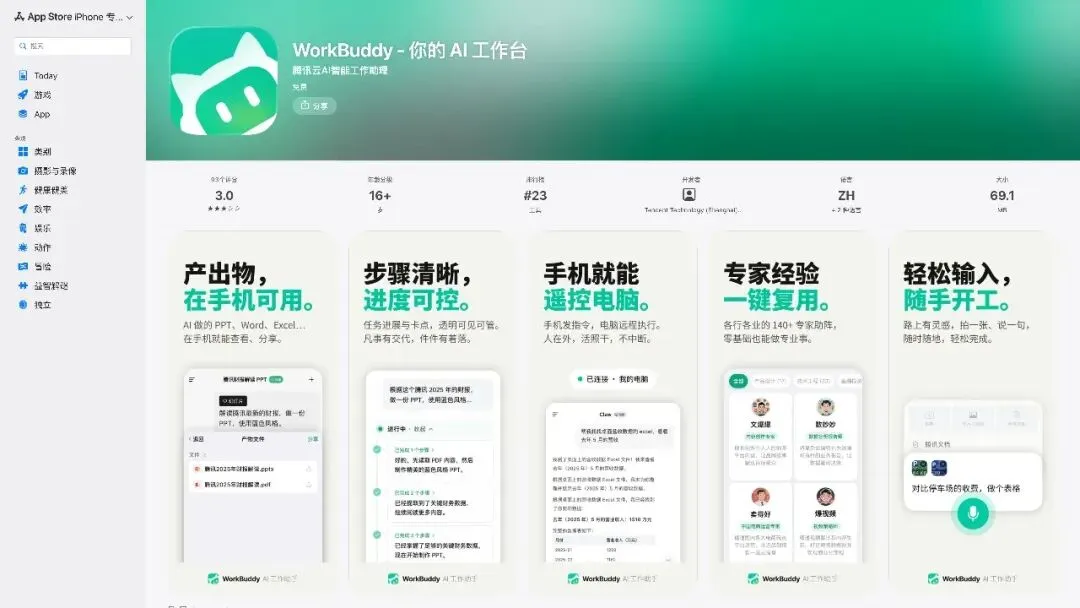
workbuddy最关键的一点是两个入口:云端工作和连接电脑。
这两个入口,对应两种不同场景。
如果任务不依赖你电脑里的本地文件,就用云端工作。
比如写一份提纲、整理一段资料、生成一份初稿、做一个公开信息研究、把拍下来的文字变成表格。这类任务不需要进你电脑,手机端直接发起就可以。
如果任务依赖办公室电脑里的文件,就用连接电脑。
比如某个 Excel 在 D 盘,某份 PPT 在桌面,某个资料夹只存在本地电脑。这时候手机不是替代电脑,而是让 WorkBuddy 去连接电脑,把本地材料调出来继续处理。
这就改变了远程办公的使用逻辑。
以前手机只是通知中心。
现在手机可以变成任务控制台。
你不需要在路上重新搭一套办公环境,只需要把任务讲清楚,让它去找材料、跑流程、给结果。
第三步:新手先别追求复杂,先跑一个小任务
很多人第一次用 AI 工具,会犯一个错误:
一上来就想做一个特别大的任务。
比如:
“帮我做一个完整商业计划书。”
“帮我做一个项目方案。”
“帮我分析这个行业。”
这类任务不是不能做,而是新手很难一次说清楚。任务一大,材料一乱,结果就容易跑偏。
我更建议你先从一个小任务开始。
比如把手机里的一张截图整理成表格。
比如把客户在群里发的需求整理成待办。
比如把一段会议语音整理成纪要。
比如让它根据本周工作记录,先列出周报框架。
比如让它检查一份文档里有没有遗漏项。
这些任务不大,但很容易看到结果好不好。
结果好,你就继续让它扩展。
结果不对,你也知道问题出在哪:是材料不够,是指令太泛,还是输出格式没讲清楚。
这比一开始就丢一个大任务进去靠谱得多。
第四步:给任务时,记住一个公式
很多人不是不会用 WorkBuddy,而是不知道第一句话怎么说。
输入框就在眼前,脑子里只有一句:
“你能帮我做点什么?”
这句话不是不能用,但它很难直接得到可交付结果。
我建议新手先记住一个公式:
任务 + 材料或背景 + 输出格式 + 边界。
不要只说:
“帮我写周报。”
可以改成:
“根据我这周的工作记录,整理一份周报。按已完成、进行中、下周计划、风险四部分输出。只使用我提供的信息,不要补写不存在的数据。”
不要只说:
“帮我分析客户需求。”
可以改成:
“我会给你一段客户聊天记录,请提炼客户的核心诉求、明确需求、潜在顾虑和下一步跟进动作。输出成项目清单,适合我直接发给团队确认。”
不要只说:
“帮我做 PPT。”
可以改成:
“我会给你一份产品资料,请先生成 8 页路演 PPT 大纲。每页包含标题、核心观点、建议配图和讲稿要点。暂时不要写长文案。”
你会发现,问题不是 WorkBuddy 会不会,而是你有没有把任务边界交代清楚。
尤其在手机端,更要说清楚。
因为手机输入本来就短,如果你只给一句模糊指令,它很容易给你一段看起来完整、但无法真正交付的文字。
第五步:让手机补材料,而不是硬干所有事
手机端最顺手的地方,是补材料。
你在外面看到一块指示牌,可以拍照。
听完一个临时会议,可以语音补充。
收到一个文件,可以直接转给它整理。
脑子里突然冒出一个选题,可以先让它生成大纲和待补资料清单。
这些动作放在电脑上不一定快,放在手机上反而自然。
所以我建议你把 WorkBuddy APP 当成一个“随手收集 + 立即执行”的入口。
不要等到晚上回电脑前才整理。
现场能拍就拍,能说就说,能传就传。先让它把信息结构化起来,后面再回到电脑上精修。
这才是手机端真正省时间的地方。
不是把所有办公动作塞进手机,而是把最容易丢的现场信息及时接住。
第六步:连接电脑时,一定要留验收动作
如果你使用连接电脑模式,我建议别把任务直接交出去就不管了。
远程执行有一个很重要的动作:验收。
尤其是涉及本地文件、安装软件、修改文档、整理表格时,要让它先给你看清单,再动手。
比如你可以这样说:
“先列出你准备操作的文件和步骤,等我确认后再执行。”
或者:
“不要删除和覆盖原文件,如果需要修改,请另存为一个新版本。”
或者:
“执行完成后,把结果文件路径、修改内容和需要我检查的地方列出来。”
这几句话很重要。
AI 执行任务最怕的不是慢,而是你不知道它改了哪里。
手机端屏幕小,更不适合盲目追踪每一步。所以要把验收机制提前写进指令里。
你要的不是“它看起来在忙”,而是最后能交出一份你可以检查的结果。
我建议新手先跑这 6 个场景
第一个场景:路上整理会议纪要。
把会议录音、文字记录或自己口述的重点发给 WorkBuddy,让它按背景、决策、待办、负责人、截止时间整理。最后再让它标出“不确定但需要确认”的地方。
第二个场景:拍照转表格。
看到报价单、菜单、排班表、收费说明,直接拍照,让它提取字段并整理成表格。关键是要补一句:保留原文,不确定的字段单独标注。
第三个场景:临时生成客户跟进清单。
把聊天记录或客户反馈发进去,让它提炼客户关心的问题、已经承诺的事项、下一步动作和需要补充的材料。
第四个场景:远程查电脑文件。
人在外面时,让它连接电脑,先帮你列出某个文件夹里的相关文件,再根据文件名和时间判断哪个最可能是最新版。
第五个场景:周报先起草。
手机上把本周做过的事口述一遍,让它按已完成、进行中、下周计划、风险和支持需求整理。晚上回电脑后,你只需要补数据和润色。
第六个场景:把想法变成执行清单。
比如你突然想到一个选题、一个视频脚本、一个活动方案,不要只让它写正文。先让它拆成资料清单、任务步骤、输出物和检查项。
这 6 个场景的共同点是:任务边界清楚,材料容易补,结果容易验收。
这比让它“自由发挥”更适合新手。
什么时候不适合用手机端
我不建议把所有工作都搬到手机上。
有几类任务,最好还是回到电脑端处理。
第一类是复杂排版。
比如正式 PPT、公众号精排、长文档定稿,这些任务需要看整体结构、调整细节和反复检查,手机端只适合发起和初审。
第二类是高风险文件操作。
比如删除文件、批量改名、覆盖原表、处理财务数据。这类任务一定要先备份,让它列清楚操作步骤,再执行。
第三类是需要多窗口对照的任务。
比如同时看资料、表格、网页和沟通记录。手机屏幕太小,适合下指令,不适合长时间审稿。
第四类是涉及敏感信息的任务。
客户隐私、合同金额、账号密码、内部数据,不要随手丢进去。能脱敏就脱敏,需要确认权限就先确认权限。
这不是 WorkBuddy 的问题,而是所有 AI 办公都要遵守的底线。
最后
WorkBuddy APP 鸿蒙版真正让我在意的,不是“又多了一个端”。
而是它让很多原本会中断的办公任务,多了一个继续推进的入口。
你在电脑前,适合让它做完整任务。
你离开电脑,适合让它接住临时信息、补充材料、连接电脑、查看进度、验收结果。
对新手来说,最重要的不是马上把所有功能学完,而是先跑通一个很小的闭环:
手机发起任务,补齐材料,WorkBuddy 执行,自己验收结果。
这个闭环跑通以后,你才会真正理解:手机上的 AI 办公,不是让你低头加班,而是让任务不用因为你离开电脑就停下来。更多workbuddy技能看下下方文章
WorkBuddy 怎么用:10 个真实场景,教你把日常杂活交给 AI
别再让 AI 直接写文章了:我用 WorkBuddy 跑通了一条公众号生产线