 夜雨聆风
夜雨聆风摘要 : OfficeMind是一款完全免费、无需登录的Office/WPS AI插件,支持Word、Excel、PPT。内置DeepSeek、豆包、通义千问等多款大模型,可润色总结文档、自动生成公式和VBA代码、一键生成PPT大纲。不折腾API,装完即用。适合不想为WPS AI付费的微软Office用户。 |
说实话,一直挺羡慕用 WPS 的朋友 —— 人家自带灵犀 AI,Word 里写个报告、润个色一键就完成;Excel 里做个表格、生成 VBA 宏代码,几句话就能搞定;PPT里还能自动搭建大纲、套用模板快速出成品。
可我日常主力办公软件是微软 Office 2016,它没有这些功能。平时写文案、查函数、找 PPT 模板,只能来回切换网页版豆包、DeepSeek ,来回复制粘贴。没试过WPS AI前,这样切切窗口还没所谓,感受过文档内直接调用 AI 的丝滑后,就总想着也能在自个常用的Office里实现这些功能,毕竟,总不能为了个 AI 特意换软件吧?
于是就试了不少 Office AI 插件。嗯,要么按功能收费,要么强制微信登录,要么得自己折腾 API 密钥。折腾一圈下来,没几个能真正留下来的。
OfficeMind 是目前唯一一个装完没卸载的。不登录、不收费、不折腾API,Word、Excel、PPT 能用,WPS也能适配。
官网:https://officemind.cn/
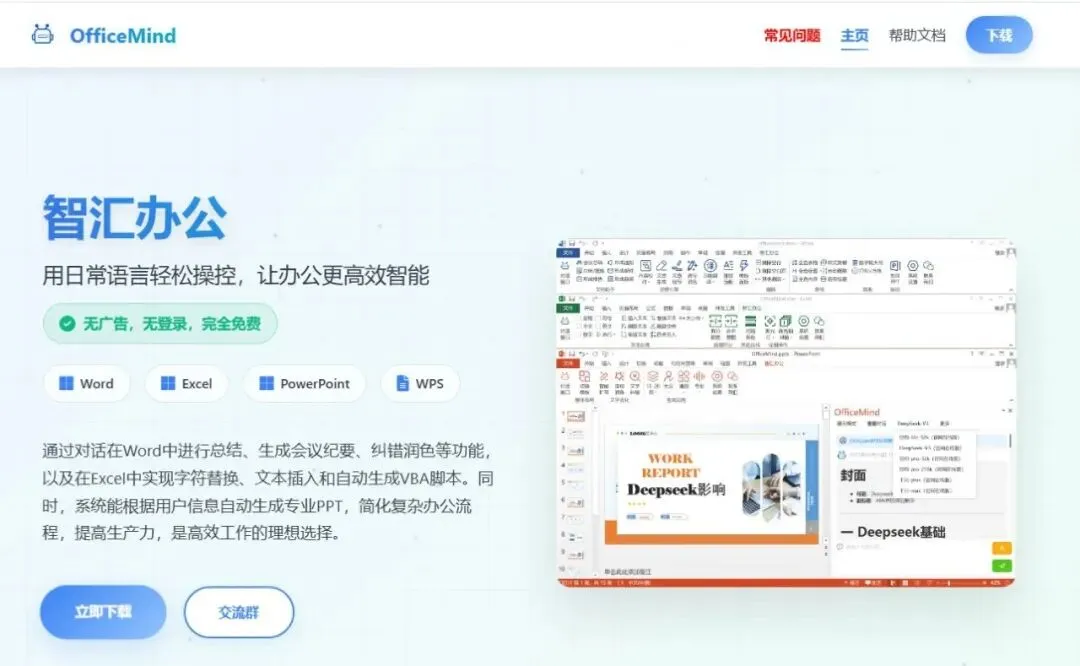
配图:OfficeMind官网
一、为什么没卸载?
一句话:它把 AI 塞进了 Office 菜单栏,把门槛降到了零。
安装后,Word、Excel、PPT 顶部会多出一个「智汇办公」选项卡,右边多个对话窗口。选中文字,点一下润色、总结、翻译;处理表格,描述需求直接生成公式或 VBA 脚本;做 PPT,输入主题自动生成大纲,还有模板可以套用(虽然少了点)。
没有注册页面,没有微信扫码,没有"请先配置您的 API Key"。
就,直接能用。
不用切出去开浏览器、登豆包或通义、复制粘贴来回折腾。写材料写到一半随手就能用,不打断思路。
对我来说,这就够了。
二、具体能干什么?
OfficeMind不是那种只会聊天的 AI,它分两头:右边对话窗口负责写和改,顶部菜单栏汇聚高频需求和Office部分功能补充。
Word 端:
右边那个对话窗口,说白了就是个不用切浏览器的 AI 聊天框。你给它什么,它就按什么风格接。
它能依据你提供的灵感、会议纪要或口语化草稿,快速扩写出逻辑严密的草案;也能基于你选中的段落甚至整篇文档,润色措辞、续写内容、提炼结构清晰的重点概要。
它还能依据你的内容,自动生成大纲,一键联动PPT。
同时它还提供三种对话模式:智能模式、聊天模式、指令模式,可随意切换,日常写作用“智能模式”最顺手——选中文字,描述需求,AI直接帮你改好。处理长文档时建议分段操作,避免超时。
此外,它还提供最新的DeePSeek、Doubao-seed、Qwen等大模型供你选择。
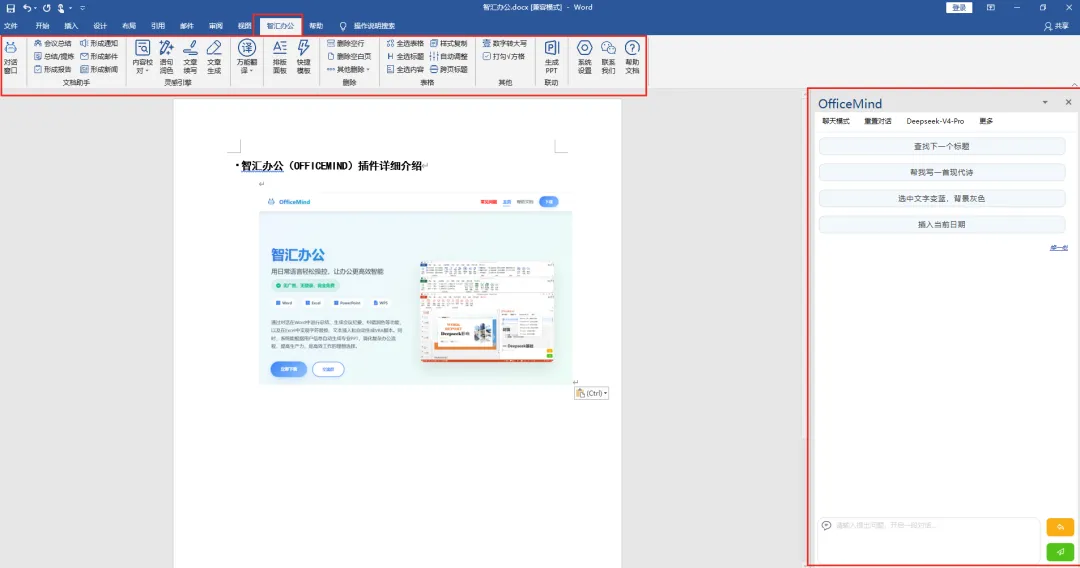
配图:OfficeMind 在Word中功能菜单及对话窗口
Excel 端:
OfficeMind 在 Excel 里更像一个偏指令的执行工具——不像 Word 那样闲聊,你下什么指令,它干什么活。
在 Excel 里,你可以直接用日常语言描述需求:
- 生成公式:不用自己记函数,告诉 AI“把 A 列按逗号拆分成 B、C 两列”,它帮你写公式
- 写 VBA 代码:描述自动化需求,AI 生成 VBA 脚本并支持一键运行
- 统计分析:选中数据后让 AI 帮你做分析、生成结论
- 图表生成:描述需求,AI 推荐合适的图表类型并生成
也就是说,你都不用背函数名,直接给出指令,它就能生成公式,并告诉你怎么拖拽填充。更复杂点的,比如把十几个工作表按照一定的要求合并到一个工作表中、或者生成一个新表,输入"姓名"、“考号”后直接更新对应考生的所有信息——描述清楚需求,它就能生成对应的公式或 VBA 代码。
这里有个实用建议:实际测试中,大文件或复杂逻辑可能需要分步骤描述,一次性丢一个超大需求,AI 返回的结果可能会不全或超时。
同样在Excel里支持智能模式、聊天模式、指令模式三种交互方式。日常处理数据用“指令模式”会更精准——描述越具体,AI 执行越准确。
菜单栏里还自带了一套本地批量工具箱:表格数据拆分合并、聚光灯、间隔色、高亮重复值——处理表格时不用在 Excel 菜单里翻三层找功能,直接点就行。
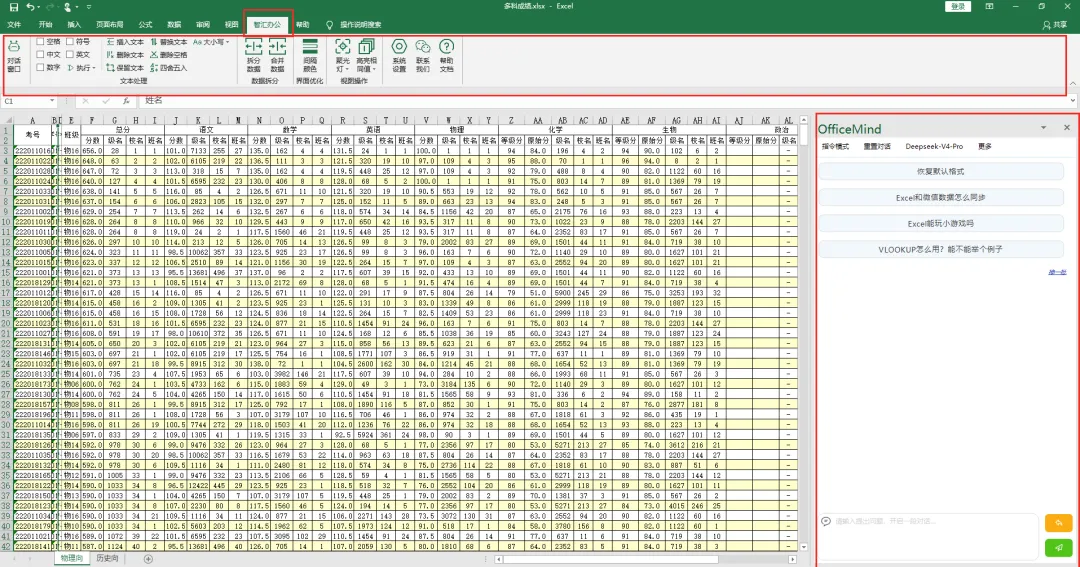
配图:OfficeMind 在Excel中功能菜单及对话窗口
PPT 端:
PPT 端相对轻一些,主要解决"从 0 到 1"的问题——搭骨架。
操作逻辑也简单,在对话窗口输入主题或关键词,AI 先帮你生成一份大纲,然后从内置的模板里选一个风格,一键生成整套幻灯片。生成之后,选中某一页的文字,AI 还支持对页面内容做语句润色和智能扩写。
做完之后还能一键统一字体和格式,避免前后页字体大小不一、配色混乱的尴尬。
换句话说,它解决的是做 PPT 最痛苦的两个环节:不知道写什么和不知道怎么做成好看的页面。
不过模板确实不多,配色和配图还得自己调,别指望它一键出成品。但它的价值本来就不是"代替你做 PPT",而是帮你把最难的开头迈过去。
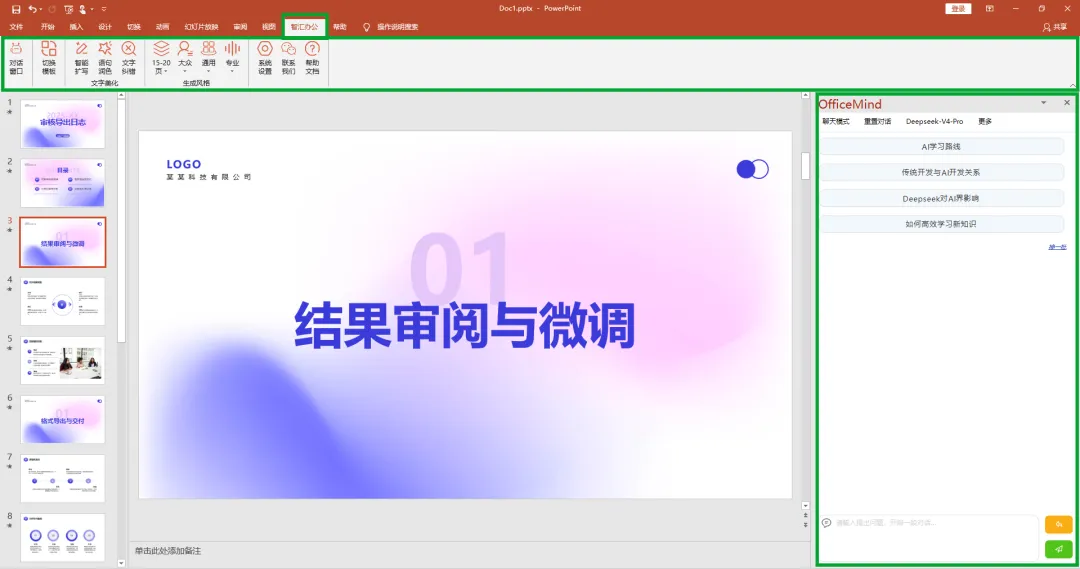
配图:OfficeMind 在PowerPoint中功能菜单及对话窗口
三、不能干什么——实话实说
前面说得挺美,但该泼的冷水还得泼。这几个硬伤直接影响你能不能长期用下去。
图片识别基本等于没有。
官网写了"支持图片处理",但实际测试下来——对话框里没有上传图片的按钮、文档里选中图片、切换视觉模型——AI 都回复"无法访问图片对象"。如果你指望它像 WPS 那样截图转表格、或者把图片里的文字直接提取到 Excel,现在还不行,这一项直接 Pass。
必须联网,断网基本全废。
所有 AI 功能走云端,这我理解。但问题是它连本地工具箱也做了联网校验——启动时 Ping 不通服务器,整个插件锁死,连"删除空行""聚光灯"这种纯本地功能都点不了。设计有点粗暴,没网的环境下,OfficeMind就是一个打不开的工具。
响应速度看运气。
免费产品,它是中转调用云端 API,高峰期偶尔弹"连接异常"或者返回结果不全。Excel 里丢一个超大需求,也可能超时。免费产品没有 SLA,急用的时候卡住,只能拆成小步骤重试,或者干等。
安装不是纯离线包。
安装包 28MB,但过程中要联网下载依赖,网络不好会卡住。我第一次装就失败了,换了个网络环境才搞定。另外,装之前务必关干净所有 Office 进程,否则加载项注入会失败,这样你还需要手动到“文件→选项→加载项→COM加载项”里勾选启用。我之前一直用的是精简版 Office 2016,缺少 COM 组件支持,Word 里联动 PPT 的功能直接报错,最后只能换装了完整版。
只有 Windows 版。
Mac 用户不用看了。
如果你只是想在Office里快速润色一段文字、总结一篇文档、查一个公式写法、做VBA自动化——它的够用。但如果你需要识别图片、需要断网使用、需要企业级稳定,那它目前还不适合你。
四、总结
OfficeMind 不是什么革命性产品。它功能没有 WPS AI 全,识图不行,断网就废,模板也不多——这些在前面都说过了。
但它做对了一件事:把 AI 塞进了微软 Office,并把门槛降到了零。
如果你用的是 Office 2010/2016/2019/2021,不想换 WPS,也不想花钱开会员,日常就是写材料、做表格、偶尔生成个 PPT 大纲——装它,不亏。 不登录、不收费、不折腾 API,装完直接能用,这已经比市面上大多数 Office AI 插件省心了。
免费午餐有,但别指望满汉全席。 OfficeMind 就是一碗蛋炒饭——不豪华,但管饱。
最后,请确保从官网获取资源:
官网: https://officemind.cn/