 夜雨聆风
夜雨聆风摘要:PyCharm 2025.2 是 JetBrains 推出的最新 Python 集成开发环境版本,在 AI 代码辅助、调试器优化、内置终端架构等方面带来了显著提升。本文将手把手带你完成从下载到安装、从激活到基础配置的完整流程,适用 Windows 10/11 系统。无论你是刚入门 Python 的新手,还是寻找更高效开发工具的老程序员,这篇图文教程都能帮你快速搭建好 PyCharm 2025.2 的开发环境,建议收藏备用。
一、PyCharm 是什么
如果你还在用记事本或者简单的文本编辑器写 Python 代码,那真的该升级一下装备了。PyCharm 是由 JetBrains 公司开发的专业 Python 集成开发环境,这家公司出品的 IDE 在开发者圈子里口碑一直很不错,像 IntelliJ IDEA、WebStorm 都是他们家的产品。
PyCharm 能做的事情很多,不只是写个简单的 Python 脚本而已。从日常的项目开发、程序调试,到越来越火的机器学习项目,PyCharm 都能胜任。它分为两个版本:一个是 Community Edition 社区版,免费开源,基础功能已经很够用了,代码编写、智能补全、调试、Git 版本控制、虚拟环境管理这些核心能力都有;另一个是 Professional Edition 专业版,需要付费,但在社区版基础上扩展了很多高级功能,比如 Django、Flask、FastAPI 这些 Web 框架的深度支持、数据库管理工具、远程开发能力、Jupyter Notebook 集成、HTTP 客户端等等。
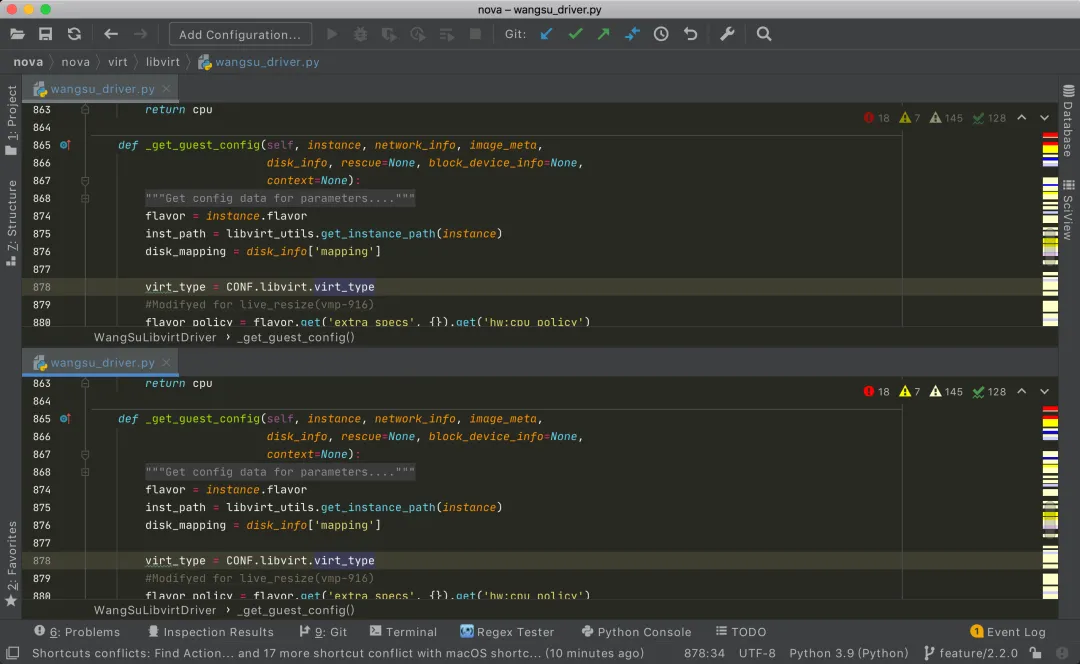
系统要求方面,PyCharm 2025.2 支持 Windows 10/11(仅限 64 位系统),内存最低需要 4GB,不过根据我的实际使用经验,8GB 及以上内存体验会好很多,尤其是当你同时打开多个项目或者运行较大项目的时候,内存大一些绝对能让你的开发体验上一个台阶。
二、PyCharm 2025.2 有哪些新亮点
每次 JetBrains 发新版本,我都会第一时间关注有什么实用的更新。2025.2 这个版本确实带来了不少让人眼前一亮的改进,下面这几个是我觉得最值得说的:
1. AI 代码辅助大升级
现在 AI 写代码已经不是什么新鲜事了,但 PyCharm 2025.2 把 AI 补全的响应速度做了明显提升。更值得一提的是,Full Line Completion 整行补全功能现在社区版也能用了,以前这可是专业版的专属功能。对于用社区版的朋友来说,这绝对是个好消息。
2. 调试器更智能了
调试 dataclass、numpy array 这类复杂对象的时候,以前的展示方式有时候看着挺费劲的。这次更新优化了这些复杂对象在调试器里的展示方式,数据结构一目了然,排查问题效率提高不少。
3. 内置终端脱胎换骨
全新终端架构正式上线了,稳定性比以前强很多。支持多标签页这个就不用说了,最实用的是它能自动识别 venv 和 conda 虚拟环境并自动激活,省去了手动切换环境的麻烦。
4. Python 新版本适配更完善
Python 3.12 和 3.13 的语法支持和类型检查现在更加完善了。如果你已经开始用新版本的 Python,PyCharm 2025.2 能给你更好的编码体验。
5. 异步代码调试更强了
async/await 协程的状态识别和跟踪做得更完善了。写异步代码的朋友应该能感受到,调试协程的时候现在能更清楚地看到每个协程的运行状态。
三、下载地址
PyCharm 2025.2 安装包下载
迅雷网盘(备用):
https://pan.xunlei.com/s/VOyCkAKg-RCdRvBhMiWR-36EA1?pwd=zxsv#
夸克网盘(备用):
https://pan.quark.cn/s/f81e2b77b6c6
四、Windows 系统安装步骤
下面进入重头戏,一步一步带你把 PyCharm 装好。整个过程大概需要五分钟左右,跟着图文步骤来就行,没什么难度。
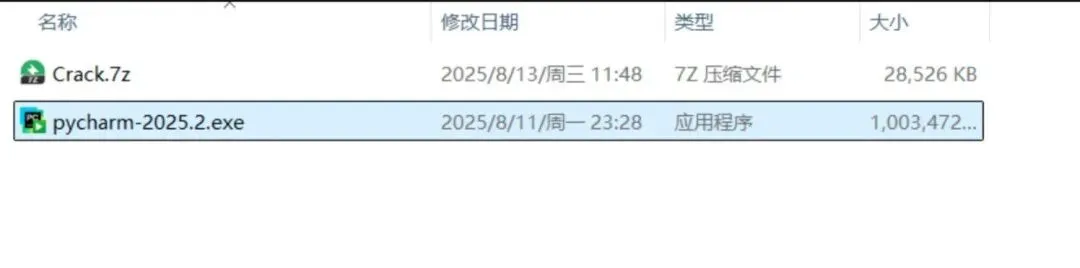
1运行安装程序
双击下载完成的 .exe 安装包,如果系统弹出用户账户控制(UAC)弹窗,直接点「是」就行。这是 Windows 的正常安全提示,不用担心。
2选择安装路径
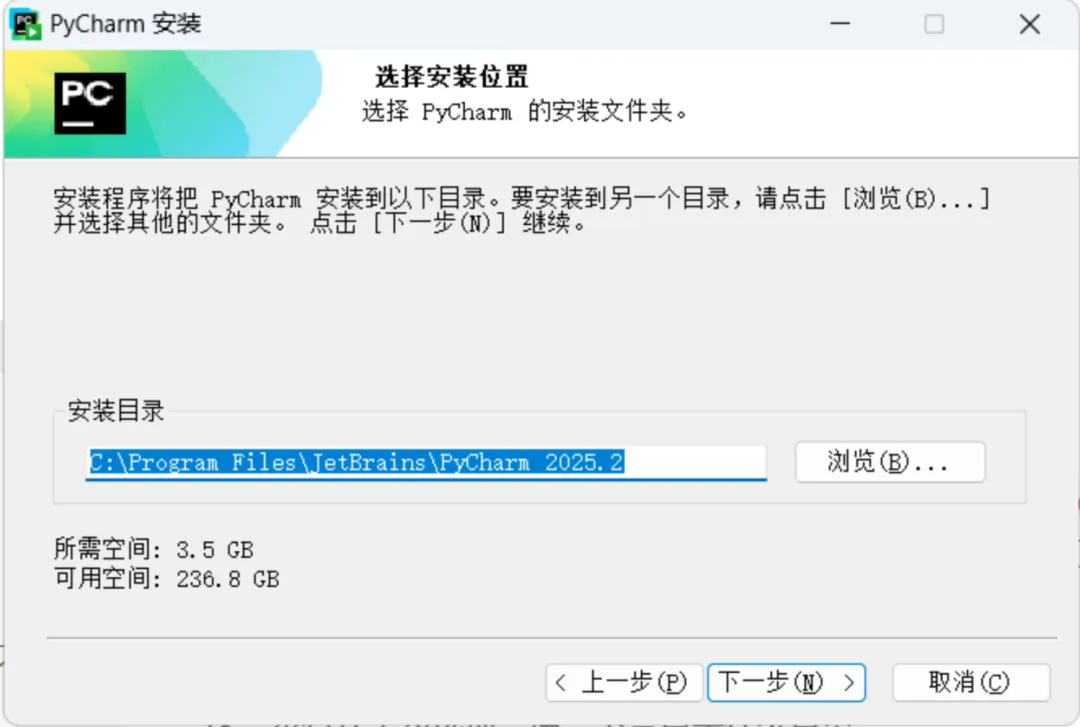
安装向导启动后,第一个要设置的就是安装路径。默认路径是 C:\Program Files\JetBrains\PyCharm 2025.2。这里给个建议:如果你的 C 盘空间比较紧张,可以改到 D 盘或者其他分区,毕竟 JetBrains 的 IDE 加上后期的缓存、插件,占用的空间还是不小的。不过要注意一点,安装路径里千万别放中文,有些软件对中文路径支持不太好,避免以后出现莫名其妙的运行异常。路径设置好了点「下一步」继续。
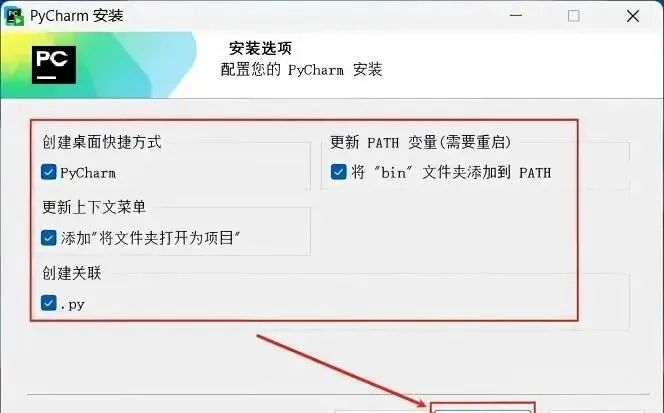
3选择安装组件
这一步有几个选项,根据自己的习惯来勾选:
- Create Desktop Shortcut
(创建桌面快捷方式)—— 建议勾选,方便以后快速启动。 - Add "Open Folder as Project"
(右键增加「用 PyCharm 打开文件夹」)—— 建议勾选,在文件夹上右键就能直接用 PyCharm 打开,省事。 - Add launchers dir to the PATH
(加入环境变量)—— 按需勾选,如果你经常需要在命令行里启动 PyCharm,可以勾上。 - .py 文件关联
—— 按需勾选,如果你希望双击 .py 文件默认用 PyCharm 打开,就勾上。
4开始安装
前面的选项都确认没问题后,点击「Install」按钮开始安装。整个安装过程大概需要 1 到 3 分钟,取决于你的硬盘速度。这时候可以去倒杯水,回来就装好了。
5安装完成
进度条跑完后,会提示安装完成。这里可以按需选择是否立即启动软件。不过先别急着打开,按照后面的激活步骤操作完再启动。
六、首次启动基础配置
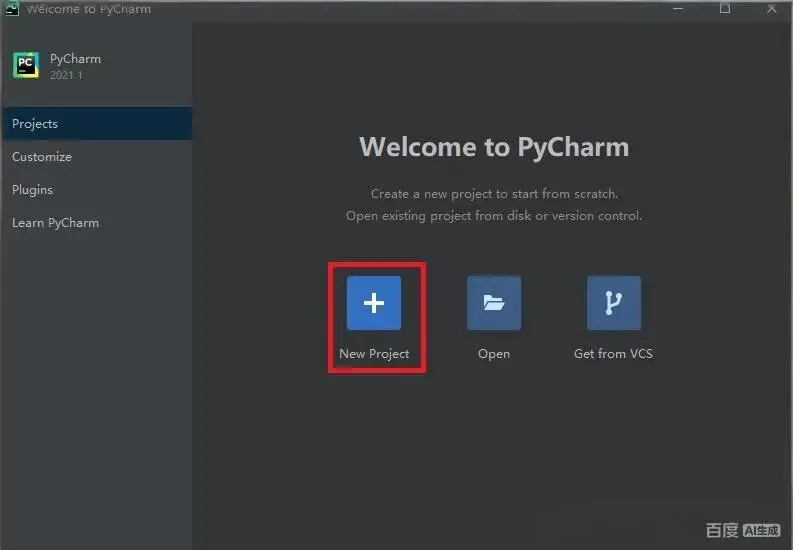
激活成功后第一次打开 PyCharm,会弹出几个配置向导,简单设置一下就能开始用了。
1. 配置导入
如果你之前没用过 PyCharm,直接选 「Do not import settings」(不导入设置)就行。如果是从老版本升级上来的,可以选择导入之前的配置。
2. 主题选择
PyCharm 提供了深色和浅色两种主题。深色主题(Darcula)是大多数程序员的默认选择,晚上写代码对眼睛比较友好;如果你喜欢明亮一点的界面,就选浅色主题。这个以后在设置里也能随时改。
3. 配置 Python 解释器
这是最关键的一步。PyCharm 需要知道用哪个 Python 解释器来运行你的代码。如果你已经安装了 Python,直接选择对应的路径就行;如果还没装,建议先去 Python 官网下载安装最新稳定版。
4. 虚拟环境配置
建议选 venv 作为虚拟环境工具。虚拟环境的好处是每个项目可以有自己的依赖包,互不干扰。venv 是 Python 自带的,不需要额外安装,很方便。
5. 运行内存优化
PyCharm 默认的内存分配可能不是最优的,可以根据你的电脑配置手动调整一下:
内存 8GB 的建议设置 2048MB 内存 16GB 及以上的建议设置 4096MB
设置路径:Help -> Edit Custom VM Options,修改 -Xms 和 -Xmx 参数。
七、写在最后
到这一步,你的 PyCharm 2025.2 就已经完全安装配置好了,可以开始愉快地写 Python 代码了。
说实话,PyCharm 在 Python 开发工具里确实是天花板级别的存在。智能提示准、调试功能强、插件生态丰富,而且 JetBrains 的更新节奏一直很快,每次新版本都能带来一些实实在在的提升。2025.2 版本在 AI 辅助、终端体验、调试器这几个方面的改进,我用下来感觉确实挺香的。
如果你是 Python 初学者,可能刚开始会觉得 PyCharm 功能太多有点复杂,但习惯了之后你会发现这些功能都是为了提高开发效率设计的。多花点时间熟悉快捷键和常用功能,绝对物超所值。
当然,如果你只是偶尔写几行 Python 脚本,社区版已经完全够用了;如果你在做 Web 开发、数据科学或者需要用到专业版的高级功能,那专业版的投资也是值得的。
赶紧动手试试吧
按照上面的步骤操作,相信你很快就能把 PyCharm 2025.2 跑起来。如果在安装过程中遇到什么问题,欢迎在评论区留言交流。觉得这篇教程有用的话,别忘了点赞收藏,转发给身边需要的朋友!
夸克网盘下载:https://pan.quark.cn/s/f81e2b77b6c6迅雷网盘下载:https://pan.xunlei.com/s/VOyCkAKg-RCdRvBhMiWR-36EA1?pwd=zxsv#密码和更多软件下载:请关注找方案微信公众号,发送“软件密码”获取。