 夜雨聆风
夜雨聆风这 3 款 App 挺有意思,一个专治验屏焦虑,一个右键就看视频帧率,还有个 Mac 清后台真省心
这两年好用的小工具,其实比“大而全”的软件更值钱。原因很简单,很多人不是缺功能,而是缺那种打开就能解决一个具体麻烦的 App。真能留下来的,往往不是最花哨的,而是那种你用过一次,就会想一直留在设备里的东西。
这次这 3 款自荐 App,我看下来都不是那种“样样都会一点”的路子,反而很像现在最该有的产品思维:盯着一个痛点狠狠干,先把体验做顺了再说。有一说一,这种东西才最容易出黑马。
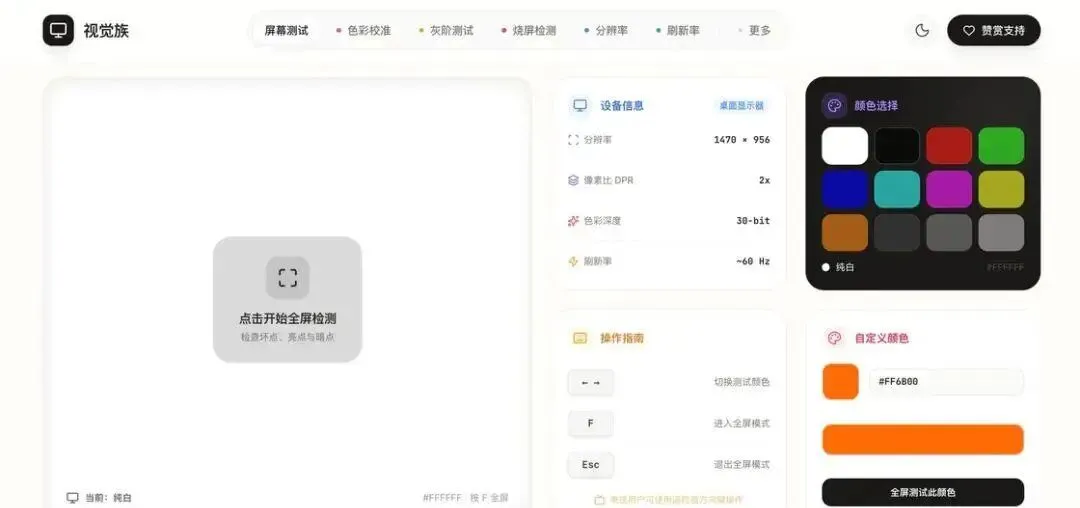
视觉族:验屏这件小事,终于不用满网找测试图了
换新手机、显示器、电视之后,很多人第一反应都是先验屏。可现实是,大多数人验屏的方法都很原始:关灯、找纯色图、切全屏、盯坏点,折腾半天还不一定专业。

视觉族这类网页工具妙就妙在,它把这些常用测试项几乎都整合进去了。纯色检测、坏点亮点暗点排查、拖影、刷新率、残影、PWM 频闪、Gamma、PPI 这类内容都能直接开测。说白了,它不是给你一堆术语,而是把“屏幕体检”这件事做成了一个入口统一的网页工具,电脑、手机、电视都能用。
这玩意最讨巧的地方,不是参数有多硬核,而是门槛够低。打开网页就能开始,电视也不用提前拷视频进 U 盘,遥控器切一切就行。对于普通人来说,这比很多只会堆测试项、不管体验的工具更实用。
短板也得说,毕竟它本质还是网页工具,很多检测结果还是偏向辅助判断,没法完全替代专业校色仪或者线下检测设备。但如果你的需求就是新设备到手先自查一遍,这种工具已经很够用了。机哥的判断是:属于建议收藏到浏览器书签栏的类型,用到时真能省事。
video info action:右键一下,视频到底 25 帧还是 60 帧它当场告诉你
很多 Mac 用户都有这个小烦恼:Finder 里能看分辨率,但你想快速知道视频帧率、编码格式、时长这些关键信息,系统原生就是不够直接。你要么打开播放器,要么上专业软件,步骤都偏多。

这个叫 video info action 的小工具,思路就特别“机哥喜欢”——它不跟你讲平台野心,就做一个 Finder 快速操作。选中视频,右键一下,分辨率、帧率、编码、色彩信息、时长、大小直接弹出来。
这类设计的价值在于什么?就是把原本三四步的事压成一步。尤其是经常剪视频、转码、收素材的人,会非常懂这种爽感。25fps 还是 60fps,H.264 还是 HEVC,HDR 还是普通 SDR,一眼就知道,不用先打开文件再慢慢翻信息页。
它走的是 macOS 原生框架路线,零外部依赖,这点挺加分。简单理解就是装完就能用,不用你再配 ffmpeg 之类命令行环境,对普通用户友好很多。
当然,它也不是全能型媒体分析工具。你如果要看特别深的封装细节、轨道信息、码率明细,专业工具还是更全面。但对大多数人来说,“右键立刻知道核心信息”这件事本身就值了。这种小工具,一旦养成习惯,回不去的。
Aion:它不是清理大师那一套,而是更像一个会看场合的 Mac 管家
Mac 上后台常驻应用一多,问题就来了:风扇乱转、待机掉电、桌面残留 DMG、窗口越堆越乱。很多清理类工具的问题在于,它们只会“关”,却不懂什么时候不能关。
Aion 这款工具有意思的点,就在于它不是粗暴结束进程,而是先判断应用是不是还“在干活”。比如视频音频在播、麦克风摄像头在占用、磁盘还在持续读写,这种情况下它会保护应用,不乱动。说白了,它更像一个会看场合的助手,而不是一个只知道一键清后台的莽夫。
它还有几个细节挺对 Mac 用户胃口。比如自动弹出装完应用后残留的 DMG,这种事不大,但天天遇到就很烦;再比如和专注模式联动,不同场景切不同策略,工作时留生产力应用,摸鱼或娱乐时就更激进一点。
有一说一,这类工具最怕“自作聪明”。Aion 的风险点也在这:权限、规则、自动化一旦配不好,前期需要一点理解成本,不是那种装上完全不用管的纯傻瓜型应用。不过换个角度看,正因为它给了更细的规则,才更适合常年挂着十几个 App 的重度 Mac 用户。
机哥会把它归类成一句话:不是每个人都必需,但只要你是 Mac 多任务重度用户,它能明显提升桌面秩序感。
总的来说,这 3 款东西都有一个共同点:不靠大词唬人,都是冲着真实使用场景去的。视觉族解决的是新设备到手的验屏焦虑,video info action 解决的是 Mac 看视频信息步骤太长,Aion 解决的是后台和窗口越用越乱。
如果你问机哥值不值得试,我的态度很明确:值得。尤其是前两款,几乎没什么上手门槛;Aion 则更适合 Mac 重度用户,属于用明白之后会觉得离不开的那种工具。
温馨提示:文中部分信息整理自公开资料与网络信息,数据存在更新或偏差,欢迎理性交流与指正,具体请以官方最新公布为准。
感谢阅读,欢迎点赞、收藏或分享