乐于分享
好东西不私藏

长截图教程:3招教你搞定,手机,电脑微信长截图,简单又方便!

长截图教程:3招教你搞定,手机,电脑微信长截图,简单又方便!

手机+电脑微信长截图干货|3个零基础方法,再也不用一张张拼接截图

平时刷微信看到长篇聊天记录、干货文章,想完整发给朋友,却只能一截一截分开保存,拼在一起杂乱又难看,相信很多人都遇过这种麻烦。
其实不管是安卓、苹果手机,还是电脑端微信,全都自带免费长截图功能,不用下载任何第三方软件,今天把全套实操步骤一次性讲明白,新手照着点就能学会。

一、安卓手机长截图(绝大多数机型通用)

安卓手机原生自带滚动长截屏,是三款设备里最简单的,小米、华为、OPPO、vivo、荣耀操作逻辑基本一致。
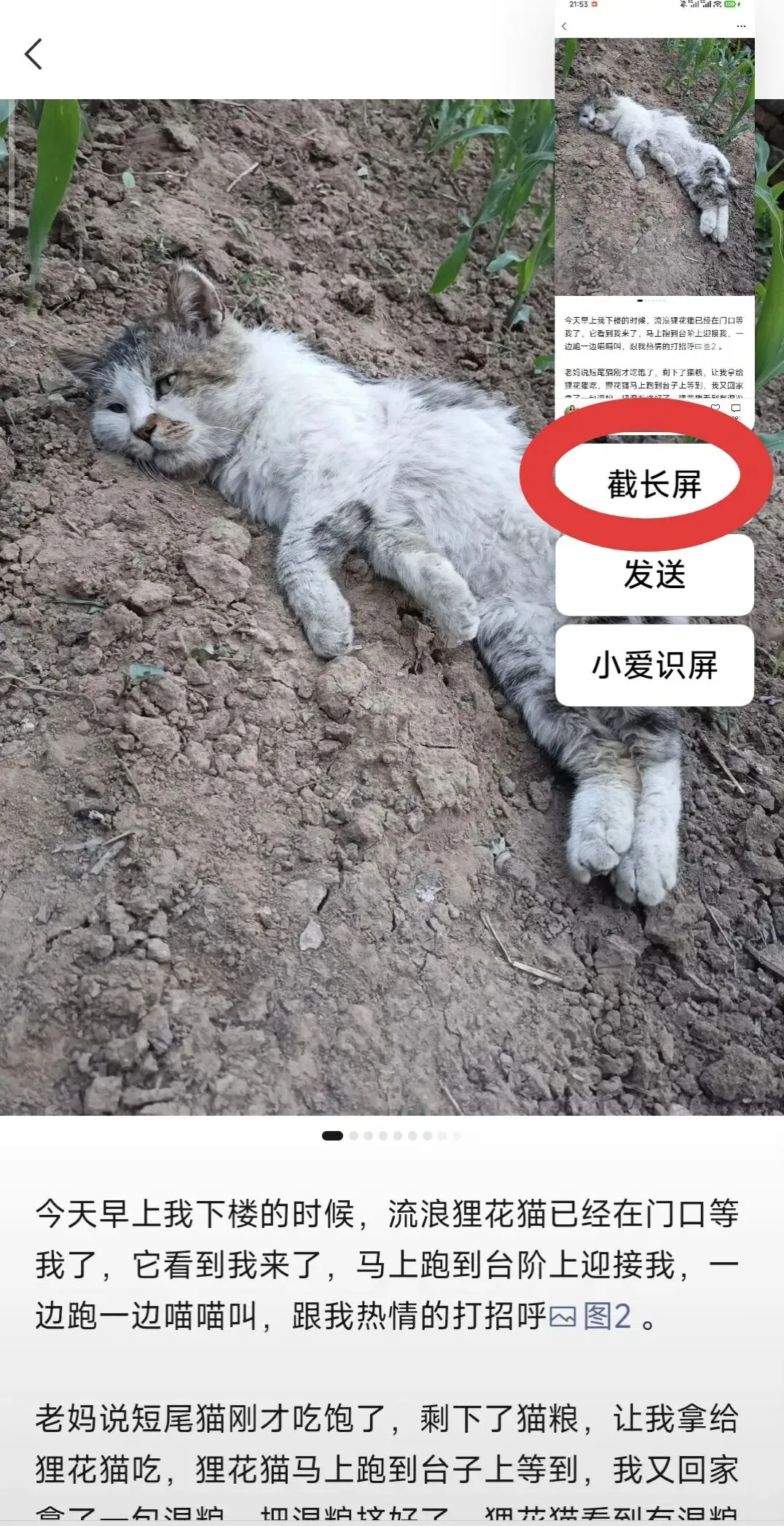
  1. 先按下电源键+音量减键完成普通截图,屏幕右上角会立刻弹出截图预览窗口,几秒内点击窗口里的【截长屏】按钮。
  2. 手机会自动向下滚动页面,聊天记录、公众号文章会持续采集画面,滑动到你想要结束的位置,轻点屏幕就能停止截取。
  3. 点击保存,完整长图会直接存入手机相册。
小补充快捷手势:华为/荣耀可以直接用指关节轻敲屏幕,画一个S形快速启动长截图;部分机型支持三指下滑截屏,大家可以在手机设置里的快捷功能里摸索。

二、苹果iPhone长截图(分两种场景)


苹果没有安卓那样一键滚动截屏,分网页和聊天页面两种方式,按需选择即可:

1. 网页、备忘录、邮件专用(原生整页截图)

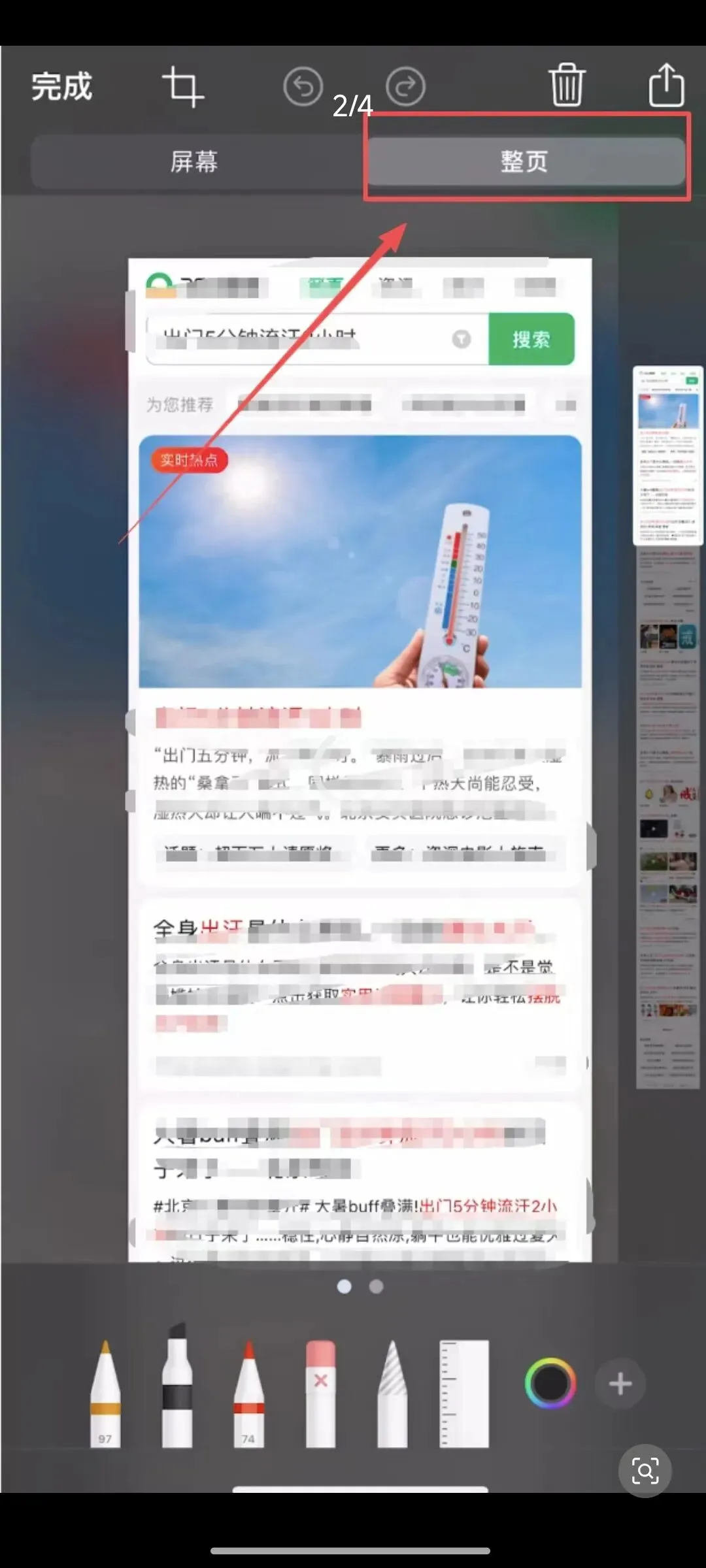
同时按住侧边电源键+音量加号键,截图后点击左下角弹出的缩略图,顶部切换到【整页】选项,拖动侧边滑块调整截取范围,点完成就能保存完整长图,还能存为PDF文件存档。
⚠️注意:微信聊天对话框、第三方APP页面,系统原生整页功能无法生效。

2. 微信聊天记录专属办法

分段截取聊天画面,打开微信【我-收藏】,新建笔记插入所有截图,点击右上角三个点,选择【保存为图片】,微信会自动拼接成一张无缝长图,全程不用额外软件。

三、电脑微信长截图(办公最常用,效率拉满)


电脑端微信自带滚动截图,也是截取长聊天记录最高效的方式,Windows、Mac都适配。
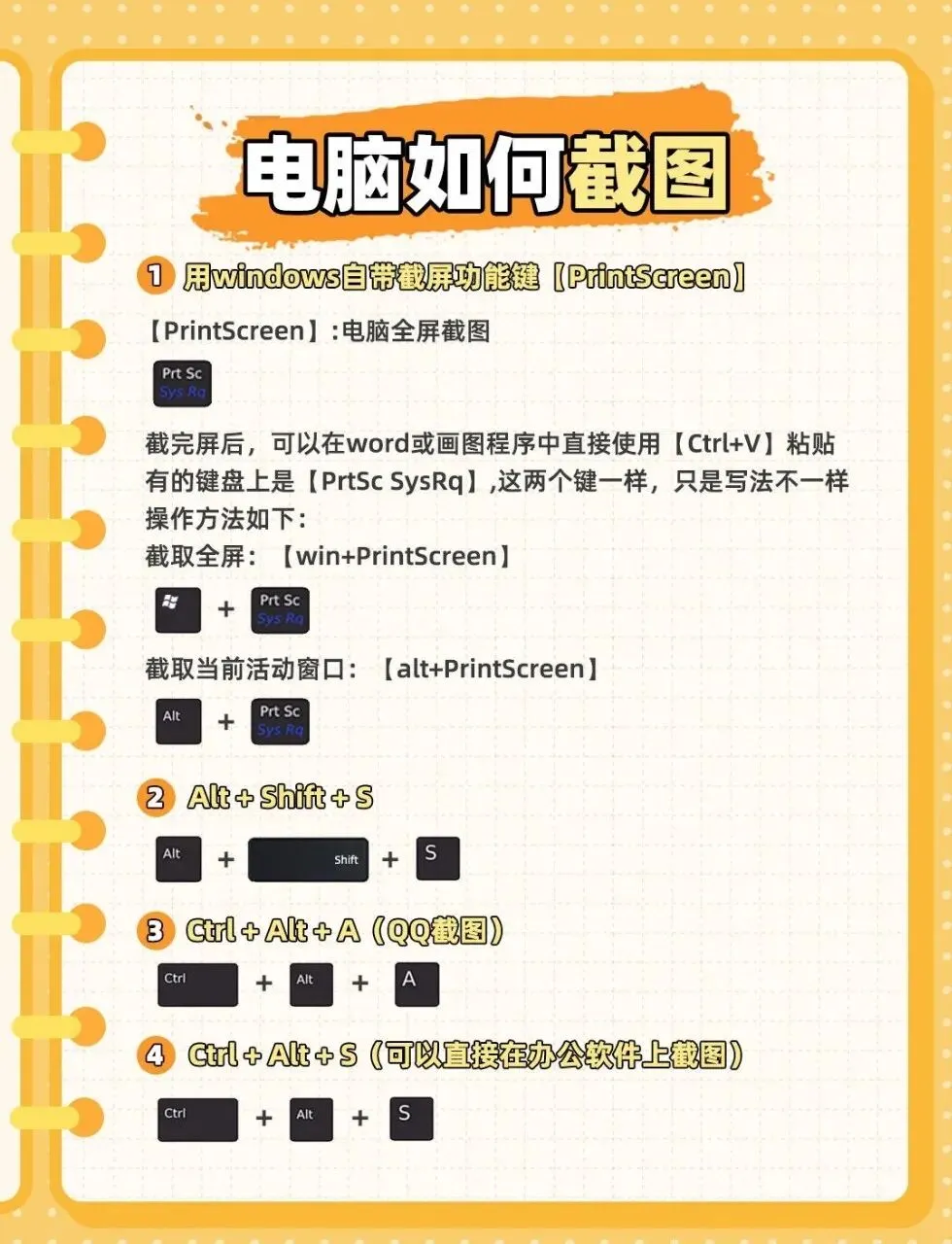
  1. 打开电脑版微信,定位到需要截取的聊天内容,按下快捷键Alt+A(Mac系统为Option+A)调出截图工具。
  2. 用鼠标框选截图起始区域,截图工具栏里找到滚动截图图标并点击。
  3. 轻轻滚动鼠标滚轮,页面会自动向下延伸拼接内容,截取到末尾后点击对勾,可直接复制发送,也能保存到电脑本地。
温馨提示:如果找不到滚动截图按钮,把微信客户端更新到最新版本就能显示该功能。

最后总结小建议

日常截图优先用设备自带功能,安全无广告,完全没必要下载五花八门的截图软件;不同手机系统版本细微操作会略有差异,找不到入口可以在手机设置搜索“长截屏”快速定位。
文章内容都是日常实测总结,有遗漏或者更好用的小技巧,欢迎大家在评论区留言指正交流。
每天分享实用生活信息差,觉得这篇教程对你有用,别忘了点赞、点在看,转发给经常截图的亲友~
创作不易,感谢大家的支持!