 夜雨聆风
夜雨聆风大鹏 AI 教育
大鹏AI教育·开源项目精选
每日开源项目 · 系列第 09 篇
我用 MarkItDown 把文档变成了 AI 能读的 Markdown
OK,OK,大家好,欢迎大家来到大鹏 AI 教育,我是张大鹏。
很多人用 AI 整理资料时,第一步不是提问,而是和文件格式打架。
PDF 复制出来段落全乱,Excel 表格变成一串数字,PPT 里的标题和列表失去层级,Word 文档只能一段段粘贴。资料明明就在电脑里,AI 却很难读懂它原来的结构。
今天推荐一个我刚刚真实跑过的开源项目:MarkItDown。
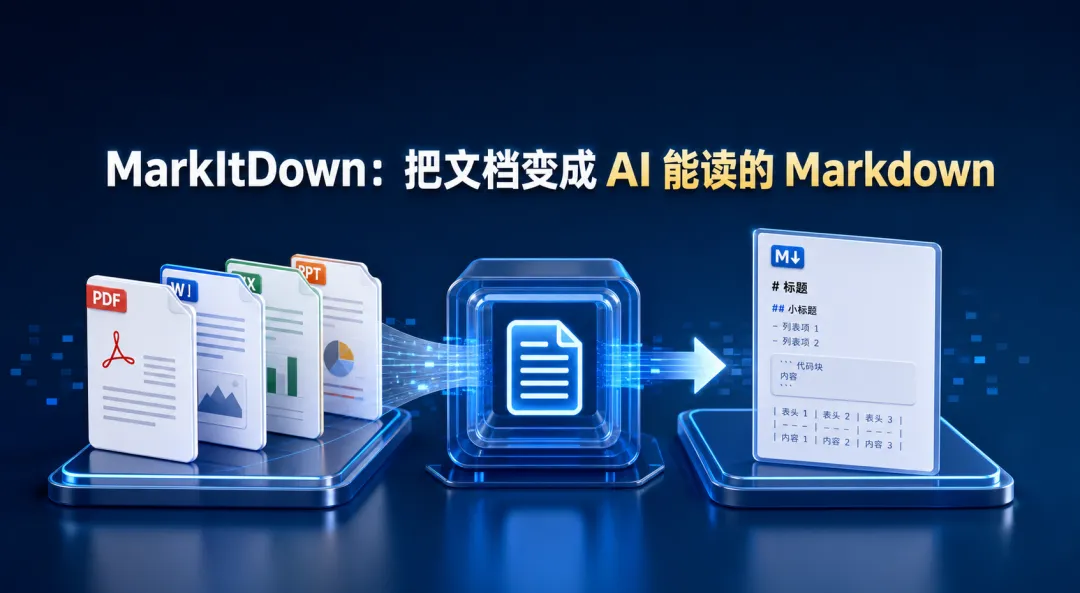
它由 Microsoft 开源,作用很直接:把 PDF、Word、Excel、PowerPoint、HTML、图片、音频等内容转换成 Markdown,让后续的搜索、总结、知识库和 AI 工作流更容易处理。
为什么今天推荐它
我不是因为它的 Star 数高就推荐。
2026 年 7 月 29 日,MarkItDown 发布了 0.1.7。这个版本继续修复 PPTX 图表转换的性能问题、公式转换和 SVG 图片处理。项目在发布当天仍有代码更新,许可证是 MIT。
更重要的是,它解决了一个非常普遍的问题:
AI 不只需要“文字”,还需要尽量保留标题、列表、表格、链接等结构。
纯文本当然也能喂给 AI,但结构一旦丢失,模型就更难判断哪一段是标题、哪几项属于同一个列表、表格中的列又是什么关系。
MarkItDown 的价值,不是把文档变漂亮,而是把文档变成更适合机器继续处理的中间格式。
一条命令就能开始
MarkItDown 要求 Python 3.10 或更高版本。官方提供的完整安装方式是:
pip install "markitdown[all]" 如果不想把依赖装进长期环境,可以使用 uvx 做一次性运行:
uvx --from "markitdown==0.1.7" \ markitdown input.docx -o output.md Windows PowerShell 可以写成一行:
uvx --from "markitdown==0.1.7" markitdown input.docx -o output.md 转换完成后,output.md 就是可以直接阅读、检索或交给 AI 的 Markdown 文件。
我做了一次真实验证
为了避免只复述 README,我用 MarkItDown 0.1.7 转换了 RuyiWechatAI 项目里的中文说明文档。
实际执行:
uvx --from "markitdown==0.1.7" ` markitdown README_CN.md ` -o ruyi-markitdown-readme.md 命令正常结束,版本回读为:
markitdown 0.1.7 输出文件保留了原文中的一级标题、二级标题、引用、链接和列表。比如原来的“功能亮点”仍然是标题,下面六项能力仍然是独立列表,没有被压成一大段文字。
这次验证使用的是 Markdown 输入,所以它更像一次“结构保持”检查,不代表复杂 PDF、扫描件或多栏 PPT 都能同样完美转换。但至少可以确认:安装命令、CLI 参数和输出路径在当前 Windows 环境中能够跑通。
它能处理哪些文件
官方列出的内置支持包括:
PDF; PowerPoint; Word; Excel; 图片元数据与 OCR; 音频元数据与语音转录; HTML; CSV、JSON、XML 等文本格式; ZIP 压缩包; YouTube 地址; EPUB。
不同格式需要的可选依赖并不相同。如果只处理 PDF、Word 和 PPT,没有必要把所有扩展都装进去:
pip install "markitdown[pdf,docx,pptx]" 按需安装的好处是依赖更少、环境更容易维护,也能减少不必要的攻击面。
为什么 Markdown 更适合接入 AI
Markdown 处在“纯文本”和“复杂排版文件”之间。
它仍然可以用普通文本工具打开,但又能表达:
标题层级; 有序和无序列表; 表格; 超链接; 代码块; 引用; 图片引用。
这些结构对于知识库切分、RAG 检索、长文总结和 Agent 工作流都很有用。
例如,把一份课程讲义转换成 Markdown 后,可以按标题切成小节;把一张 Excel 表格保留为 Markdown 表格后,AI 也更容易理解列名和数据之间的关系。
它不是高保真排版转换器
这是最需要说清楚的边界。
MarkItDown 官方明确表示,它的输出主要面向 LLM 和文本分析流程,不一定适合要求高保真视觉效果的人类阅读场景。
换句话说:
它追求的是“内容和结构可继续处理”; 不是把 Word 的字体、页眉、分栏和精确间距一比一复制出来; 也不是把 PDF 原封不动变成网页。
如果任务是出版物排版、合同版式还原或复杂表格像素级复刻,MarkItDown 不是首选。
扫描件和复杂文档也不要过度期待
文字型 PDF 和扫描型 PDF 是两回事。
扫描件本质上是一页页图片,需要 OCR;复杂公式、多栏页面、嵌套表格和 PPT 中的图形关系,也可能在转换时丢失信息。
MarkItDown 支持插件,并提供与 OCR、云端文档理解服务结合的路线,但这些能力可能引入:
新的 Python 依赖; 模型或云服务费用; 文件上传和隐私问题; 更复杂的错误处理。
所以我的建议是先从本地、低风险文件开始,不要一上来就把机密合同、财务报表和含个人信息的材料上传到外部服务。
安全边界比安装命令更重要
MarkItDown 会以当前进程的权限访问文件和资源。
如果程序有权读取某个目录,它也可能读取那个目录;如果直接允许它处理远程地址,还要考虑内网地址、回环地址和云环境元数据地址等风险。
官方给出的方向非常明确:
不要直接处理不可信输入; 限制允许读取的文件路径; 只开放需要的 URI 类型和网络目标; 本地文件优先使用更窄的 convert_local();需要最大控制时,自己打开文件流,再使用 convert_stream()。
如果要把它做成在线服务,至少应该增加文件大小、格式、路径、超时、网络和临时目录限制,而不是把通用的 convert() 直接暴露给所有用户。
谁最适合使用
我更推荐下面几类读者试用:
经常把课程、报告和技术文档交给 AI 总结的人; 正在做本地知识库或 RAG 管线的人; 需要批量整理 Office 文件的开发者; 希望把旧资料统一转成 Markdown 的内容创作者; 想为 AI Agent 准备结构化输入的工程团队。
下面几类场景则要谨慎:
需要像素级还原原文排版; 文档主要由扫描图片和复杂公式组成; 文件含有不能离开受控环境的秘密; 准备把任意用户上传内容直接交给转换器; 没有人复核转换结果,却要据此作出高风险决策。
我的推荐结论
推荐试用,但从非敏感文件和单一格式开始。
MarkItDown 的优势不是“什么都能完美转”,而是提供了一个很低的入口,把各种文档统一送进 Markdown 和 AI 工作流。
先选一份自己熟悉的 Word、PDF 或 PPT,转换后对照检查标题、列表、表格和关键数字。如果结果稳定,再把它接入批处理、知识库或 Agent。
一个开源工具真正有价值,不是因为安装命令短,而是因为我们知道它解决什么问题,也知道什么时候不该用它。
项目信息
项目:Microsoft MarkItDown 仓库:https://github.com/microsoft/markitdown 本次核验版本:0.1.7 许可证:MIT 核验日期:2026 年 7 月 30 日 官方安全说明:https://github.com/microsoft/markitdown#security-considerations