 夜雨聆风
夜雨聆风
一行代码不会写,我照样用 AI 做出了能天天用的小工具(完整代码,复制就跑)
先说结论:不懂代码,你也能做出真正能用的小工具。这不是励志故事,是你今天下午就能做到的事。
那个朋友,一行代码不会写,却用 AI 给自己做了六个工具,把每天两三个小时的重复活,压到了十分钟。最有意思的一个:他刷短视频停不下来,就跟 AI 说,帮我做个倒计时插件吧。调了四五次,插件真做出来了,全程没碰过一行代码。
今天我不讲虚的。我把那个倒计时工具的完整做法写给你,代码全在下面,复制粘贴就能跑。你不用懂一行代码,照着做就行。

刷短视频停不下来?先用一个工具治治
一、这个工具,到底解决什么
你肯定有过这种时刻:
- 刷短视频一抬头,俩小时没了,心里骂自己怎么又没管住。
- 盼着发工资、盼着考试、盼着某个日子,天天数,数得心慌。
- 想专注干点正事,手机往旁边一放,手就自动伸过去了。
这个工具干一件事:在屏幕上给你一个倒计时圆圈,明明白白写着"距离发工资还有 12 天 4 小时 31 分"。看着那个圈一点点走,你心里就有数了,刷不刷得下去,自己掂量。
它不神奇,但它顶用。顶用到我一个朋友每天都要开它。
二、最省事的做法:一个网页文件,零安装
别被"写工具"三个字吓住。下面这套,你不用装任何软件,不用懂编程,三步搞定。
第 1 步:新建一个文本文件
桌面上点右键 → 新建 → 文本文档。名字随便起,比如 `倒计时.txt`。
第 2 步:把代码粘进去
打开这个文件(右键 → 编辑,或者随便找个记事本打开),把下面这一整段代码,原封不动复制进去:
<!DOCTYPE html>
<html lang="zh-CN">
<head>
<meta charset="UTF-8">
<title>我的倒计时</title>
<style>
  body{font-family:"Microsoft YaHei",sans-serif;background:#f5f1e8;display:flex;flex-direction:column;align-items:center;justify-content:center;height:100vh;margin:0}
  h1{font-size:22px;color:#333}
  .ring{position:relative;width:240px;height:240px}
  .ring svg{transform:rotate(-90deg)}
  .time{position:absolute;top:50%;left:50%;transform:translate(-50%,-50%);font-size:24px;color:#2e8b8b;font-weight:bold;text-align:center}
  input{padding:8px;font-size:16px;margin-top:18px;border:1px solid #ccc;border-radius:6px}
  button{padding:8px 16px;font-size:16px;margin-top:10px;border:none;border-radius:6px;background:#2e8b8b;color:#fff;cursor:pointer}
</style>
</head>
<body>
  <h1>距离 <input id="name" value="发工资" size="6"> 还有</h1>
  <div class="ring">
    <svg width="240" height="240">
      <circle cx="120" cy="120" r="100" stroke="#ddd" stroke-width="14" fill="none"/>
      <circle id="bar" cx="120" cy="120" r="100" stroke="#2e8b8b" stroke-width="14" fill="none" stroke-linecap="round"/>
    </svg>
    <div class="time" id="show">--</div>
  </div>
  <input type="datetime-local" id="target">
  <button onclick="setTarget()">开始倒计时</button>

<script>
let timer=null;
function setTarget(){
  const t=new Date(document.getElementById('target').value).getTime();
  if(!t){alert('先选个时间');return;}
  if(timer)clearInterval(timer);
  tick();timer=setInterval(tick,1000);
  function tick(){
    const now=Date.now();
    let d=t-now;
    if(d<0)d=0;
    const day=Math.floor(d/86400000);
    const h=Math.floor(d%86400000/3600000);
    const m=Math.floor(d%3600000/60000);
    const s=Math.floor(d%60000/1000);
    document.getElementById('show').innerText=day+'天 '+h+'时'+m+'分'+s+'秒';
    const total=365*86400000;
    const p=Math.max(0,Math.min(1,1-d/total));
    document.getElementById('bar').setAttribute('stroke-dasharray',2*Math.PI*100);
    document.getElementById('bar').setAttribute('stroke-dashoffset',2*Math.PI*100*(1-p));
  }
}
</script>
</body>
</html>
第 3 步:改个后缀,双击打开
把文件名从 `倒计时.txt` 改成 `倒计时.html`。系统可能弹窗问你要不要改,点"是"。然后双击这个文件,它就用浏览器打开了。
页面上方写"距离 发工资 还有",下面有个时间选择器,选好你的目标时间,点"开始倒计时",圆圈就开始走了。
就成了。你刚才"写"了一个软件。
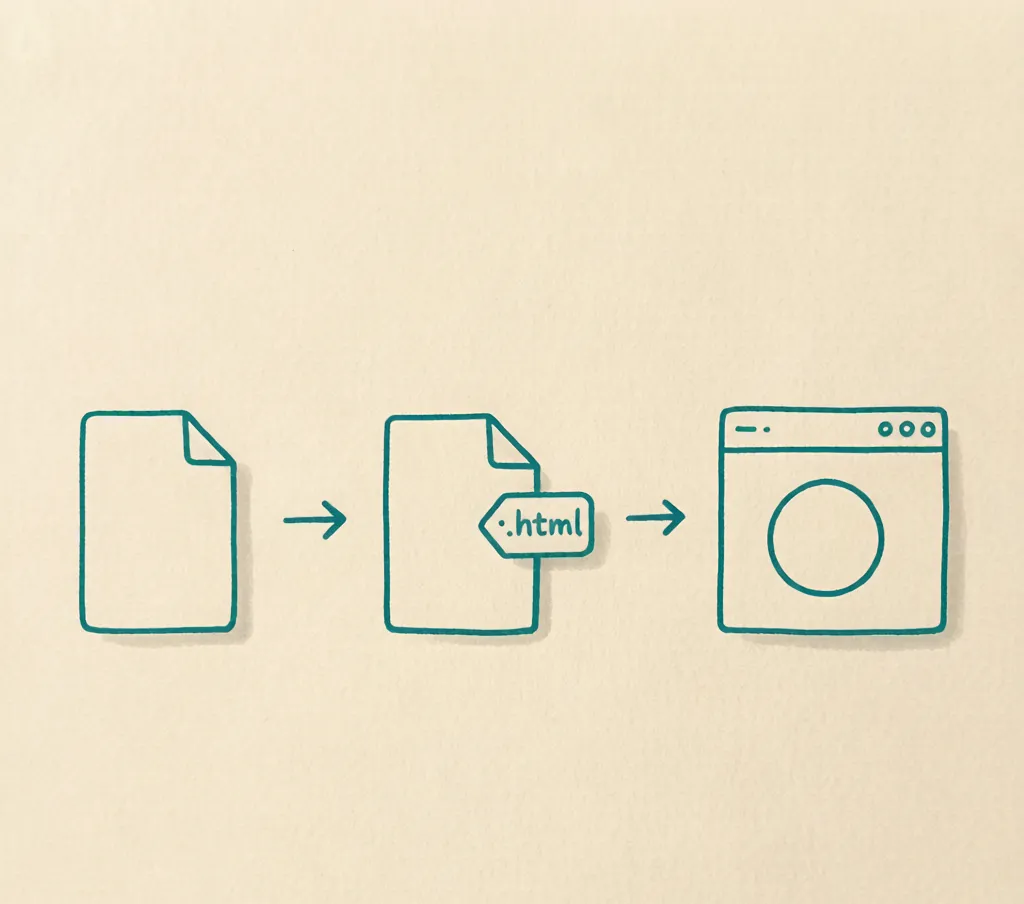
三步:新建文本 → 改后缀 → 双击打开
三、想装成浏览器插件?像视频里那样
网页版够用了。但你要是天天用,想点一下浏览器右上角就弹出来,那就做成插件。做法也不难,就是多两个文件。
在桌面建个文件夹,叫 `倒计时插件`,里面放三个文件:
文件 1:`manifest.json`
{
  "manifest_version": 3,
  "name": "倒计时小插件",
  "version": "1.0",
  "action": {"default_popup": "popup.html"},
  "permissions": []
}
文件 2:`popup.html`
<!DOCTYPE html>
<html lang="zh-CN">
<head>
<meta charset="UTF-8">
<title>倒计时</title>
<style>body{font-family:"Microsoft YaHei";width:220px;padding:12px}#show{font-size:20px;color:#2e8b8b;margin-top:10px}input{width:100%;margin-top:8px}</style>
</head>
<body>
<h3>距离 <span id="label">发工资</span></h3>
<input type="datetime-local" id="target">
<button onclick="go()">开始</button>
<div id="show">--</div>
<script src="popup.js"></script>
</body>
</html>
文件 3:`popup.js`
let timer=null;
function go(){
  const t=new Date(document.getElementById('target').value).getTime();
  if(!t){alert('先选时间');return;}
  if(timer)clearInterval(timer);
  run();timer=setInterval(run,1000);
  function run(){
    let d=t-Date.now();if(d<0)d=0;
    const day=Math.floor(d/86400000),h=Math.floor(d%86400000/3600000),m=Math.floor(d%3600000/60000),s=Math.floor(d%60000/1000);
    document.getElementById('show').innerText=day+'天'+h+'时'+m+'分'+s+'秒';
  }
}
三个文件放好之后,打开 Chrome,地址栏输入 `chrome://extensions`,右上角打开"开发者模式",点"加载已解压的扩展程序",选你那个 `倒计时插件` 文件夹。插件就装好了,点右上角图标就能用。
四、你嫌抄代码麻烦?让 AI 替你写
说白了,上面那些代码,也不是我手敲的。我也不会背。我是把需求用大白话告诉 AI,它写好的。
你用的工具,国内就有现成的:通义灵码、豆包、Trae(字节出的)、扣子。随便挑一个,注册登录,把下面这段话复制进去,回车:
> 帮我用 HTML+CSS+JS 写一个单文件的倒计时网页。功能:用户能输入一个目标名称(比如"发工资")和一个目标时间(日期+时分),页面正中间显示一个圆圈进度条,实时显示"还有 X天 X时 X分 X秒"。风格干净,暖色背景。代码要完整,我保存成 .html 双击就能用。
它给你的,就是第二节那一段代码。你复制出来,照第二节第 3 步存成 html 文件就行。
这里头有个真本事,比抄代码值钱:用大白话把你要的东西讲清楚。讲需求就跟跟人说话一样,说清四件事就行——
- 做什么:我要个倒计时。
- 给谁用:给我自己天天看。
- 长什么样:中间一个圈,下面显示天数。
- 出错了怎么办:时间没选就点开始,弹个提示。
你越能把话说清楚,AI 写出来的东西越合用。我那朋友调了四五次,不是 AI 笨,是他第一次也没讲明白自己到底想要啥。讲明白了,一次就成。
五、别人踩过的坑,也是你的避坑指南
朋友做了六个工具,有一阵视频没流量,挺丧气。后来想通一件事,我替他点出来,你记着:
工具是帮你解决瓶颈的,不是替你思考的。
好多人一上来就想:我多做几个工具,流量不就来了?不对。工具省的是你重复劳动的时间,让你把精力花在真正要动脑子的事上。流量、内容、跟人打交道,这些 AI 替不了,得你自己来。
还有两条实在的:
- 别贪多。先做一个你真能天天用的,比如这个倒计时。做顺手了,再想下一个。一口气做十个半途而废的,不如一个用一年的。
- 别怕调。第一次出来丑、不对,正常。跟 AI 说"圆圈再大点""字再清楚点""换个颜色",它改就是了。你是在使唤一个不会累的学徒。
三种做法,一张表说清
| 做法 | 适合谁 | 难度 | 要装软件吗 | 优点 |
|---|---|---|---|---|
| 单文件网页(第二节) | 所有人,尤其是第一次 | 一颗星 | 不用 | 双击就用,最省事 |
| 浏览器插件(第三节) | 天天用、想快捷 | 两颗星 | 要开开发者模式 | 点一下就弹,顺手 |
| 让 AI 写(第四节) | 想自己改、想学 | 两颗星 | 要注册个 AI 工具 | 代码随心改,还能学一手 |
常见问题,照着对就行
| 现象 | 原因 | 怎么办 |
|---|---|---|
| 双击 html 打开是代码,不是页面 | 后缀没改成 .html,还是 .txt | 把文件名末尾改成 .html 再双击 |
| 点开始没反应 | 没选时间就点了 | 先选好日期时间,再点开始 |
| 圆圈不动 | 浏览器太老 | 用 Chrome 或 Edge 最新版 |
| 插件加载失败 | 文件夹里三个文件没放齐 | 确认 manifest.json、popup.html、popup.js 都在 |
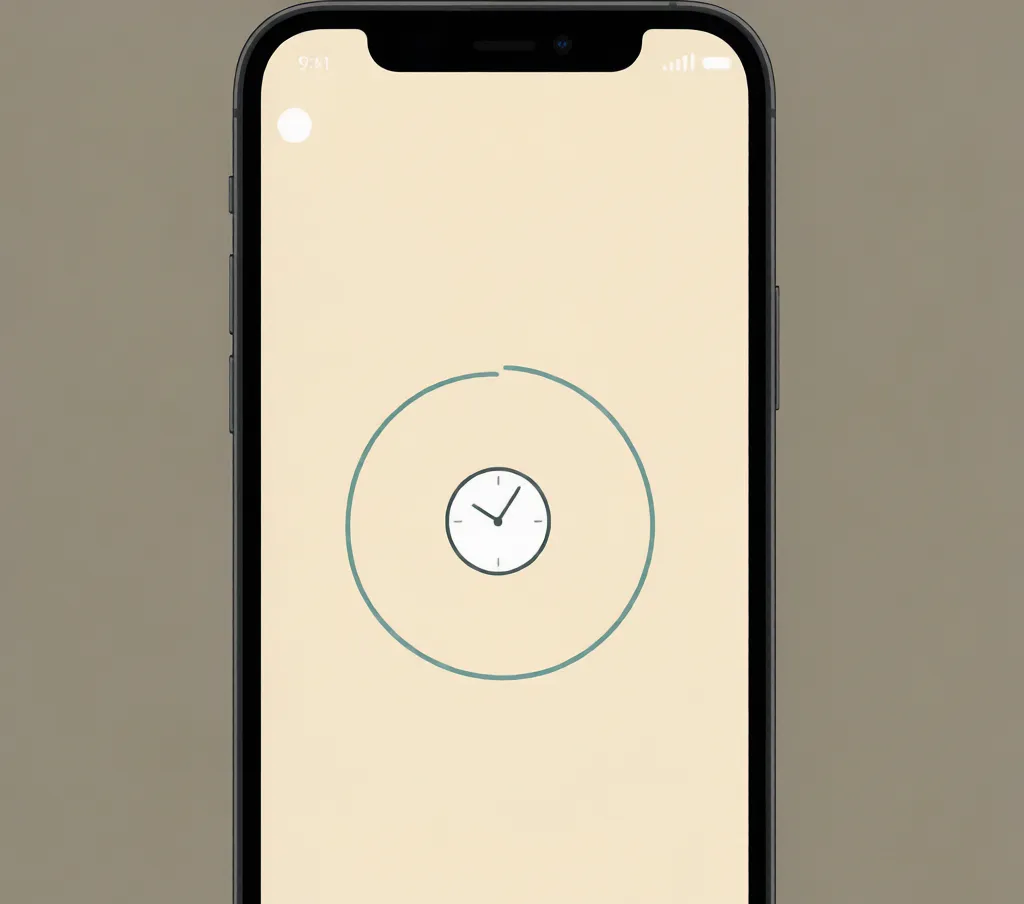
做好的倒计时长这样,暖色干净
关注公众号「真是初学AI编程」,下期我教你怎么用 AI 把 Excel 里每天重复的活自动干掉,连公式都不用记。想先把今天这份代码和十个零代码 AI 工具清单揣兜里的,后台回复"倒计时"就行。
你今天下午就能做出第一个属于自己的工具。别想,去做。