 夜雨聆风
夜雨聆风
一、安装前必看|系统硬件要求
Windows 系统
系统:Win10 22H2 / Win11 23H2 及以上 仅支持 64 位系统,32 位电脑无法安装 内存:最低 8GB,专业设计推荐 16GB+ 硬盘:预留 4GB 以上空间,强烈建议 SSD 固态硬盘 显卡:支持 1GB 独立显存,复杂 3D/AI 绘图建议 2G 显存以上
macOS 系统
系统:macOS Ventura 13 / Sonoma 14 / Sequoia 15 芯片:Apple M 系列全机型 / Intel i5 及以上 内存:最低 8GB,重度创作 16GB 起步 硬盘:空闲 5GB 以上
⚠️ 重要提醒
安装前关闭电脑管家、360、防火墙,避免拦截安装程序 软件不要默认装 C 盘,建议修改至 D/E 盘,防止系统盘爆满卡顿 旧版本 AI 需先卸载干净,残留文件会导致新版安装失败
🪟 二、Windows 完整分步安装教程(主流)
步骤 1:解压安装压缩包
下载完成后,右键 AI2026 压缩包,选择【解压到此处】,不要直接双击打开压缩包内文件操作。
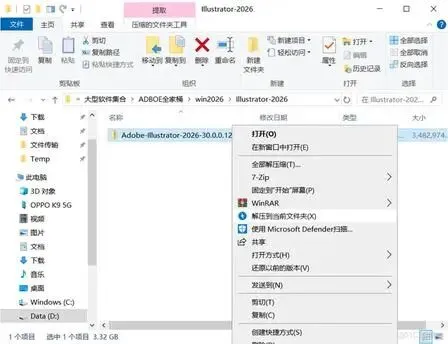
步骤 2:管理员运行安装程序
进入解压文件夹,找到Set-up.exe,右键→以管理员身份运行,避免权限不足报错。
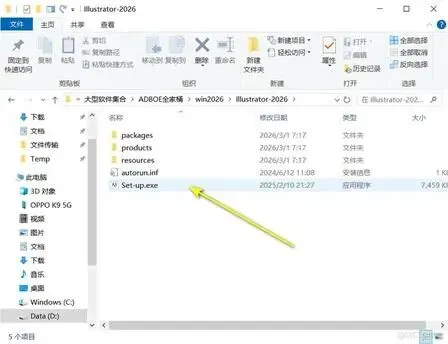
步骤 3:自定义安装语言与路径
语言选择【简体中文】 点击文件夹图标修改安装位置,推荐 D:\Adobe\Illustrator2026确认路径无中文、空格、特殊符号,点击【继续】

步骤 4:等待自动安装
程序自动解压组件,进度条走完,全程 5–10 分钟,中途不要关闭窗口、休眠电脑。

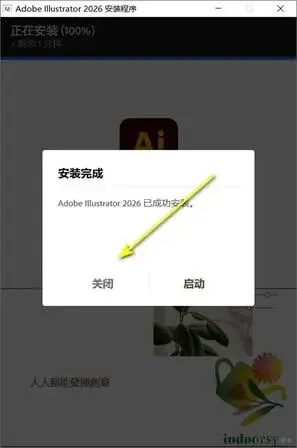
步骤 5:安装完成,关闭安装器
进度 100% 弹出安装完成弹窗,点击【关闭】,不要直接点启动。
步骤 6:创建桌面快捷方式
打开左下角开始菜单,找到 Adobe Illustrator 2026,拖动图标到桌面。
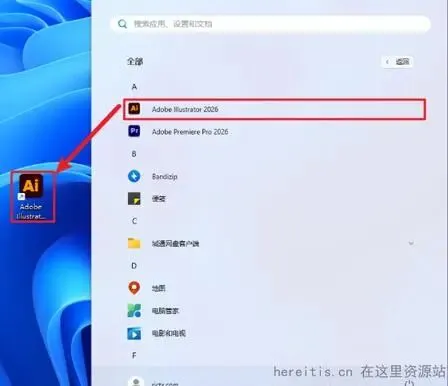
步骤 7:双击启动软件
桌面橙色 Ai 图标双击打开,首次启动会初始化界面,等待 30 秒即可进入创作界面。
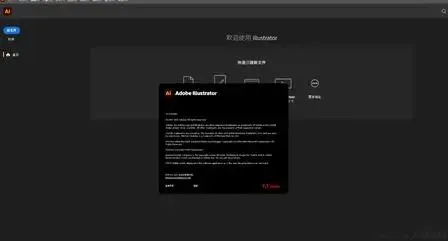
🍎 三、macOS Mac 电脑安装流程
下载 dmg 镜像文件,双击挂载磁盘映像 将 Install 安装程序右键打开(Mac 安全设置会拦截未知来源) 弹出安装窗口,选择简体中文,自定义安装位置 输入电脑开机密码授予权限,等待组件部署完成 启动台找到 Illustrator 2026 图标,打开即可使用
🆔 四、官方 Creative Cloud 正版安装方式(适合订阅用户)
1、浏览器打开 Adobe 官网,下载 Creative Cloud 桌面客户端

安装 CC 客户端,登录 Adobe 账号(无账号免费注册) 在全部应用搜索框输入 Illustrator 2026 点击右侧【安装】,云端自动下载部署,安装完成直接打开试用 / 订阅使用

❌ 五、常见安装报错 & 解决办法
1. 安装程序一闪而过 / 打不开
解决:右键 Setup,管理员身份运行;关闭所有杀毒安全软件。
2. 提示系统版本不支持
解决:升级 Win10/Win11、macOS 至对应最低要求系统,老旧电脑无法安装。
3. 磁盘空间不足
解决:清理对应磁盘,至少预留 4GB 空闲存储,优先 SSD。
4. 旧版本残留导致安装失败
解决:下载 Adobe 官方清理工具 Creative Cloud Cleaner Tool,彻底卸载所有 Adobe 软件,重启电脑重装。
5. 启动软件空白 / 闪退
解决:安装路径全部使用英文,不要包含中文文件夹名;更新显卡驱动。
🎨 六、Illustrator 2026 核心新功能亮点。附:Ai2026安装包
- Firefly 生成式 AI 矢量绘图
:文字一键生成 LOGO、插画、图标,矢量无损可编辑 文本转矢量一键生成,批量字体图形化,印刷设计效率翻倍 3D 立体效果性能大幅优化,渲染速度提升 60% 多图层、大尺寸文件运行卡顿问题修复,大工程不崩溃 导出 PDF/PNG/SVG 兼容性增强,适配线上印刷、UI 前端交付 自定义工作区保存,插画 / 印刷 / UI 三套模板一键切换