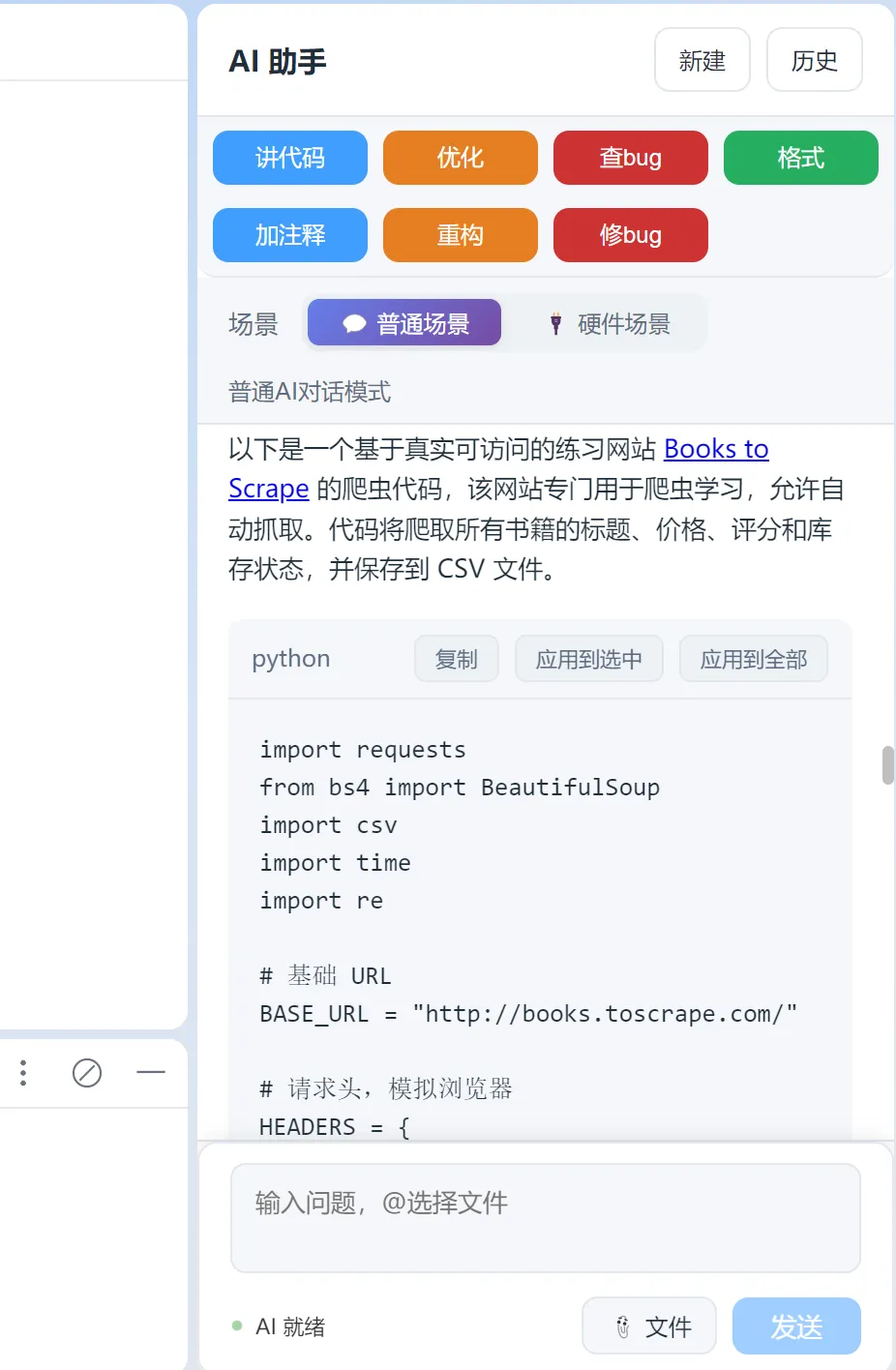
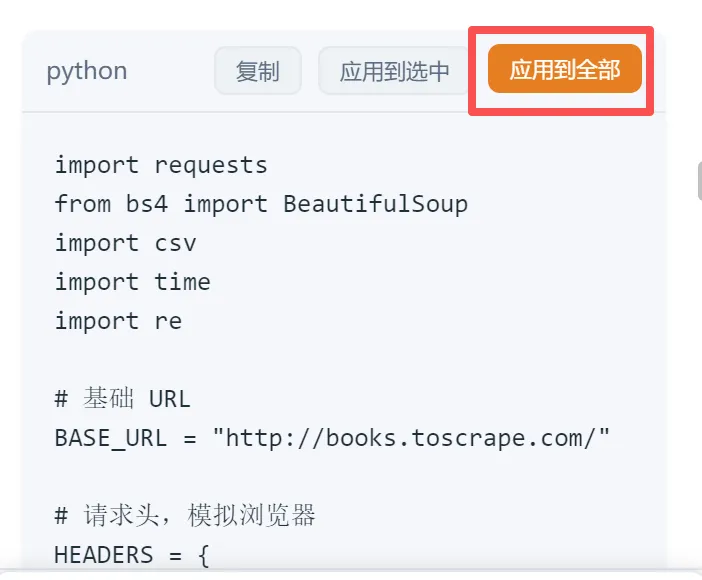
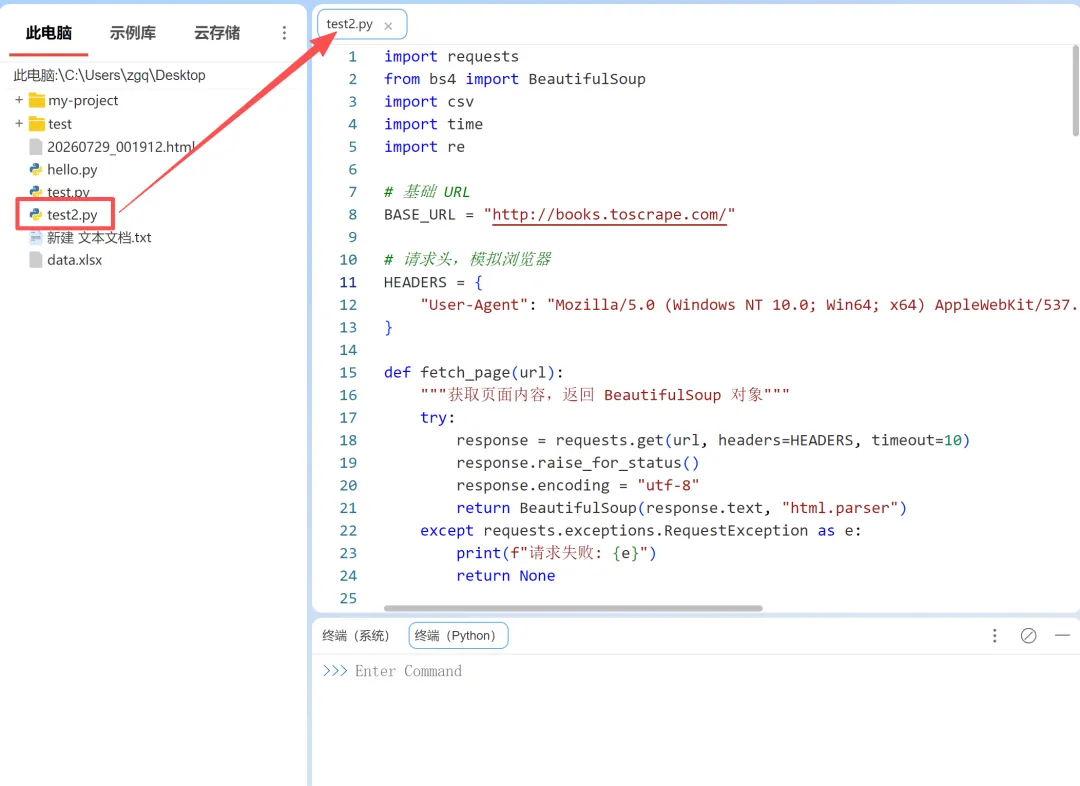
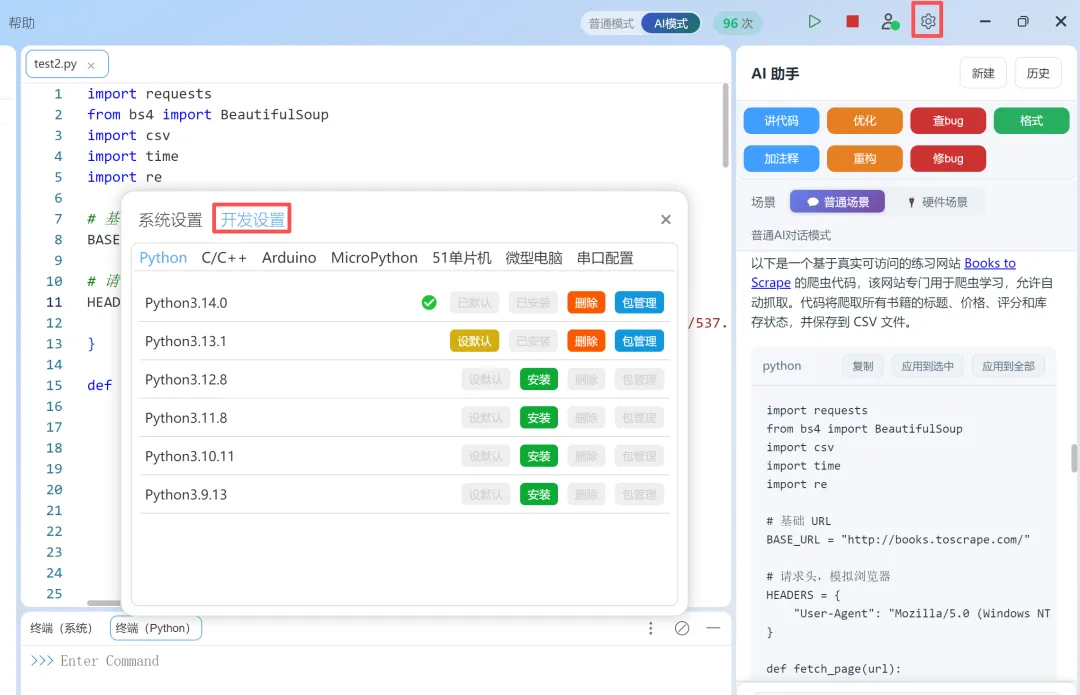
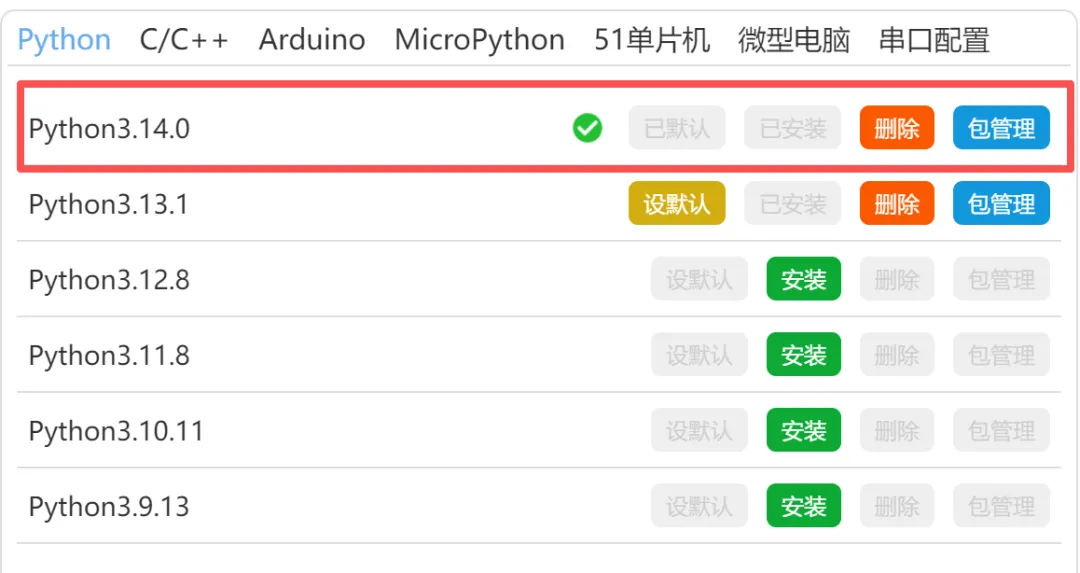
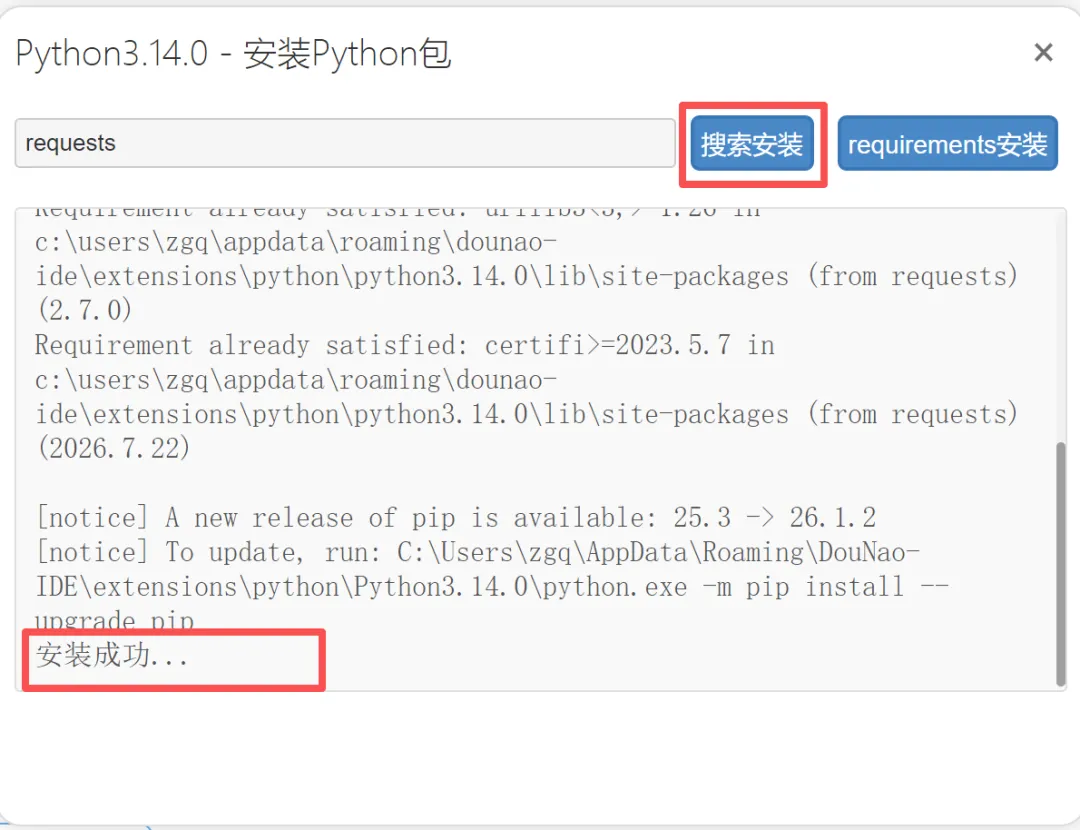
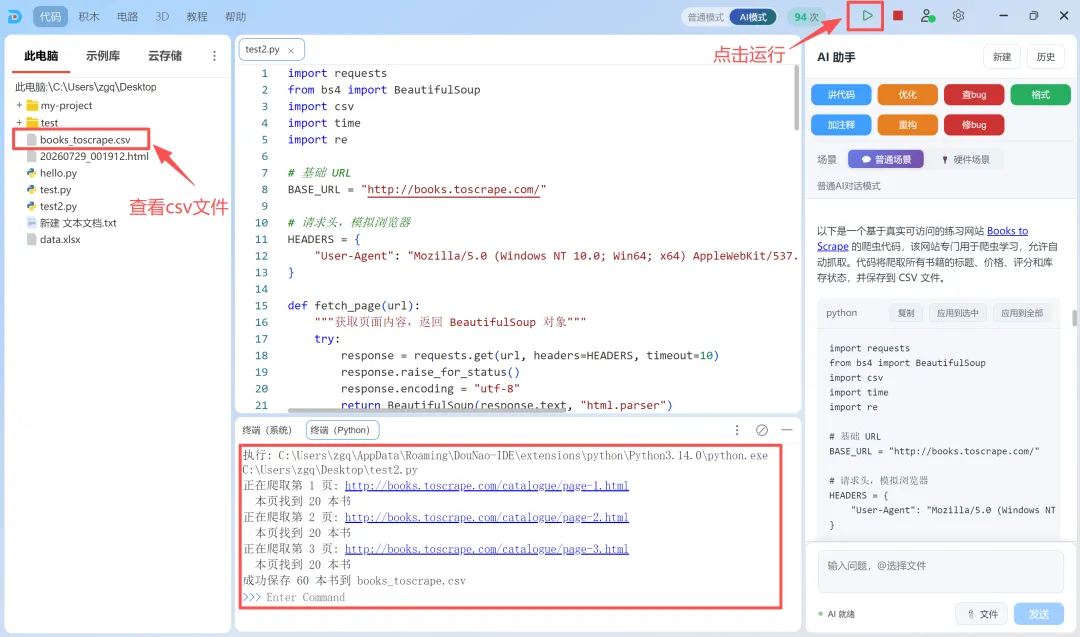
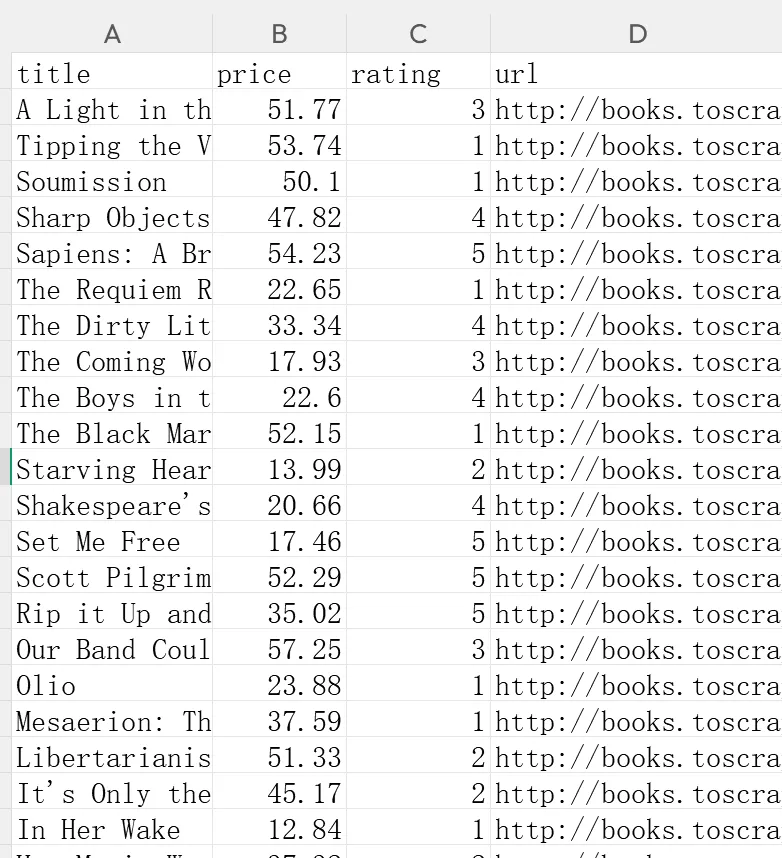
逗脑测试一个爬虫代码,从AI助手写代码到IDE跑通执行AI写代码到底靠不靠谱?今天不聊理论,直接上手实测——用逗脑IDE的AI助手,让它帮我写一个爬虫代码,从生成代码、保存、安装依赖到最终运行成功,全程走一遍。第一步:给AI下指令,让它写爬虫打开逗脑IDE,开启AI模式。在对话输入框中,我直接输入需求:“帮我写一个Python爬虫,爬取以个真实网站的数据,并保存到本地文件。”点击发送,AI开始执行。等待片刻,AI就生成了一段完整的爬虫代码,并输出在对话区域中。第二步:应用代码到编辑器AI生成代码后,我需要把它保存到编辑器中。点击代码块的“应用到全部”按钮,AI生成的代码就会自动填充到当前编辑器窗口中。代码进入编辑器后,按Ctrl+S保存。左侧文件树刷新,成功出现了刚才保存的Python文件。第三步:运行代码,遇到依赖缺失代码保存好了,现在点击顶部的“运行”按钮,测试一下能不能跑通。结果终端返回报错信息:“ModuleNotFoundError: No module named ‘requests’”——提示缺少requests这个库。这是Python开发中非常常见的问题——代码用到了第三方库,但当前环境没有安装。第四步:用内置包管理工具一键安装依赖如果是传统方式,这时候要打开终端,手动敲pip install requests,还要确认Python环境对不对、pip版本有没有问题。但逗脑IDE内置了包管理工具,不需要敲命令。操作路径如下:点击顶部菜单“设置”-“开发设置”在设置界面中,找到“Python管理”——这是逗脑IDE内置的Python环境管理模块,内置了多个Python版本,你可以根据自己的项目需求选择对应的版本。我这里默认使用了第一个版本。切换到“包管理”选项卡,在搜索框中输入刚才报错的包名requests,点击“搜索安装”。至此,依赖包已经安装完成。第五步:再次运行,大功告成依赖包安装好了,关闭设置窗口,再次点击“运行”按钮。这一次,代码成功执行。终端打印出爬虫抓取数据的日志信息,并提示数据已经保存到本地文件中。此时左侧文件树自动刷新,出现了一个新的数据文件(比如CSV或JSON格式)。双击打开这个文件,IDE自动跳转去打开文件,清晰地展示了刚才爬虫抓取下来的数据。**(此处插入图片11:表格预览截图,展示爬虫抓取的数据以表格形式呈现,列名清晰)**">完整流程回顾步骤做了什么用什么功能结果1输入需求“写一个爬虫代码”AI对话AI生成完整爬虫代码2应用代码到编辑器并保存“应用到编辑器” + Ctrl+S代码保存为本地文件3运行代码顶部“运行”按钮报错:缺少requests模块4安装依赖包设置 → Python管理 → 包管理 → 搜索安装requests安装成功5再次运行代码顶部“运行”按钮爬虫成功运行,数据保存到文件6查看数据双击生成的数据文件以表格形式展示爬取的数据写在最后这次实测下来,整个流程是这样的:AI助手帮我写好了爬虫代码 → 一键应用到编辑器并保存 → 运行时报错缺依赖 → 用内置包管理工具搜索安装 → 再次运行成功 → 数据自动保存到左侧目录,双击就能以表格形式查看。全程没有离开逗脑IDE这个软件,没有打开终端敲命令,没有去浏览器搜索解决方案。从写代码到跑通,都在一个工具里完成了。这就是逗脑IDE想解决的核心问题——让开发流程更顺畅,让“写代码 → 调试 → 修依赖 → 跑通”这个链条尽可能少地被打断。如果你正在学习Python或做数据采集相关的工作,可以去官网www.dounao.cn下载逗脑IDE,用AI助手帮你写一段代码试试。用得好坏、有什么建议,欢迎在评论区告诉我——用户的真实反馈,比任何宣传都管用。
 夜雨聆风
夜雨聆风