 夜雨聆风
夜雨聆风微信里刚收到一份PDF,结果发现日期写错了。文件是别人发来的,手上又没有Word原稿。只改几个字,却要回电脑重做,确实麻烦。这时可以先在手机上试试PDF编辑,再按类型直接改或识别后改。
PDF大致可以分成两种。一种是可以直接选中文字的普通PDF,另一种是扫描件或图片型PDF。普通PDF可以直接点文字修改;扫描件和图片型PDF则需要先识别文字,再选择需要改的位置。两种都可以处理,只是步骤会有一点区别。
就算这份PDF是扫描出来的,或者整页其实是一张图片,也可以先识别里面的文字,再选中需要调整的内容。
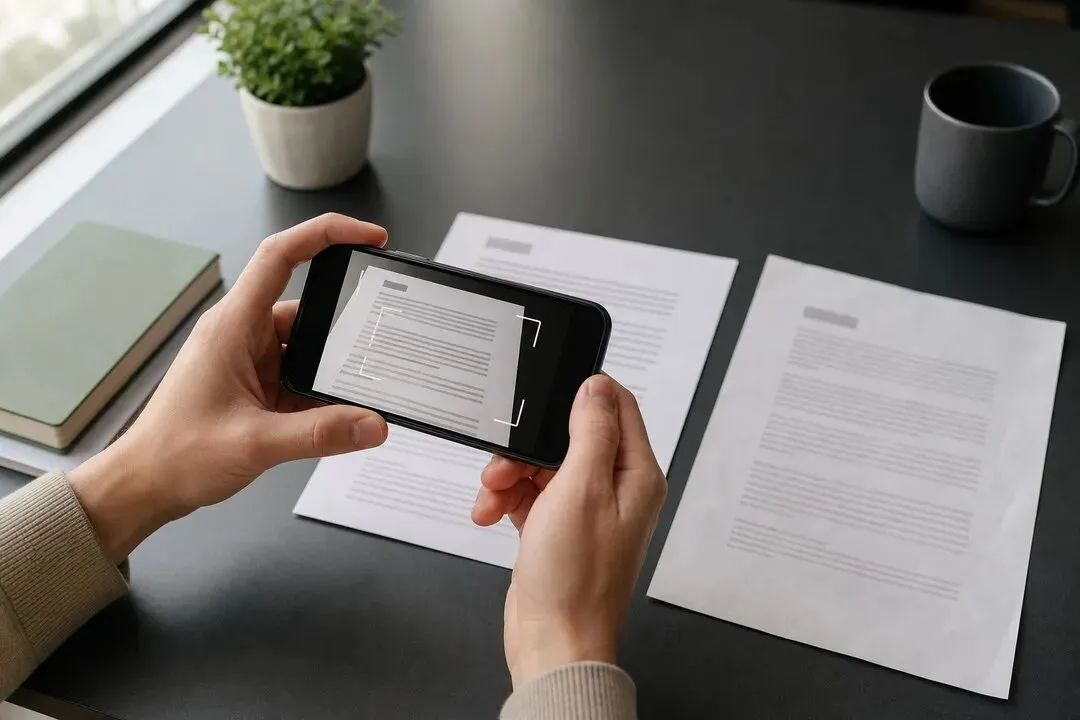
下面用“PDF文档管家”操作。普通PDF可以直接改,扫描件和图片型PDF先识别,再继续往下做。
以前遇到扫描版PDF,很多人会先转成Word,或者重新照着做一份。现在可以直接识别扫描件里的文字,改完再保存成PDF,步骤会少很多。
步骤1|把PDF选进来
打开PDF文档管家,进入PDF编辑,把微信或手机里的PDF选进来。
步骤2|先看看是哪种PDF
能直接点中文字的,可以直接修改;如果整页像图片一样,就先识别页面文字。
步骤3|点需要修改的文字
识别完成后,点一下要改的日期、名称或普通文字,再输入新内容。
步骤4|把文字调顺眼
调整文字大小、位置、颜色和排版,尽量和周围内容保持一致。
步骤5|放大检查一遍
扫描件和图片型PDF要重点看文字边缘、背景衔接和位置,避免出现明显错位。
步骤6|保存新的PDF
确认没问题后保存或导出,再下载到手机,发给同事或客户。
做PDF修改文字时,不管直接改还是识别后再改,都要留下原文件,方便前后对照。
做手机PDF编辑修改时,系统会尽量按照原来的字体、大小、颜色、位置和背景进行处理,让新文字和原页面看起来更协调。
改完以后,哪里要多看一眼?
扫描件比较模糊、背景复杂或者字体特殊时,修改效果可能会有差异,保存前最好放大检查一遍。
如果平时习惯用PDF编辑器,也按同样方法检查:先放大看文字边缘和背景,再缩小看整页,并把原文件和修改版分开命名。
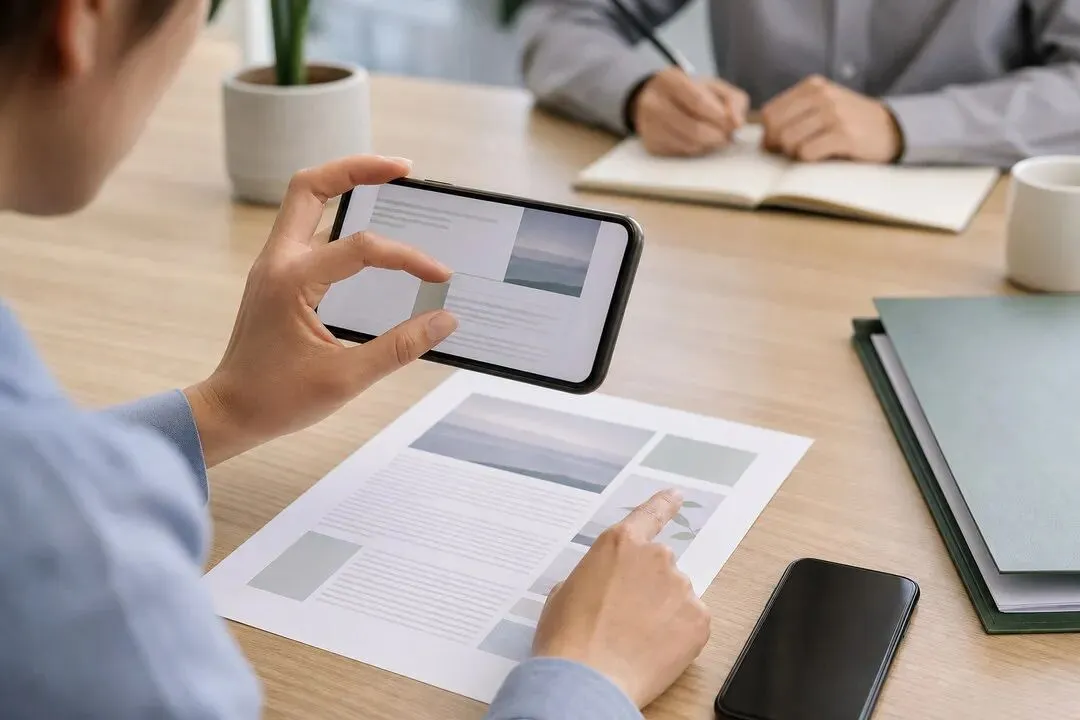
保存或导出后,先把新PDF下载到手机。重新打开,翻到改过的页面,放大核对文字边缘、背景、字号和位置。
确认没问题后,从手机文件里选中新PDF,再发给同事或客户。这里是保存后重新发送,不代表小程序有一键分享按钮。
PDF文件能编辑吗?
可以。普通文字型PDF可以直接选择文字修改;扫描件和图片型PDF支持先识别页面文字,再选择需要改的位置。效果会受清晰度、字体和背景影响,保存前要放大检查。
微信怎么编辑PDF文件?
把聊天里的PDF选进对应功能。普通PDF直接点文字修改,扫描件或图片型PDF先识别文字区域。改完检查字号、位置和背景,再保存成新文件发出去。

