 夜雨聆风
夜雨聆风喜欢就点击关注☝置顶+星标每天订阅


典型示例图解:
指标翻译:
看到还有需要朋友私信不会安装与使用排序指标,今天,为大家掰开揉碎彻底讲清楚希望对大家有所帮助,通达信【指标排序】指标排序安装与指标排序使用教程 指标排序功能使用指南说明:

一、什么是指标排序?
通达信软件自带的指标排序功能(即历史行情报表 .401),是指按照某一技术指标的数值大小,对当前板块或全市场进行升序/降序排列,通过这个功能,可以帮助大家快速筛选观察某一技术维度上数据,定位当前市场中指标数值排名靠前的相对位置。
本文将详细介绍该功能的安装与使用方法,帮助大家更好地利用这一功能。
二、排序指标的安装步骤:
在使用排序功能前,首先需要将特定的指标公式导入通达信软件中。排序指标通常属于技术指标公式类型--排序指标都属于副图类型。
具体操作方法如下:
自定义公式排序--指标源码的安装方法:
第一步:新建公式
Ctrl + F → 公式管理器 →【技术指标】→【新建】
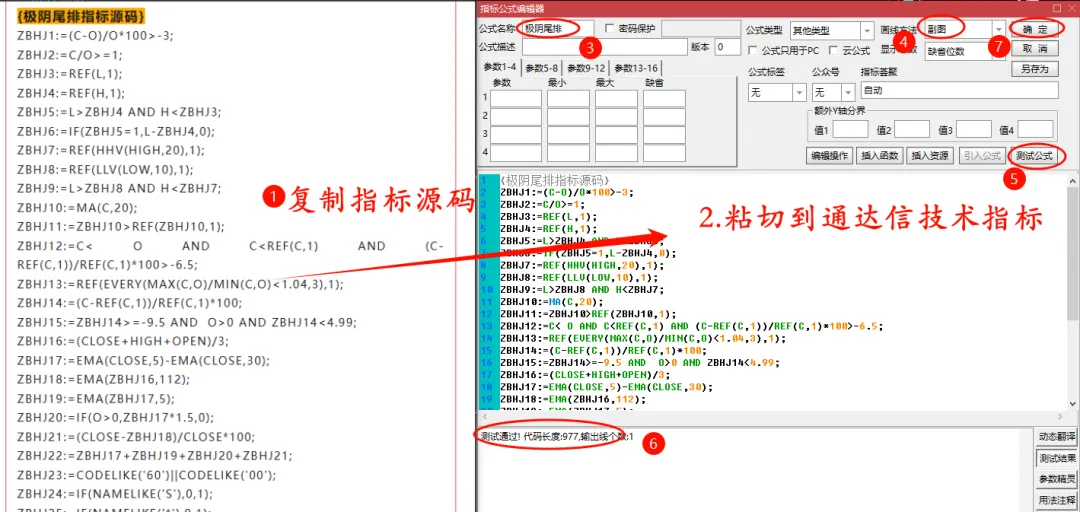
1.打开公式管理器:在通达信软件主界面,依次点击菜单栏的 “功能” → “公式系统” → “公式管理器”(或直接按快捷键 Ctrl+F)。
2.选择新建:在公式管理器弹窗中,选择“技术指标公式”分类(通常建议存放在“其他类型”下以便查找),然后点击右侧的 “新建” 按钮。
电脑端指标TN6文件格式安装方法:
4.导入公式:在弹窗中选择需要导入的指标公式,并点击打开,在弹出的界面就能看到需要导入的指标,在指标前面的框里打上勾,点击确定即可导入完成。
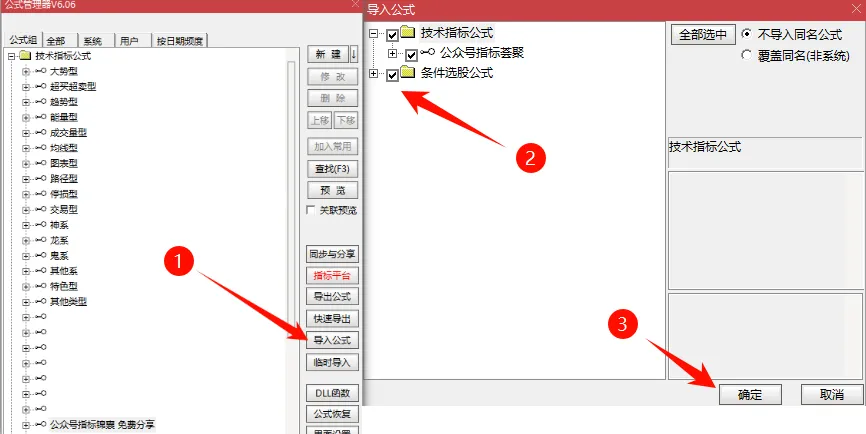
注意:排序功能目前主要支持电脑端通达信软件操作,手机端无排序功能暂不支持。
三、调用与排序指标使用方法:
指标安装完成后,即可在排序界面中调用并进行分析。
第一步:进入排序界面
在通达信软件主界面,有以下两种快捷方式进入排序报表:
快捷键:在键盘上依次输入 .401(注意带小数点),然后按回车键。
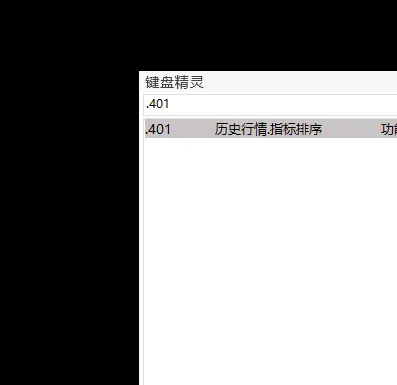
菜单路径:点击顶部菜单 “功能或报价” → “报表分析或 历史行情报表”(或“历史行情.指标排序”),选择历史行情.指标排序。通达信版不同,按键各有差异。
第二步:更换排序指标
进入报表界面后,系统默认可能显示其他排序指标等常规数据。
此时:将鼠标移动到表头栏目,点击鼠标右键。
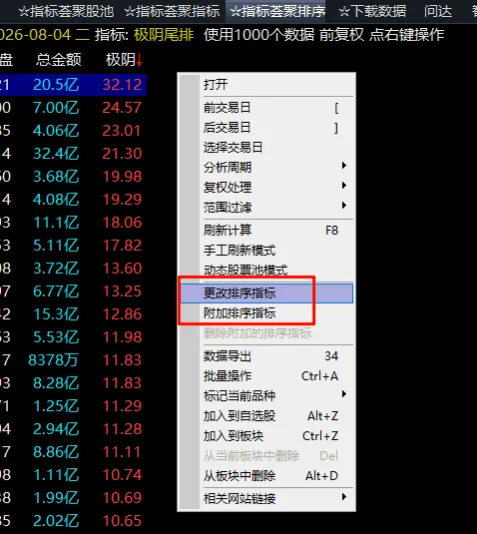
在弹出的菜单中选择 “更换排序指标” 或 “附加排序指标”。
在指标列表中,找到需要使用的“排序指标公式(比如极阴尾盘),点击确定。
第三步:执行排序
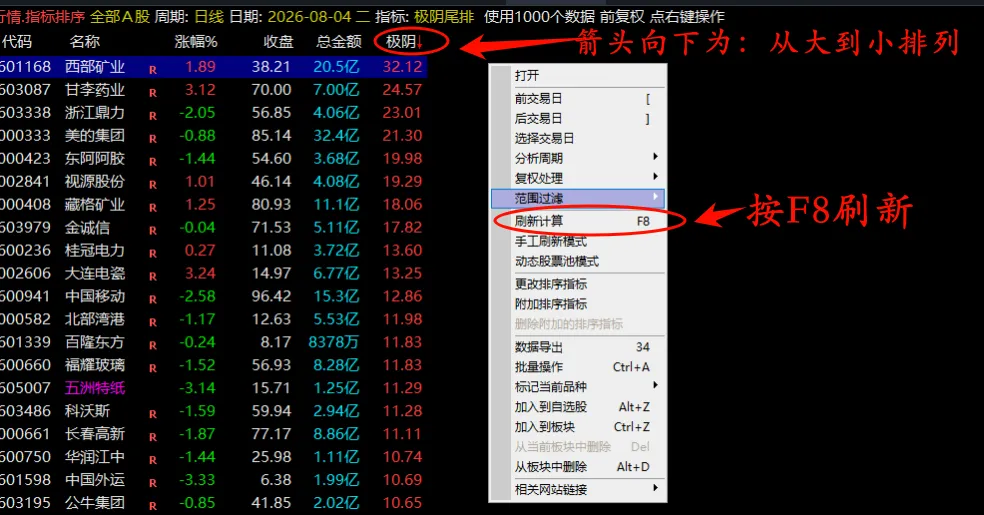
加载指标后,系统自动计算并排列当前的指标数值。此时,直接用鼠标单击表头上该指标的名称,选择升序或降序,点击确定,系统即会按照数值从大到小或从小到大进行自动排列。
四、使用注意事项
数据更新:为了确保排序数据准确,如果长时间未刷新,可以按键盘上的 F8 键手动更新实时数据,或在表头右键选择“重新计算”。
板块切换:排序不仅适用于全A,也还可以在排序界面下方切换“中小板”、“创业板”或自定义板块,实现特定范围内的强弱对比。
确认数据完整:
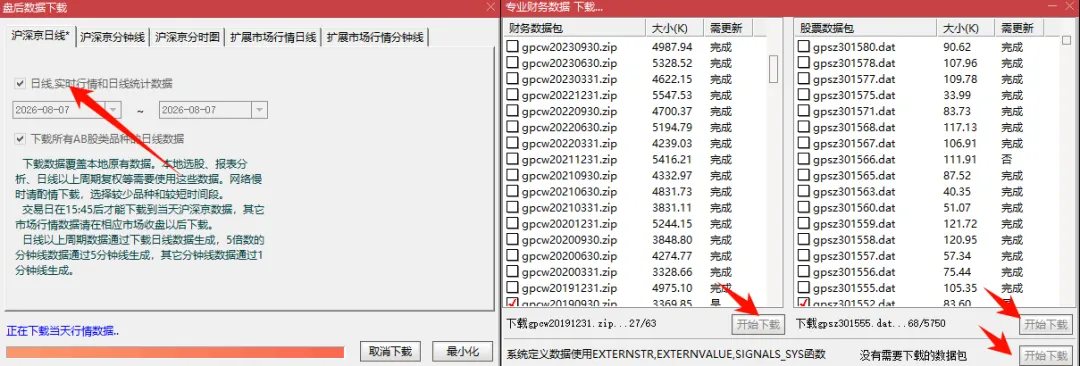
菜单栏 →【系统】→【盘后数据下载】→ 勾选"日线""5分钟" "财务数据"→ 依次点击下载。
数据不完整会导致排序结果偏差。
五、常见问题:
1.排序后数据全为 0,
解决办法:重新下载完整数据("日线""5分钟" "财务数据")
指标排序是通达信中一个简单却实用的数据筛选观察分析工具,掌握指标排序功能能帮你在海量的标的中快速定位目标。
但请大家牢记:工具是辅助,认知才是核心。 合理使用软件功能,应保持理性、独立的思路态度,才是长期参与市场的正确姿势。
如果觉得这篇教程对你有帮助,欢迎点赞、收藏、转发给有需要的朋友 👍
声明:本文仅为通达信软件指标排序安装及使用教程,内容仅供技术分享学习交流参考。
温馨提示:
1.所有分享的指标公式都可以用于电脑端通达信软件,都是电脑测试通过的,大部分指标函数手机端不支持,大家可自行测试安装,不通过的指标请用电脑安装。
2.友情分享:指标都是无私分享的,大家多“点赞”和“在看”支持,你的支持是我长久无私分享的动力。
3.⚠️免责声明:本指标仅作技术分享学习交流基于历史回测逻辑构建,内容仅供参考,不构成任何投资建议或依据。
.