夜雨聆风
夜雨聆风之前写了如何在CAD中插入Excel表格及数据关联,感觉对不少的朋友有所帮助。
本文简要介绍一下如何在Excel中插入CAD内容及数据关联(Excel版本是Microsoft Excel 2021,CAD版本2020) :
一、直接复制粘贴
首先,在CAD中选中要插入Excel表里的内容,使用Ctrl+C进行复制。
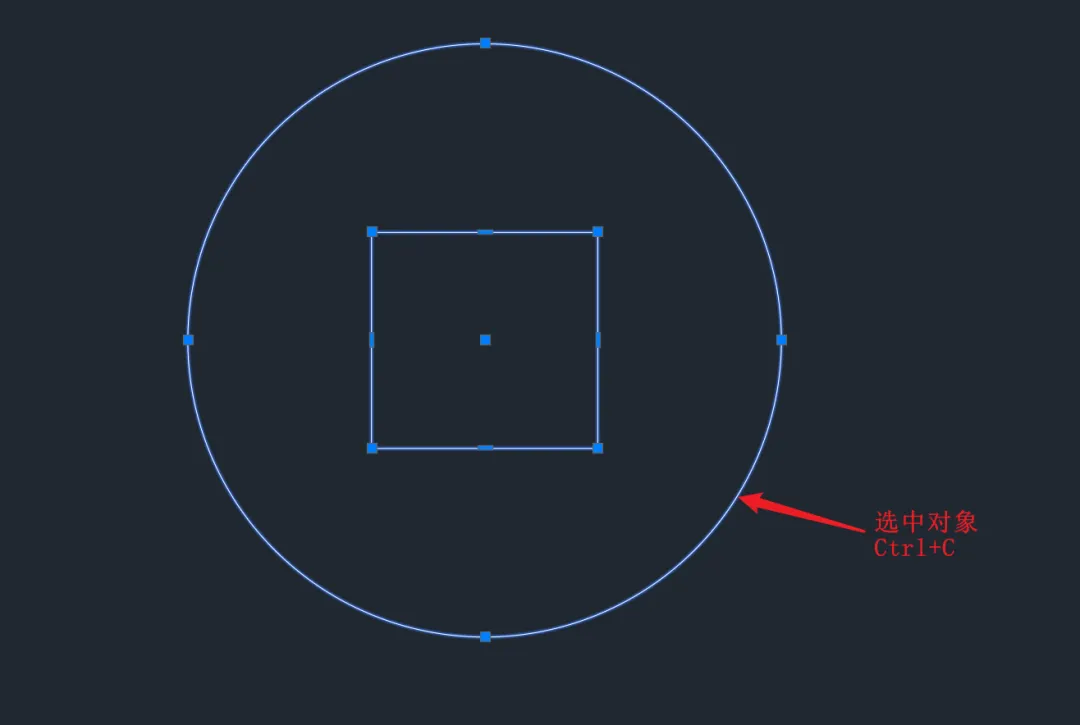
然后,切换到Excel软件,在对应的表格中直接按Ctrl+V粘贴。此时,CAD对象是以图片形式出现在Excel表格中。
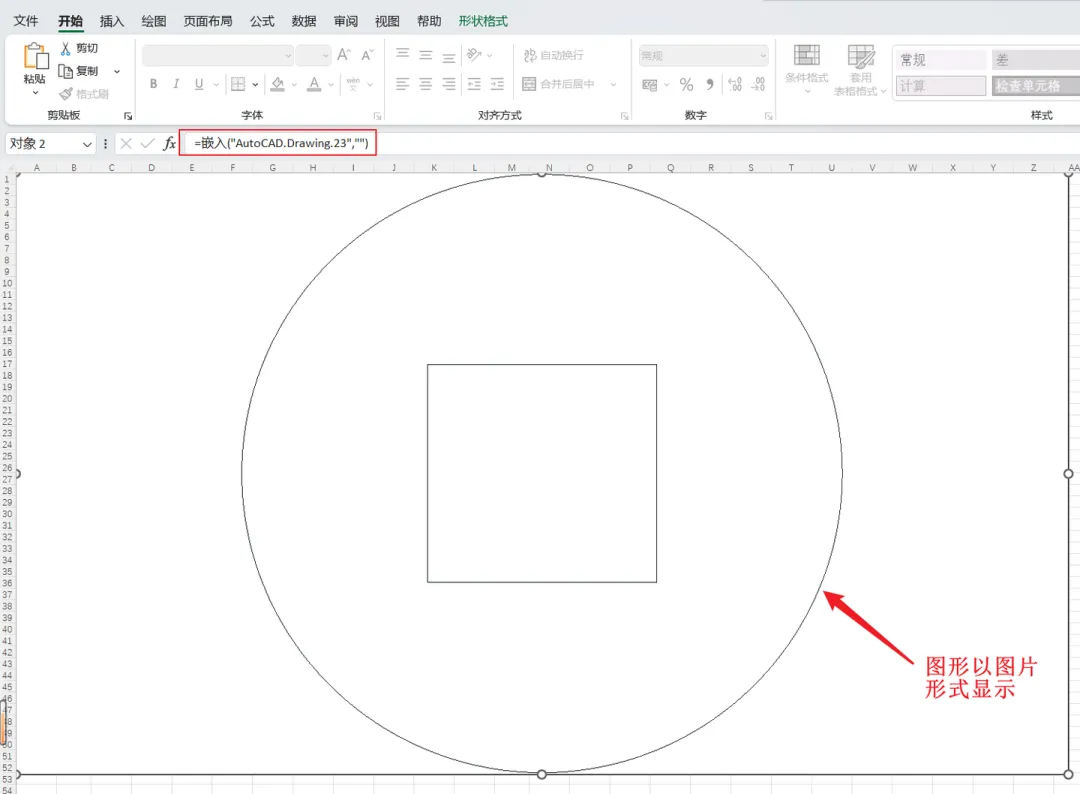
且图片是以表格左上角点为基点向右下角展示,展示的大小及其与边框的位置关系是与对象在CAD中被复制时显示的窗口大小及其与视窗的位置关系相似的。
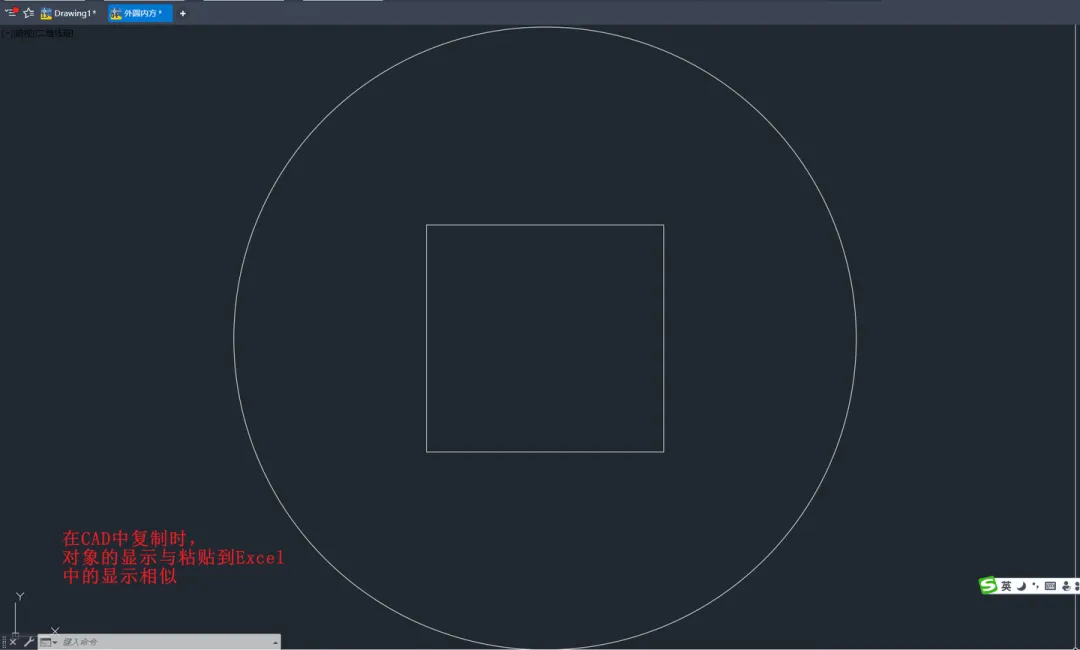
所以在复制CAD对象时,要考虑其在Excel中的图片显示,以减少图片裁剪的次数。
此方法,Excel表格中的CAD对象图片双击可跳转至CAD软件中,但是在CAD中修改对象后,Excel表格中原插入的图不会变化,即两者无关联。
若CAD对象修改,需要重新复制、粘贴并调整图片的过程。
二、通过OLE对象插入
Excel软件支持OLE(对象链接与嵌入)技术,允许将外部文件作为对象嵌入到Excel中。
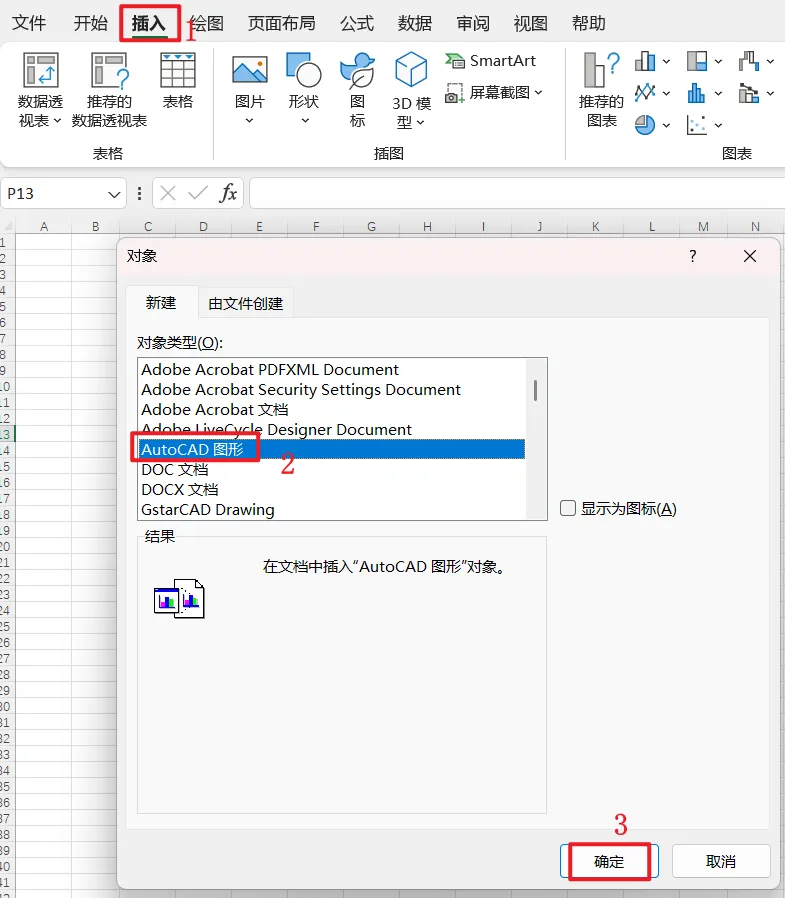
(1)在Excel的菜单栏中,依次点击“插入—对象”
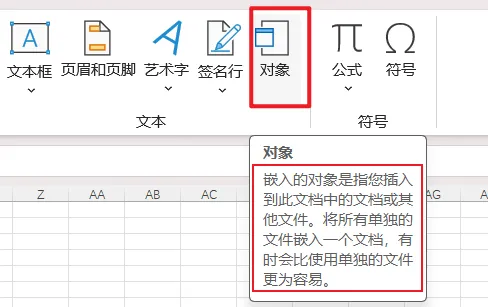
(2)“对象”里有“新建”和“由文件创建”两个选项,“新建”是会新建一个CAD文件;“由文件创建”,是已经有了CAD文件,通过浏览找到文件即可整体插入。
下面分别就两种情况进行说明:
1)选择“新建”,对象类型里找到AutoCAD图形,点击“确定”,此时电脑会自动创建一个CAD文件,在CAD中绘制图形,保存,即可在Excel中看到绘制的内容。
此方法,两者数据同步,即在CAD中同步修改后,保存,Excel中同步会修改。
2)选择“由文件创建”,再点击“浏览”找到要嵌入的CAD文件。点击“插入”后,CAD文件就被作为OLE对象嵌入到Excel中了。
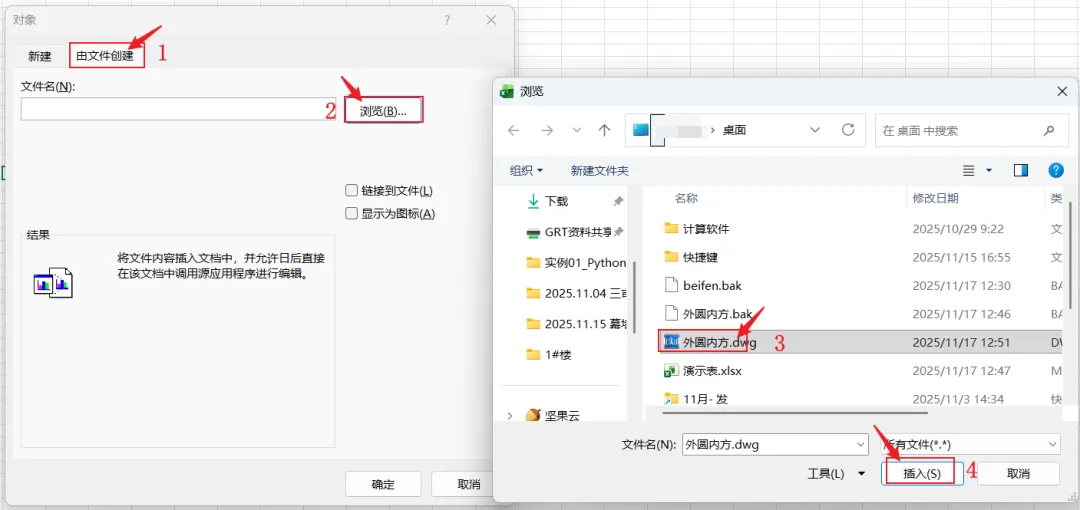
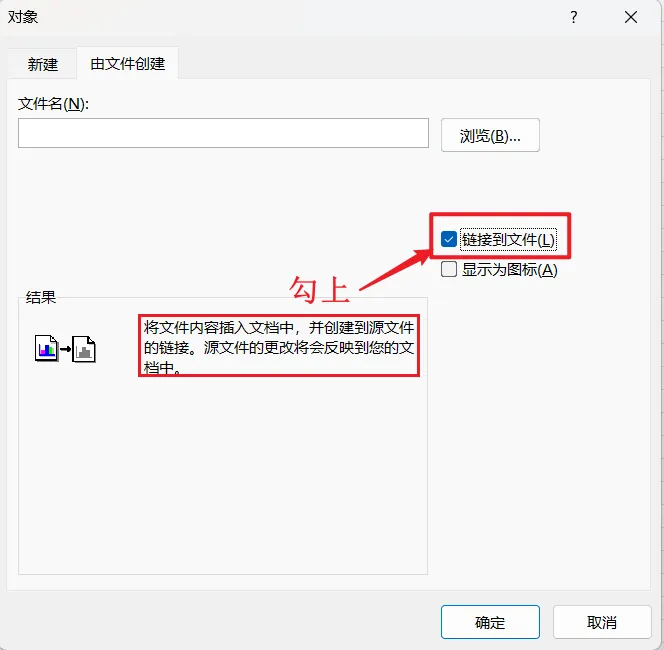
注意:按上述操作的数据无法相互关联,相当于和方法一相同的效果。
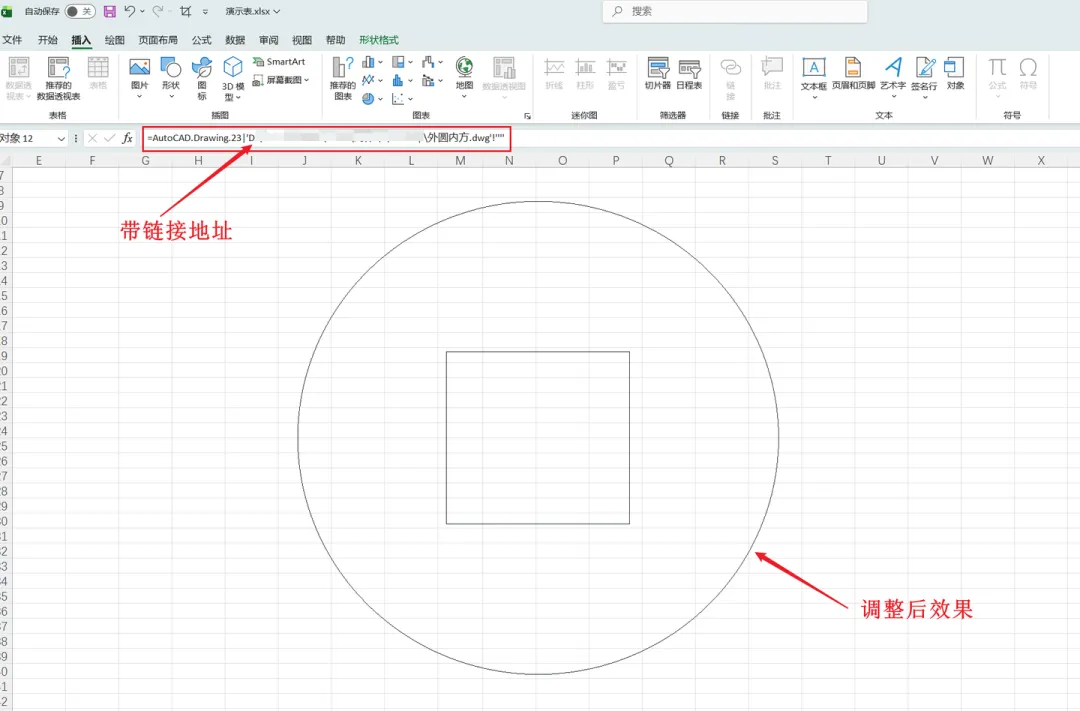
若要实现关联,则需要在选择对象的窗口中将“链接到文件”选项勾上,如下图:
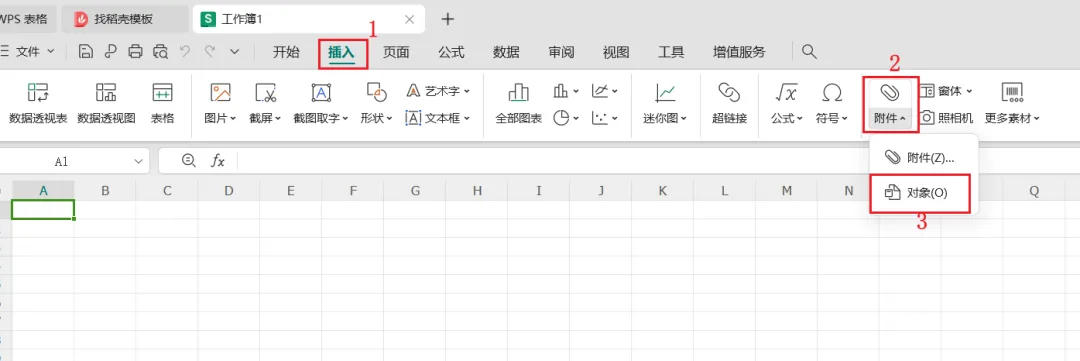
WPS软件中的操作:
WPS与之使用方法和过程类同,在“插入”--"附件"--“对象”中
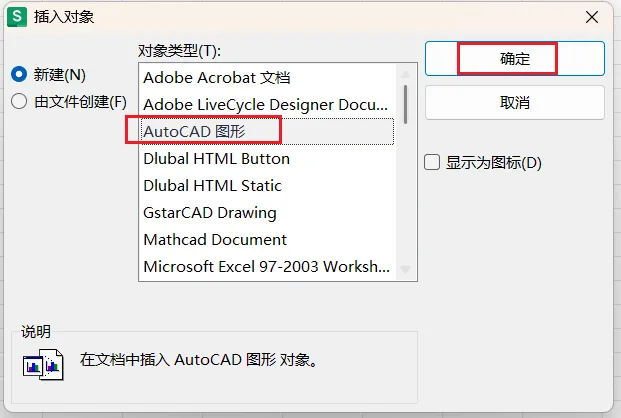
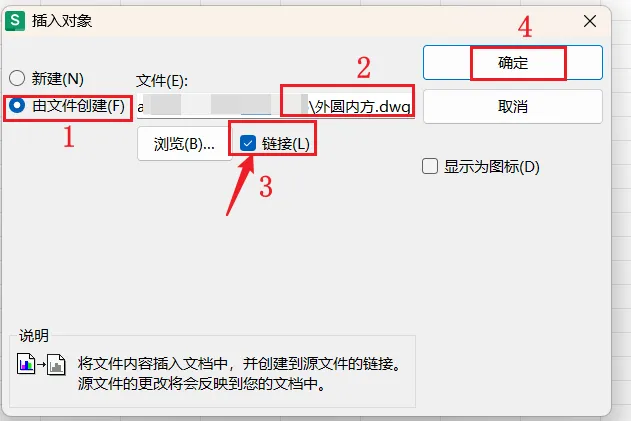
图片背景色和边框调整
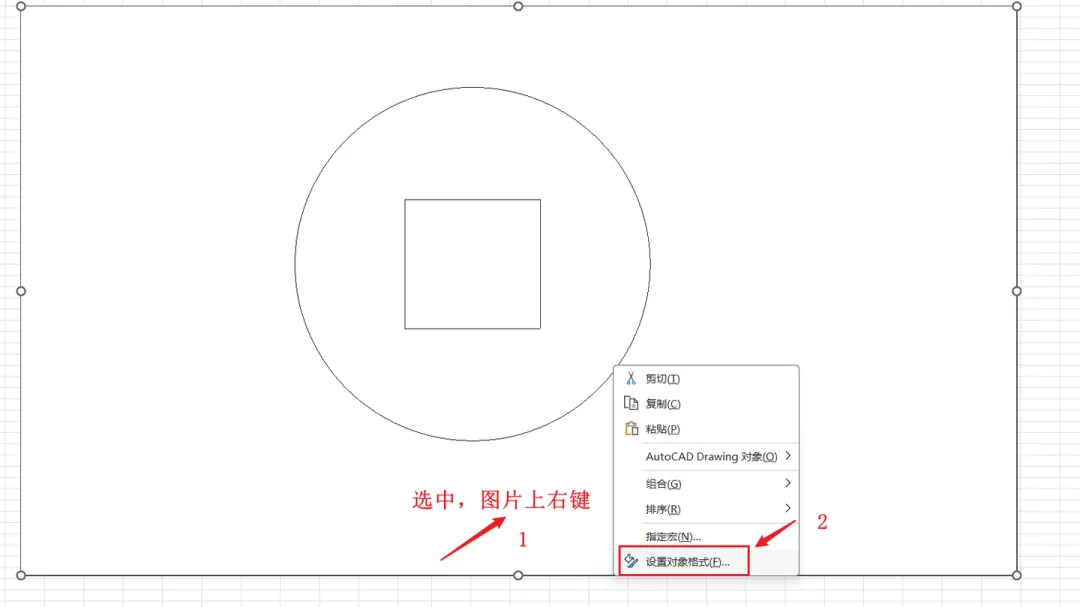
插入到Excel里的图片,默认是以白色底和黑色边框线显示的,如果要调整为无底色和无边框线的效果,可选中图片,右键,设置对象格式:
将填充颜色、线条颜色均调整为“无”即可。
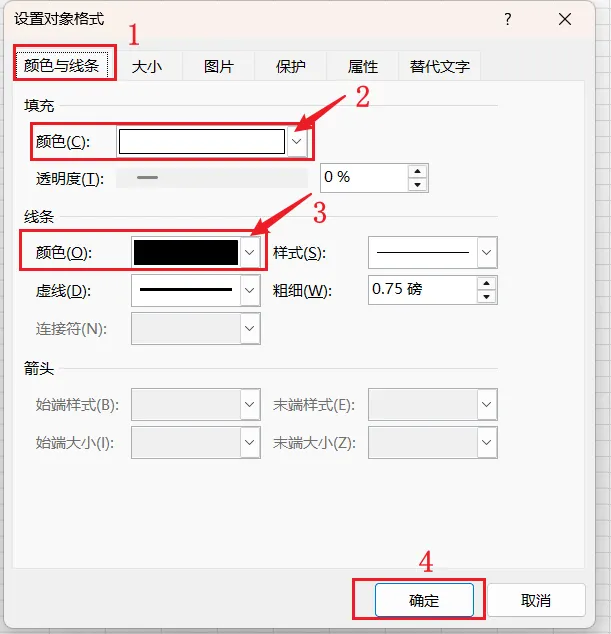
综述:
1、以上写的是虽只是Excel与CAD的关联,然在word和PPT中,相关操作与之类似,不再赘述。
2、WPS和微软软件操作类似,只是界面位置有所差异,图片格式等的设置有所不同;
3、注意,所有在CAD中修改的内容,需要“保存”操作之后,Excel等软件中才会显示修改后的内容。
4、若图片是一次性的,不需要修改或关联数据,那么直接复制粘贴;数据需要关联修改时,采用“对象插入”方法,看具体情况自行决定。
以上,希望对你能有所助益。