 夜雨聆风
夜雨聆风QUOTE
想学画画,软件可以先不花钱。 专业级绘画工具 也可以没有月费、没有订阅、没有商用限制。
想学画画的人,多半会在装软件这一步卡住一次。专业的那几款按月付费,一年下来不是小数目;平板上的绘画应用要先有平板;网页画板不用装,可画到一半网卡了,或者画完想把原文件存下来,就开始别扭。
Krita 是另一条路。它是一款 免费的绘画软件 ,Windows、macOS 和 Linux 都能装。官网写得很直接, 没有试用期限,也没有订阅收费 ,画出来的东西拿去做什么都不限制。最后这条的意思是,你用它画的画可以接稿、可以印周边、可以出画集,不需要另外买授权。
它由 KDE 社区 维护,采用 GPL v3 许可证,最新的 5.3.3 和 6.0.3 在今年 7 月 29 日一起发布。
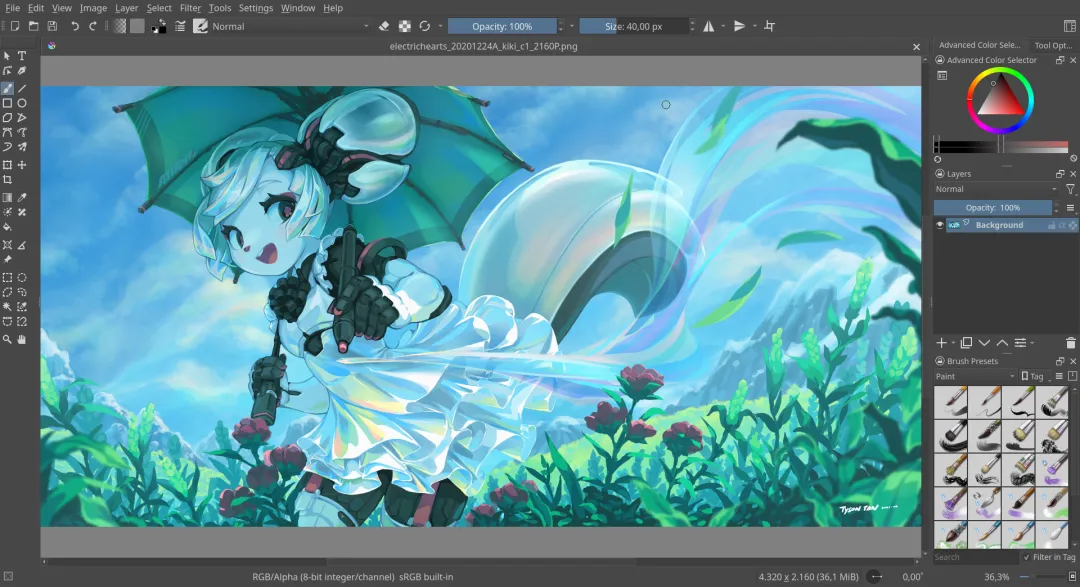
— Krita 主界面
本文看点
01
它到底免费到什么程度
02
对新手友好的那些功能
03
能画到什么地步
01
FREE SOFTWARE
它到底免费到什么程度
Krita 不是那种 免费试用七天然后提示你开会员 的软件。从官网下载的版本功能完整,不加水印,不锁导出格式,也不分个人版和商业版。你画出来的作品版权归你,Krita 不会在文件里偷偷塞广告。
它的许可证是 GPL v3 ,也就是说代码是开放的,任何人都能看、能研究、能基于它再做分发。Krita 官网把话说得很明确:这是一个公有产权的软件项目,产权属于全体贡献者。
微软商店、Steam、Epic 和 Mac App Store 上也有 Krita 的付费版本。功能和免费版完全一致,区别只在于能自动更新,收入扣除平台费用之后进入 Krita 基金会 ,相当于捐款。想省钱就下免费版,想顺手支持就买商店版,两边都不亏。
02
TOOLS FOR PAINTING
对新手友好的那些功能
Krita 自带 一百多种笔刷预设 ,底下有 九种笔刷引擎 在支撑,颜色涂抹、轮廓填色、粒子和滤镜各有一套建模方式。你可以只用现成的预设,也可以打开参数面板自己调,调好的存成预设,还能打包成资源包发给别人。
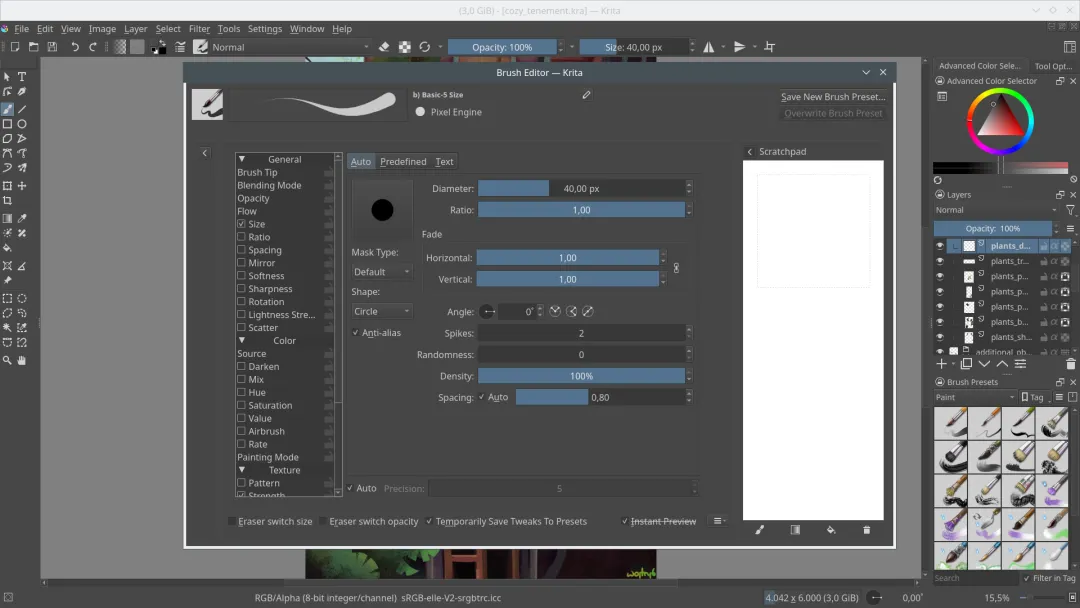
— 笔刷引擎参数面板
对新手更实在的是 防抖 。用数位板画直线,手一抖线条就成了波浪,Krita 提供多级笔画防抖,在工具选项面板里打开,它会把笔画稍微延迟一点再计算平均值,线条和压感都能稳下来。另有一支 力学笔刷 ,给笔尖加了虚拟的重量和惯性,画长弧线时更顺手。
辅助尺工具可以吸附笔刷,帮你画直线、椭圆、同心圆和各种透视,鱼眼透视也在里面,几把尺子能同时开着用。做无缝图案的人会用到 四方连续 ,在视图菜单里打开以后,画布上下左右都会连续显示同一张图,改一笔四周同步更新,接缝有没有对上,一眼就看得见。
03
ANIMATION & WORKFLOW
能画到什么地步
界面这块可以按自己的习惯搬。三十多种功能面板能随意拖放、分组、弹出,摆顺了保存成工作区,下次一键切回来;深浅两套主题随时换;从 Photoshop 或者 SAI 转过来的人,可以直接套用一键兼容的快捷键方案,不用重新记键位。
顺手还能做动画。切到 动画工作区 ,界面下方就是时间轴,多图层动画、导入音频、洋葱皮显示中间画都在这一套里。时间轴能装下数以千计的帧,做完可以直接导出成视频,也可以导出成帧序列拿到别的软件里继续处理。想做漫画的话,Krita 支持矢量图形和文本工具,内建矢量图形库可以拖放素材,矢量部分完全兼容 SVG 规范,进出都方便。
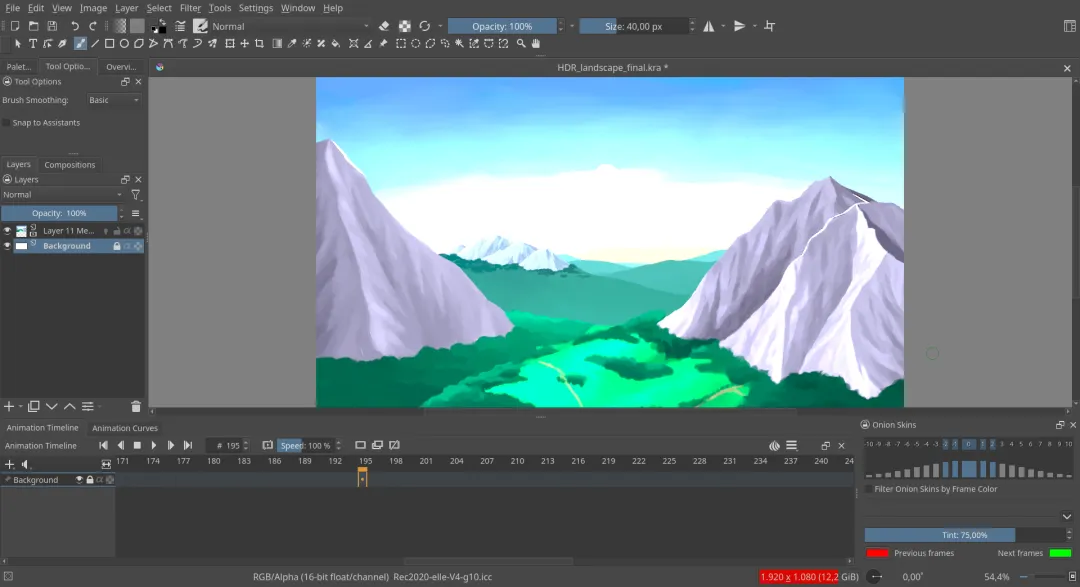
— 动画工作区
图层也不止一种。除了平时画画用的颜料图层,还有图层组、矢量图层、滤镜图层和文件图层,排序、编组、合并都能做。选区可以增减、羽化、反选,变形工具对选区里的内容做拉伸扭曲,用变形蒙版还能做不破坏原图的变形。画布视图吃显卡加速,2012 年以后的集成显卡或者独立显卡基本都够用,开了之后画笔、旋转画布和缩放都会平顺一些。
NOTE
装之前看一眼配置:系统需要 Windows 8.1 以上、macOS 10.15 以上或者 Linux,内存最低 4GB,官方建议 16GB,显卡要支持 OpenGL 3.0。数位板方面,只要你的系统认这块板子,Krita 就认。老机器画小尺寸画布问题不大,图层堆到几十个再上大画布,会开始卡。
有几件事得说清楚。Krita 是用来画画的,抠图、修照片这类活它能干,但不趁手,那是另一类软件的主场。它没有客服,遇到问题得靠官方文档、论坛和社区。
如果你已经在画,或者家里有个正在学画的孩子,先装这个免费的试试,比一上来就开订阅稳妥。画不下去的原因,通常也不在软件上。
∞
THE END
项目地址
项目地址:https://github.com/KDE/krita
官网地址:https://krita.org