夜雨聆风
夜雨聆风双击屏幕,即刻点赞😄资源获取见文末!
工具背景
安装或卸载 AutoCAD 时,有时会遇到安装中断、卸载记录损坏、文件被占用等情况。再次安装时,旧目录、注册表项或正在运行的 Autodesk 进程可能继续造成影响。
这个小工具用于把常见的 AutoCAD 相关项目集中扫描出来,以树形列表展示,再由使用者决定清理哪些内容。
它不是 Autodesk 官方工具,也不能保证解决所有安装错误。遇到问题时,建议先尝试控制面板、原安装程序或 Autodesk 官方卸载方式。
软件界面
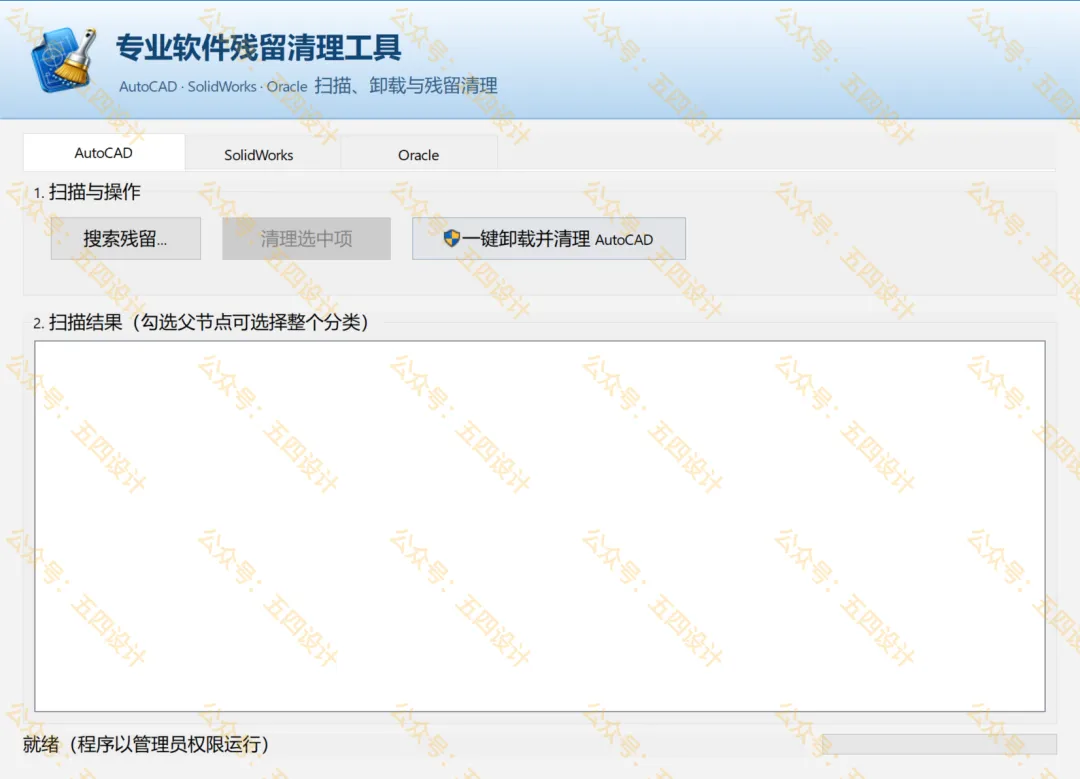
主要功能
🔍扫描 AutoCAD 相关项目
常见 AutoCAD 安装目录、用户配置和缓存目录 32 位及 64 位注册表中的 AutoCAD 分支 Windows 安装/卸载记录 正在运行的 AutoCAD 进程 Autodesk 相关服务及共享组件
扫描规则采用名称和注册表结构匹配,不依赖固定年份列表,因此能够识别多个 AutoCAD 的通用目录结构。
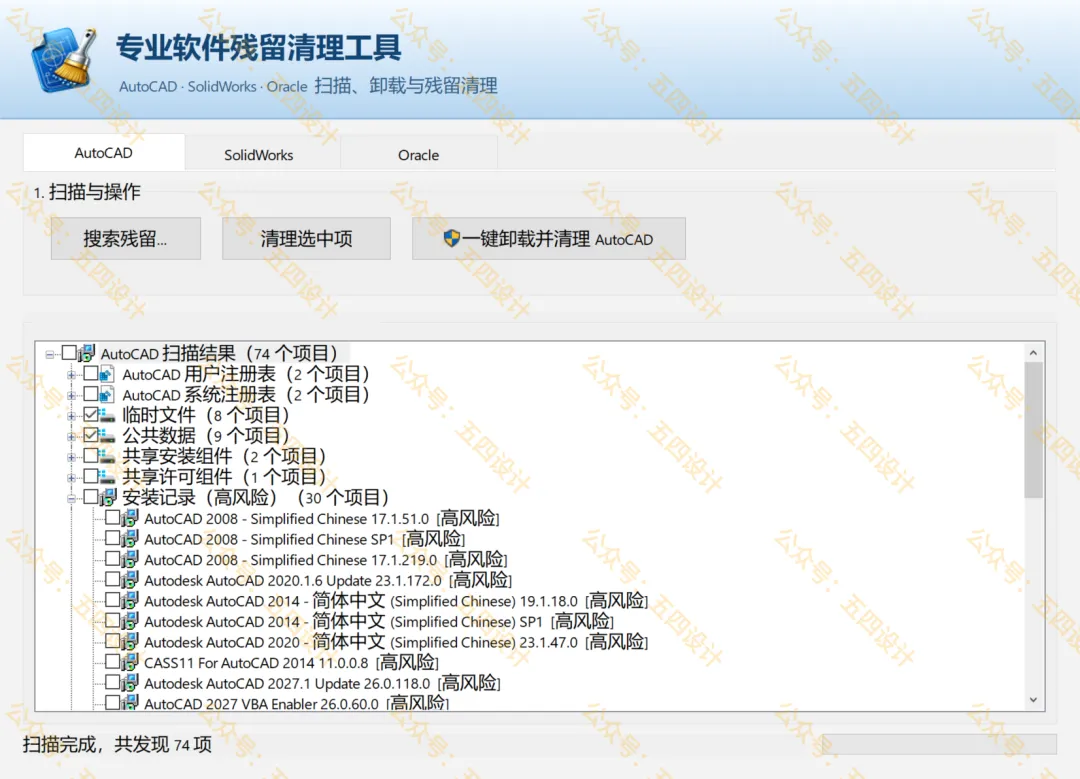
🌲 树形结果与自由勾选
按文件、注册表、进程、服务等类型分类 可以单独勾选项目 勾选父节点可以选择整个分类 共享组件、许可数据和仍可能有效的安装记录标为高风险,默认不选
🧽 清理选中项目
结束选中的 AutoCAD 占用进程 停止选中的相关服务,但不会删除服务注册 删除选中的文件、目录和注册表项 注册表删除前自动导出备份 无法立即删除的占用文件可登记为重启后删除 每次清理后在桌面生成文本日志
🛡️ 一键卸载并清理 AutoCAD
工具会读取 Windows 中 AutoCAD 主产品自身的卸载命令并依次执行。
只匹配 AutoCAD 主产品,不主动卸载其他 Autodesk 产品 所有卸载器成功结束后,才继续清理 AutoCAD 专属残留 如果卸载器返回失败,自动停止后续残留删除 Autodesk 共享许可、ODIS 等共享数据不会纳入自动清理
使用方法
关闭 AutoCAD,并保存尚未保存的图纸。 运行专业软件残留清理工具.exe,允许管理员权限。 点击“搜索残留”。 展开扫描结果,检查路径和风险标记。 勾选确认需要删除的项目。 点击“清理选中项”。 如果提示需要重启,请重启 Windows 后再尝试安装 AutoCAD。
如果需要完整移除本机 AutoCAD,可以使用“一键卸载并清理 AutoCAD”。执行前请确认图纸、模板、字体、插件配置和自定义文件已经备份。
注意事项
文件清理属于不可逆操作,建议先创建系统还原点。 注册表会自动备份,但被删除的普通文件不会自动备份。 不建议在 AutoCAD 使用时勾选程序目录或安装记录。 如果电脑还安装了 3ds Max、Revit、Inventor 等 Autodesk 软件,不要随意勾选共享许可和共享安装组件。 企业部署版、OEM 定制版、第三方插件或特殊安装路径可能无法完全识别。 本工具面向 AutoCAD、SolidWorks、Oracle 相关项目,不代表支持所有。
其他说明
为了避免误导,以下情况需要提前说明:
不能保证扫描到每一种 AutoCAD/OEM/插件残留; 不能保证清理后一定能够重新安装; 不能修复安装包损坏、系统组件缺失、权限策略、磁盘错误或 Windows Installer 自身故障; 不能替代 Autodesk 官方卸载、修复和安装日志分析工具; 尚未覆盖所有 Windows 与 AutoCAD 组合的实机测试。
如果清理后仍然安装失败,建议结合 Autodesk 安装日志中的错误代码继续排查,而不是反复扩大删除范围。
获取方式