 夜雨聆风
夜雨聆风WPS时不时弹广告,并且WPS用一段时间,不少文件的默认打开方式就变成WPS,特别是WPS看图,不少操作都提示要收费,真是让人忍无可忍,怎么改变?我们介绍一个办法可关闭WPS时不时弹广告,避免WPS篡改默认图片查看软件,并且也可顺便关闭WPS收费的AI功能。
关闭 WPS 推广与后台进程需通过配置工具禁用推送选项、系统设置关闭自启/通知及服务层禁用残留服务三步彻底解决 。
核心操作步骤
1.关闭广告与推广推送:打开任意 WPS 文档 → 点击右上角齿轮图标(或开始菜单找"WPS Office 工具”)→ 选择"配置和修复工具" → 点击"高级" → 在"其他选项"页签取消勾选"WPS 热点及广告推送"、"接受广告推送";切换至"功能定制"页签勾选"关闭在线资源推荐"、"关闭模板推荐"、"关闭场景化功能推荐" → 点击确定并重启WPS。
2.阻断后台运行与自启:进入 WPS“配置和修复工具”→“高级”→“通用设置”(部分版本在独立“设置”菜单)→ 取消勾选"开机自动启动 WPS"和"退出后保持后台运行";同时按 Ctrl+Shift+Esc 打开任务管理器 → “启动”选项卡 → 右键禁用所有"WPS"相关启动项。
一、确认移除WPS云盘快捷入口
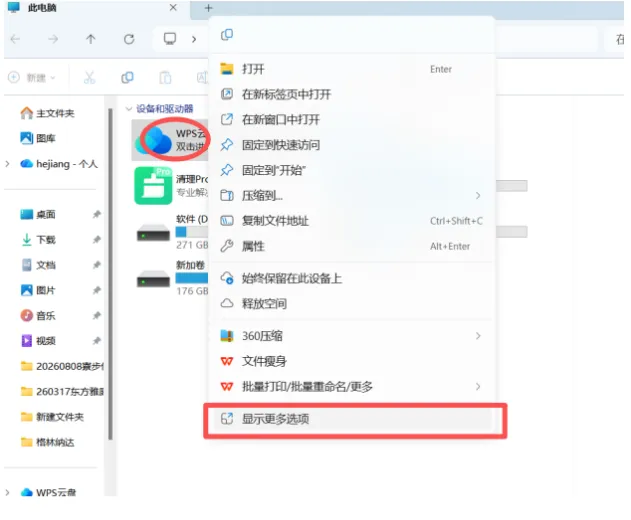
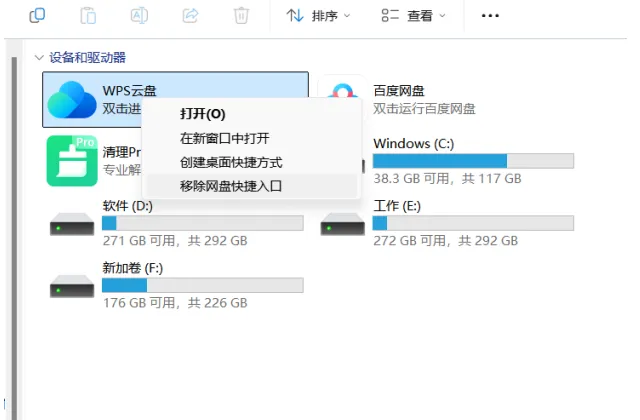
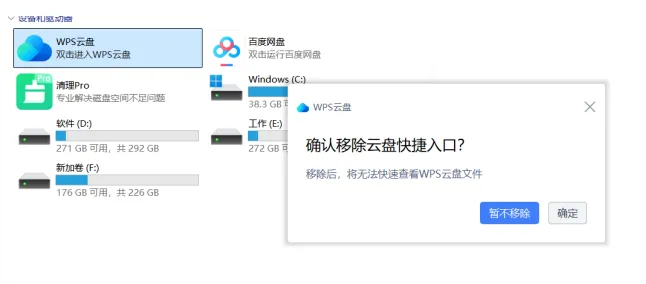
二、删除WPS默认更新内容
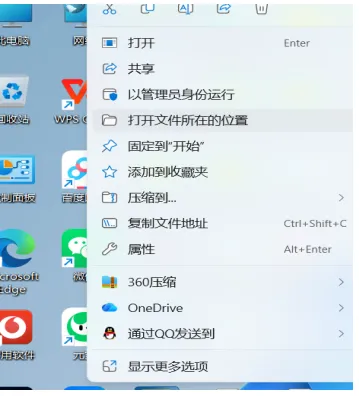
回到桌面,右击“WPS Office”图标,选择左击“打开文件所在的位置”
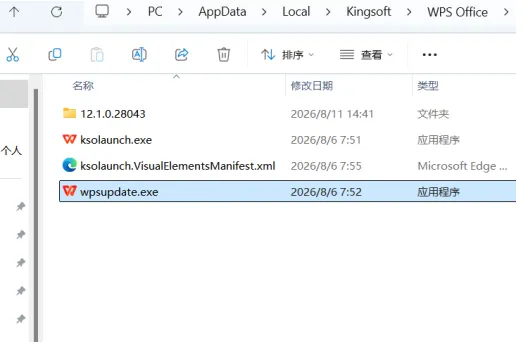
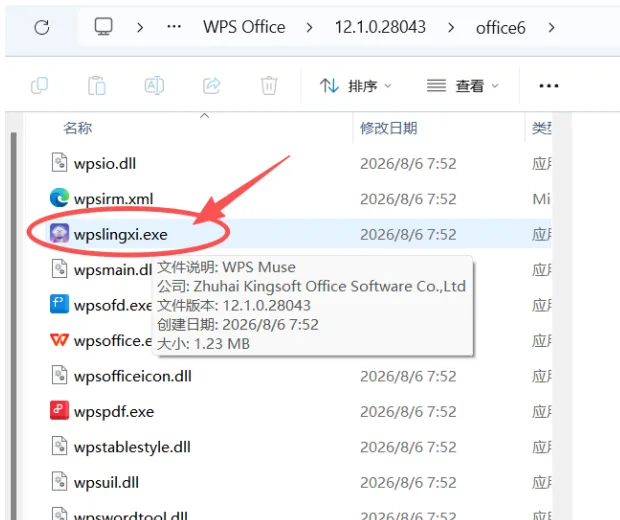
三、删除WPS捆绑的看图软件“photolaunch”与捆绑的AI“wpslingxi”
删除“wpsupdate”文件后,在当前文件夹中进入第一个文件夹如下图
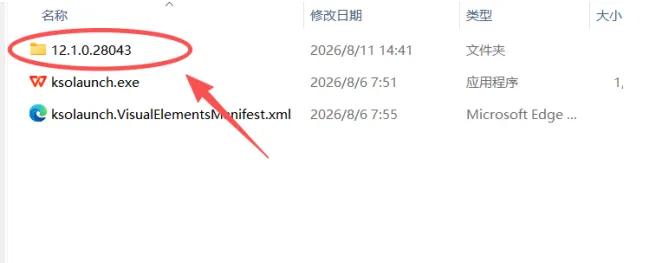
再点击进入“office6”文件夹
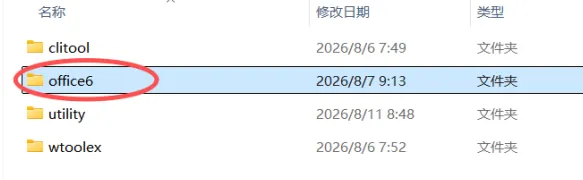
在“office6”文件夹中找到WPS的看图软件“photolaunch”,并将“photolaunch”删除。
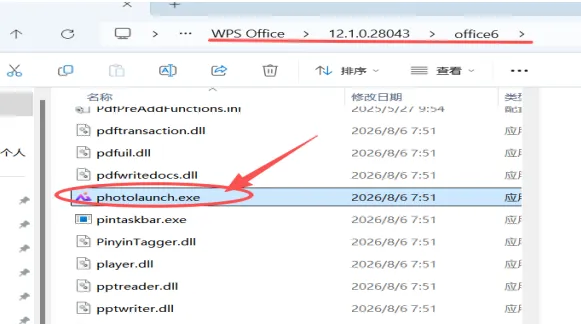
在“office6”文件夹中继续找到WPS捆绑的AI插件“wpslingxi”,并将“wpslingxi”删除。
四、恢复自己喜欢的看图软件
回到桌面或有图片的文件夹,选择一张图片右键,进入属性,并更改图片打开方式。
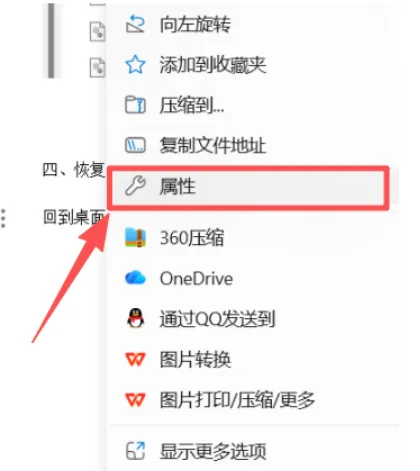
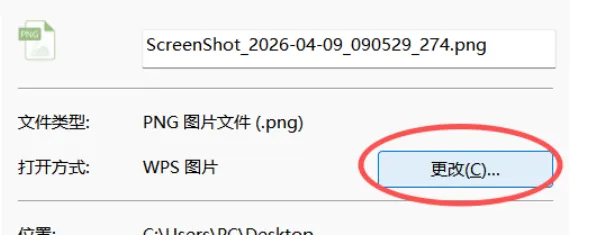
进入属性后点击“更改”,可更改图片的默认打开方式,选择自己喜欢的图片看图或编辑软件即可。
通过以上一些操作,WPS会好用一些,希望对大家有用。
————END————
微健康:办公人员特别注意!久坐超过这个时间,死亡风险增加!一些简单小动作能缓解